为word文档每一页设置不同的背景

 时间:2026-02-12 21:54:20

1、打开我们的文档,我们在制作文档的时候,添加下一页使用分页符来制作,点击分隔符,在弹出的下拉选项中,选择下一页,添加新的一页。

为word文档每一页设置不同的背景

2、在设计文档的时候,我们调节一下排版阅读方式,点击视图,调节成三页纸都全部显示在屏幕上的方式,这样我们在设计的时候,看起来更加方便。

为word文档每一页设置不同的背景

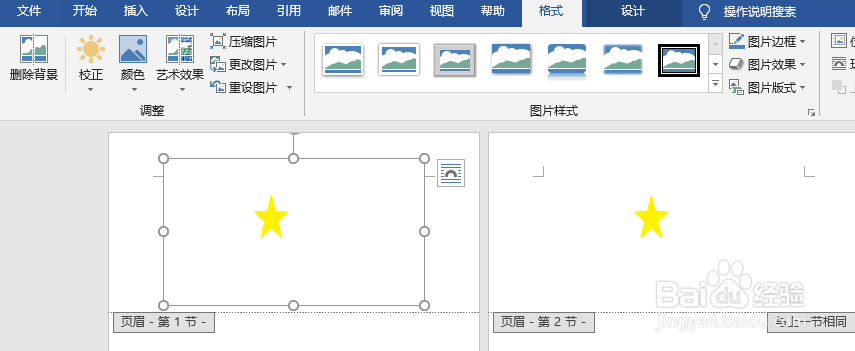
3、在文档上方添加页眉,点击页眉,选择一种方式的页眉,插入到文档中,然后点击ctrl,shift,N删摸盆购除掉页眉下方的横线,在页眉中插入图片。

为word文档每一页设置不同的背景

为word文档每一页设置不同的背景

4、如图所示,出去图片之后,我们将图片显示方式调节一下,然后将图片大小也做稍微的调整,拖动图片,然后让图片铺满整娃诉个页面。
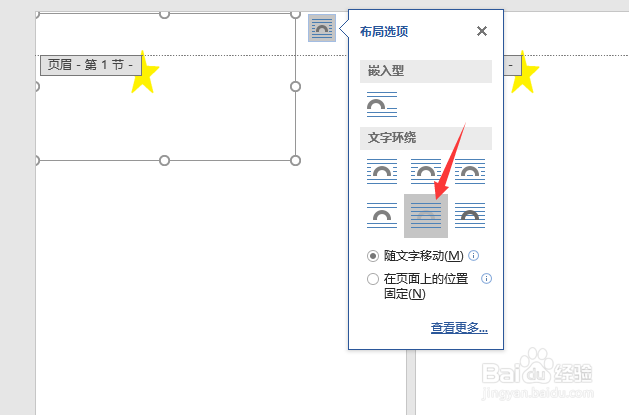
为word文档每一页设置不同的背景

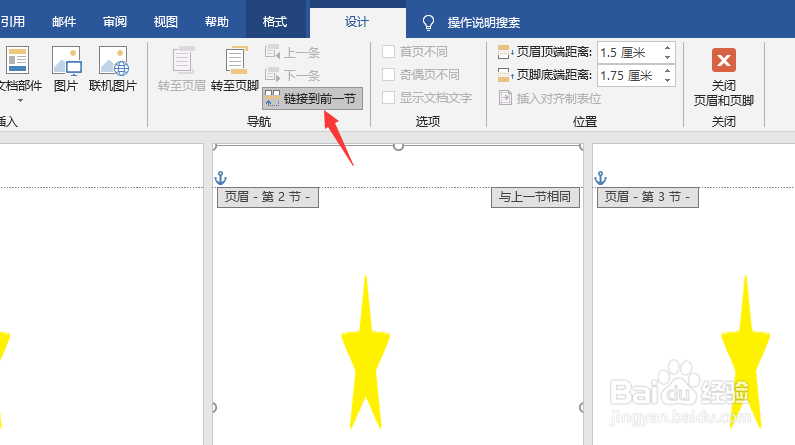
5、这时候我们会发现,所有的页面都是使用这一张图片作为背景的,我们选择第二页的强辞页眉,然后在设计中,选择链接到前一页,如图所示。

为word文档每一页设置不同的背景

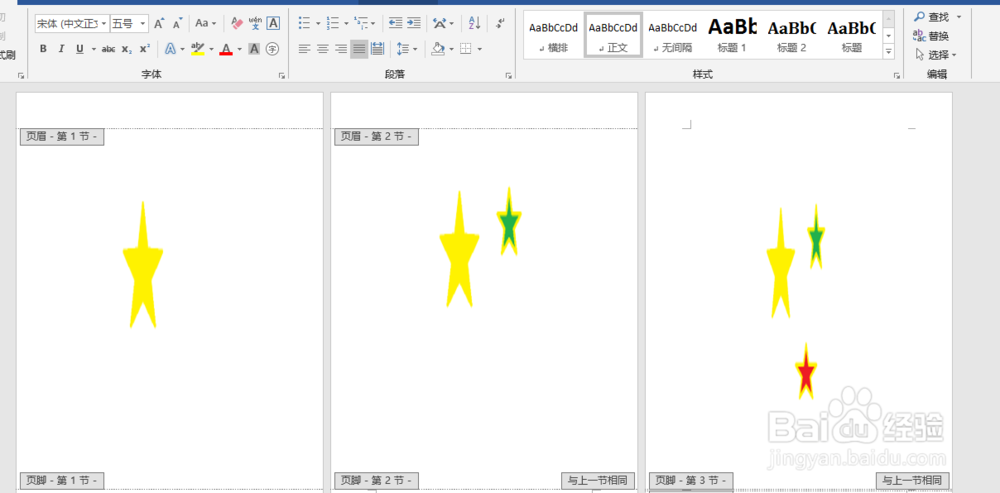
6、删除掉第二页的页眉,重新插入一张图片,调节大小,同样的方法,将第三页也换一张图片插入,这样我们可以看到整个文档每一页的背景图片都不一样。
为word文档每一页设置不同的背景

为word文档每一页设置不同的背景

为word文档每一页设置不同的背景

  • 怎样为Word文档的不同页面添加不同的图片背景
  • Word背景图片怎么铺满只有一张
  • word中如何让图片作为一个页面的背景
  • word怎么设置单独一页的背景
  • 给Word文档设置每一页不同的背景图片
  • 热门搜索
    怎么化妆 淘宝直通车怎么收费 占地面积怎么算 漱口水怎么用 苹果4怎么刷机 手机中病毒了怎么清除 怎么把 购房合同丢了怎么办 蓝牙耳机怎么戴 铁皮石斛怎么吃最好