打印机驱动如何卸载

 时间:2026-02-22 18:33:25

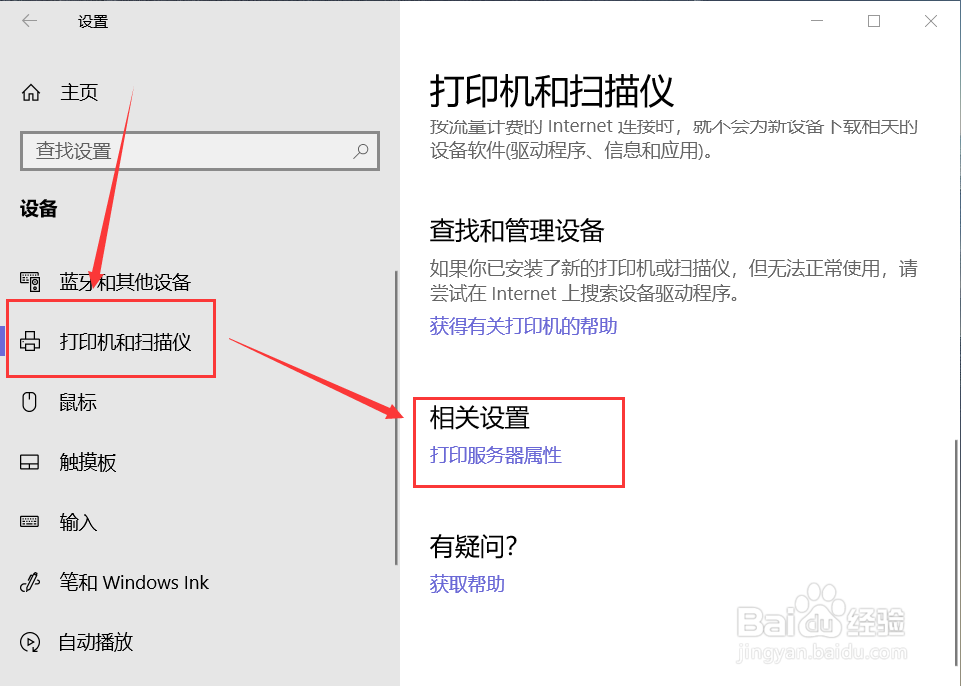
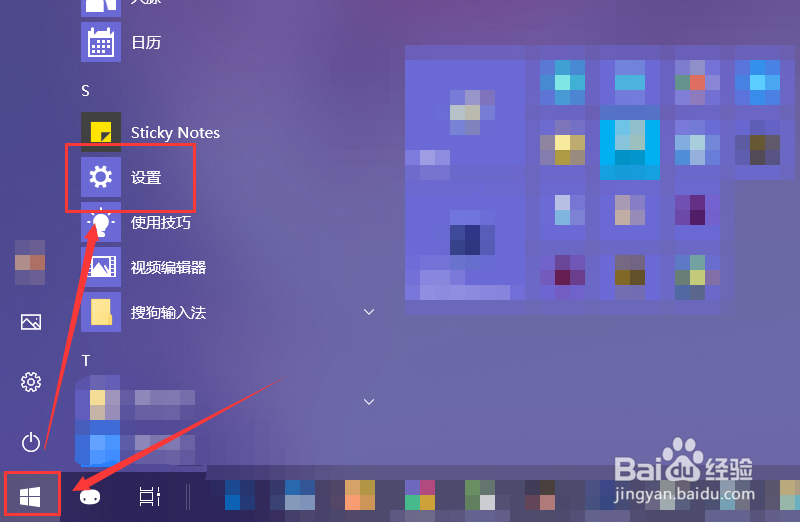
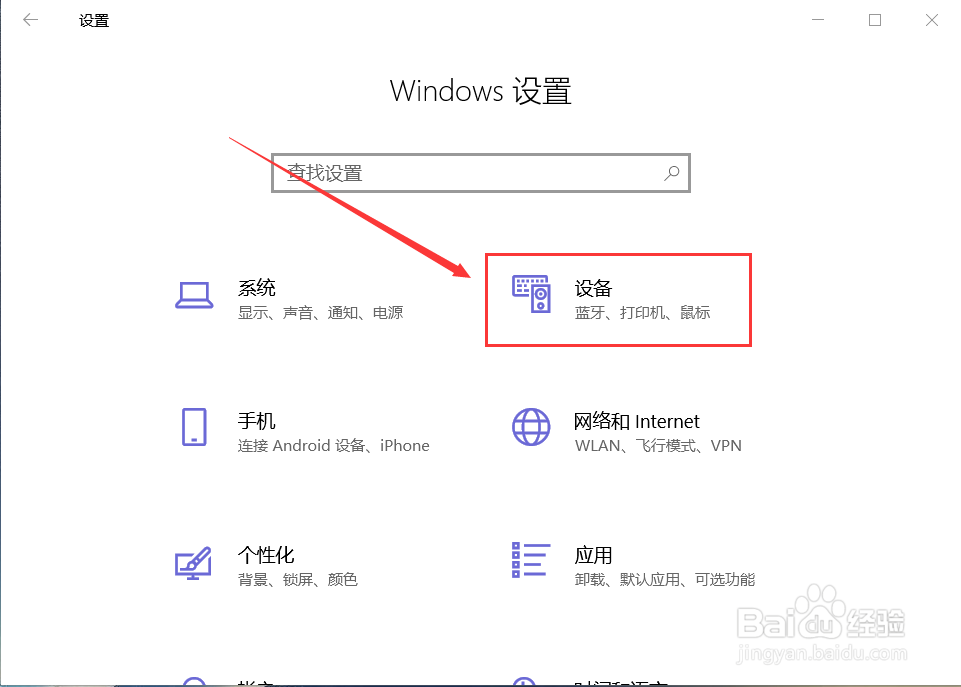
1、在“开始”菜单中找到“设置”选项,选中“Windows设置”窗口中的“设备”。
打印机驱动如何卸载

打印机驱动如何卸载

2、然后选中左侧“打印机和扫描仪”,在页面右侧找到“打印服务器属性”。

打印机驱动如何卸载

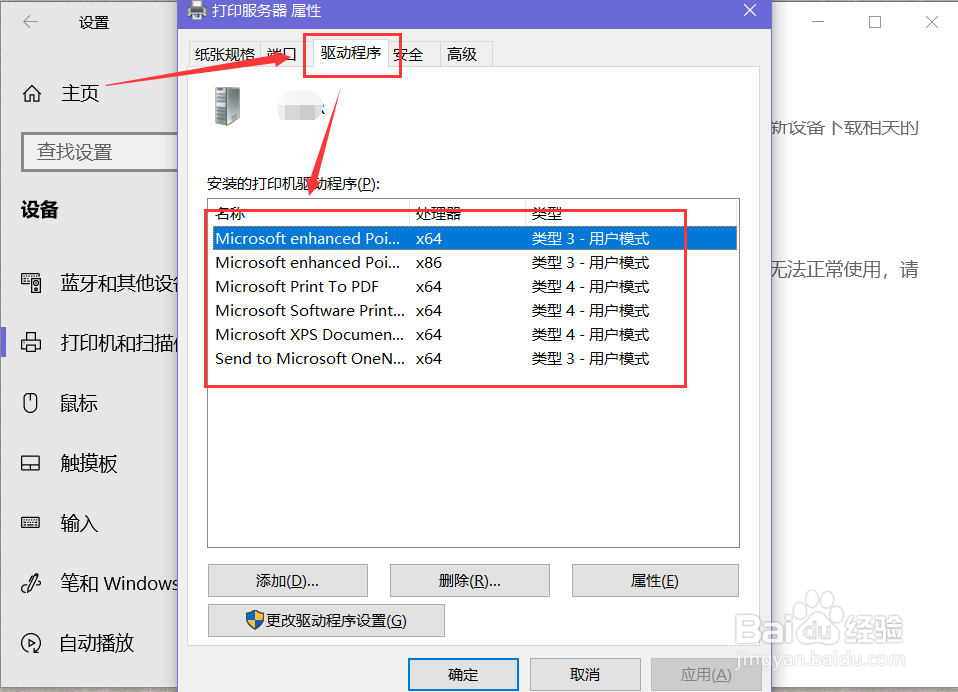
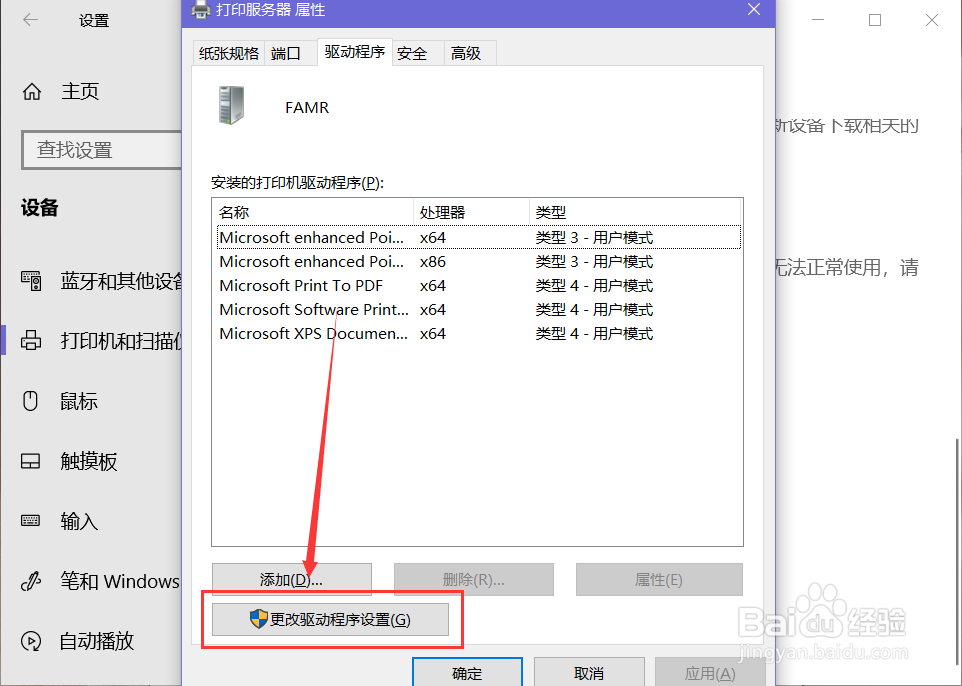
3、在打开的对话框“打印服务器属性”中,顶部导航栏就能看到“驱动程序”,然后就能查看到本机中安装的所有打印机驱动程序

打印机驱动如何卸载

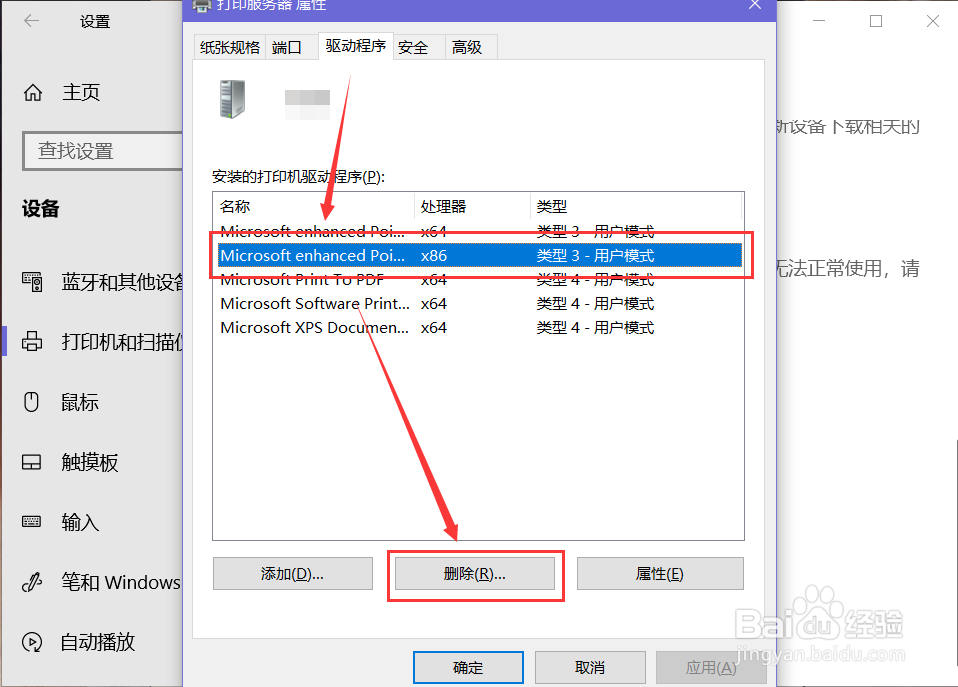
4、点击下方的“更改驱动程序设置”,获得相应的权限,选中准备删除的驱动程序,点击下方的“删除”。
打印机驱动如何卸载

打印机驱动如何卸载

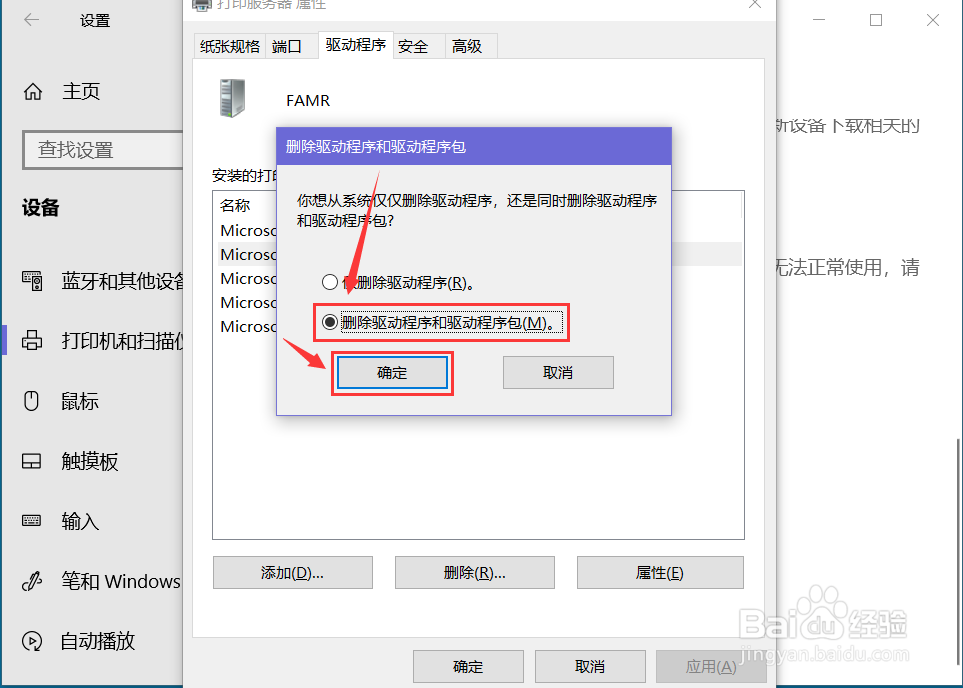
5、选中“删除驱动程序和驱动程序包”,然后点击“确定”。

打印机驱动如何卸载

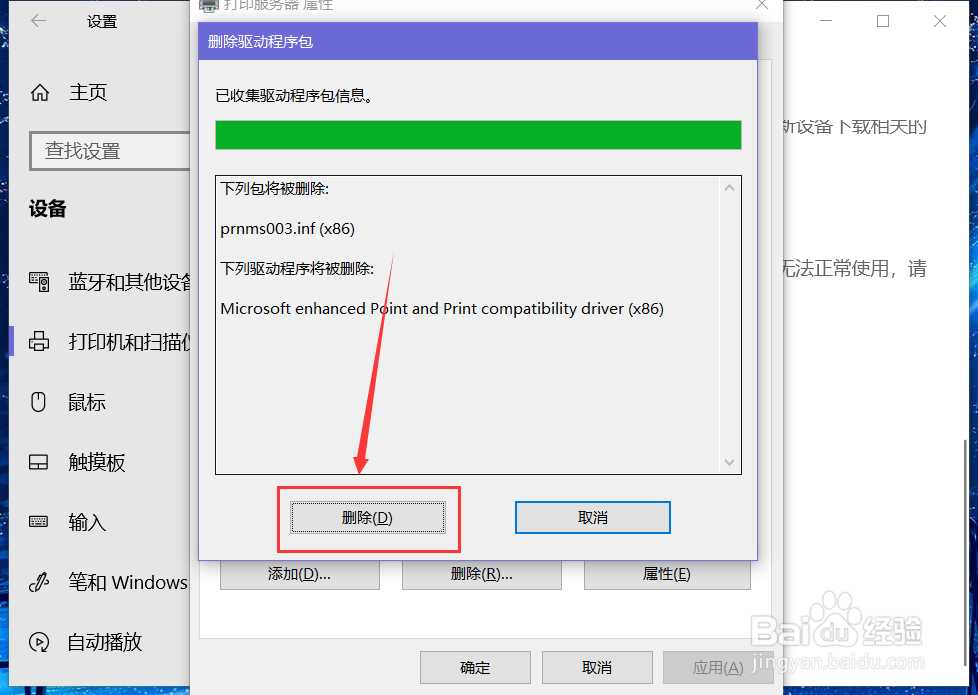
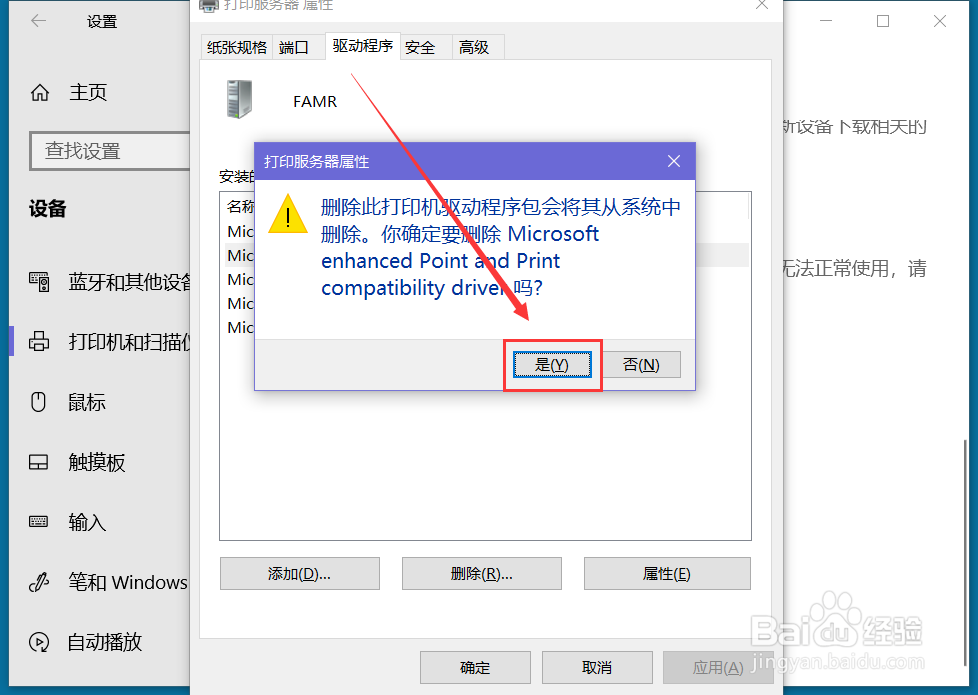
6、根据系统提示点击“是”,在“删除驱动程序包”对话框中点击下方的“删除”按钮,即可将其删除。
打印机驱动如何卸载

打印机驱动如何卸载

  • 如何开启打印机服务,怎么添加打印机?
  • 怎样设置打印机共享
  • 理光2014ad的安装与设置
  • 打印机端口删除时提示正在被使用解决方法
  • 网络共享打印机重启电脑后又无法打印
  • 热门搜索
    怎么去脸上的斑 戏命师大招怎么放 憧憬怎么读 翅膀怎么画 怎么把照片变成漫画 堤怎么读 怎么知道是否怀孕 貂蝉怎么死的 尾椎骨疼是怎么回事 鳕鱼怎么做给宝宝吃