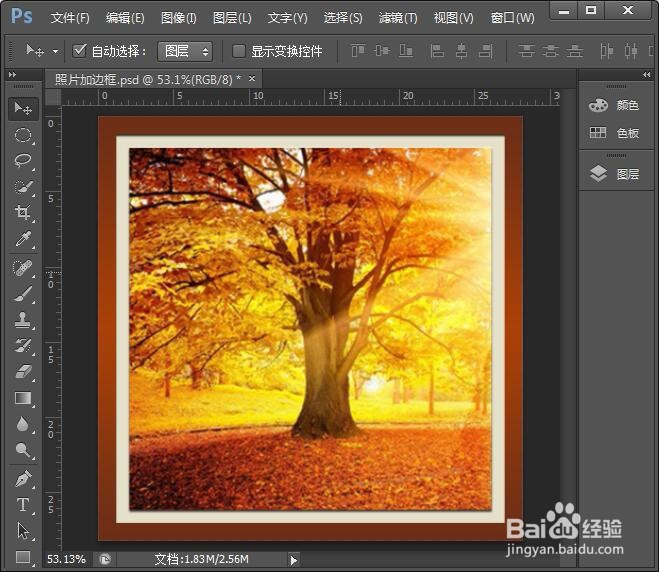
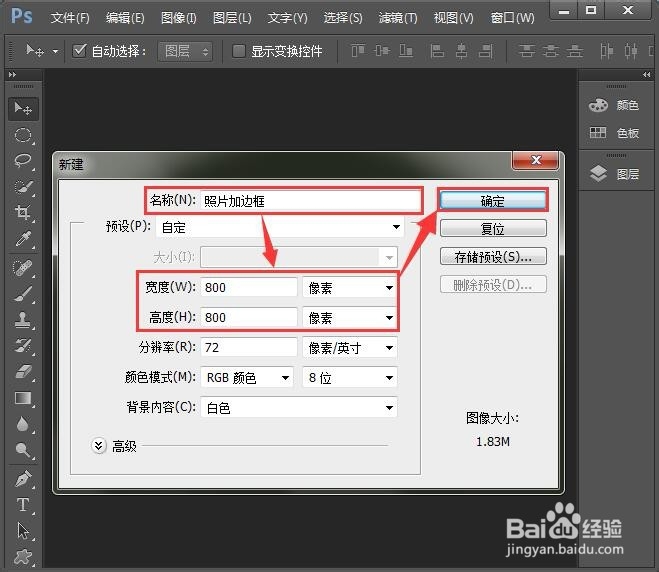
1、首先我们根据自己需要的尺寸大小新建好画布(比如:800*800),并且命好名字方便下次查找,如图所示。
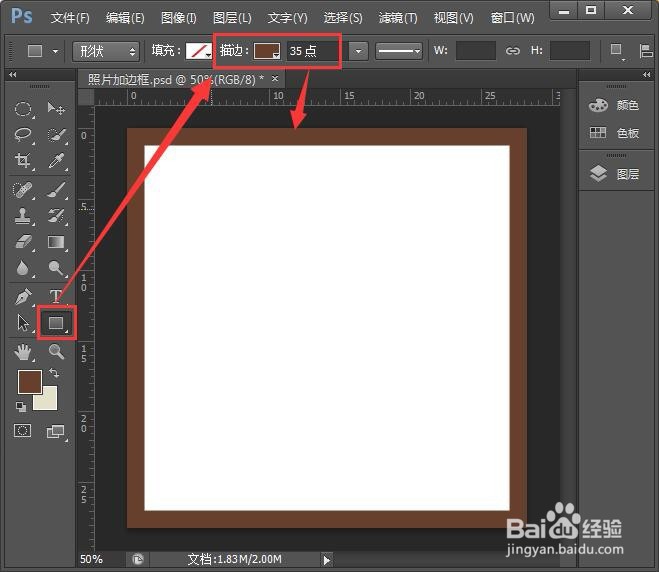
2、画布新建好了之后,我们在左侧点击矩形工具,设置好颜色,边框设置为35,画出一个和画布相同大小的边框,如图所示。
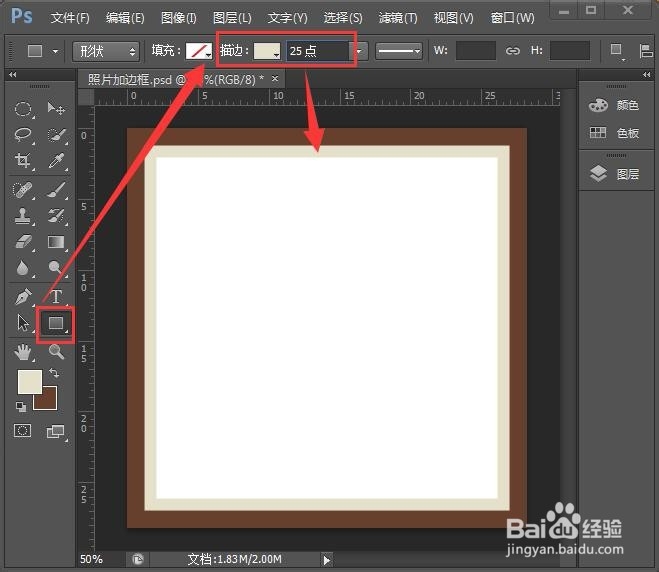
3、接着我们再次利用矩形工具,设置成另一种颜色,这样看来更有层次感。边框设置为25,在第一个边框的里面再画一个小一点的边框,如图所示。
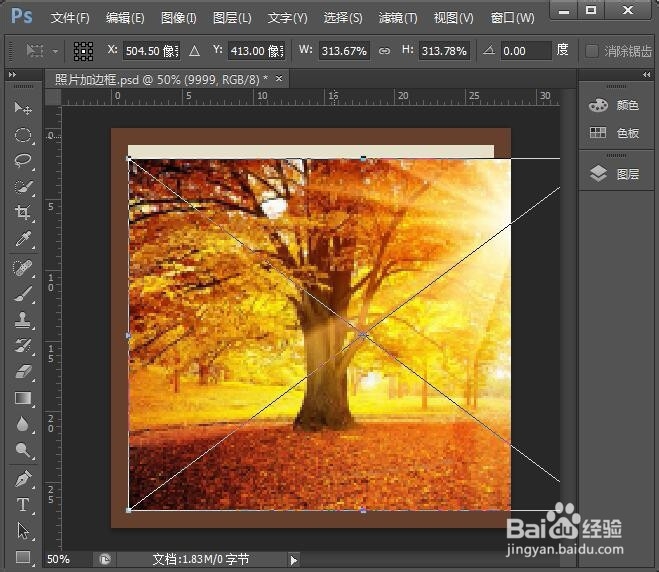
4、两个不同颜色的边框都已经画好了,我们打开一张图片,调整好合适的位置,如图所示。
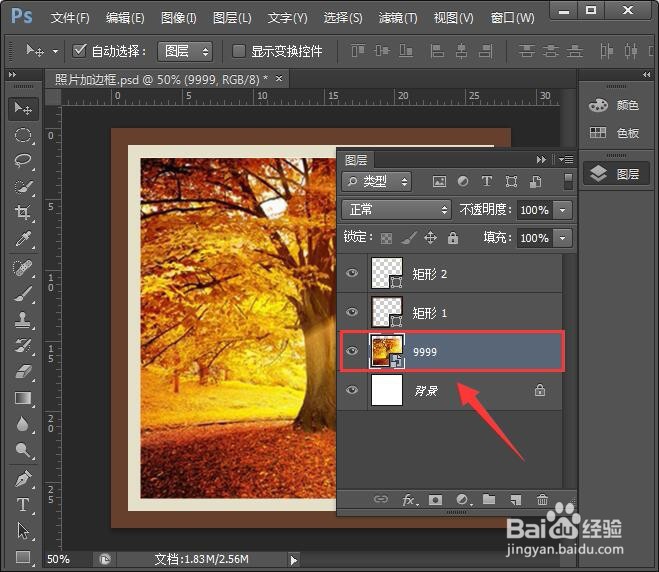
5、把图片的拖动到两个边框的图层下方,也就是背景的上一层,如图所示。
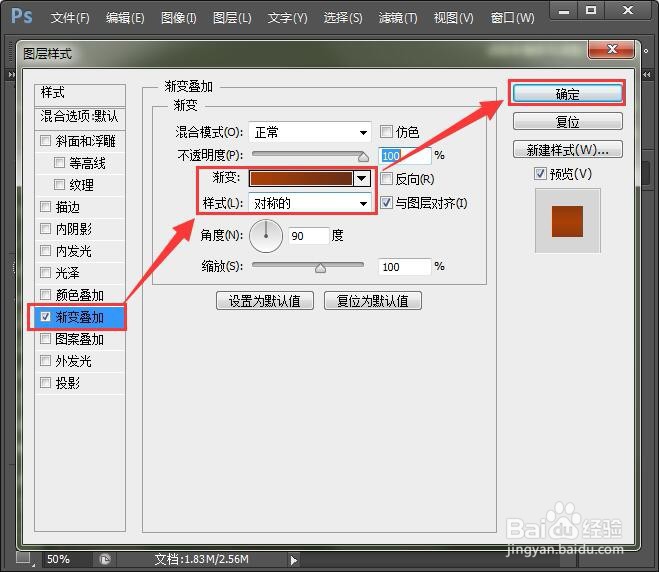
6、我们把棕色的边框选中,在图层样式里面设置渐变叠加的效果,选择对称的样式,如图所示。
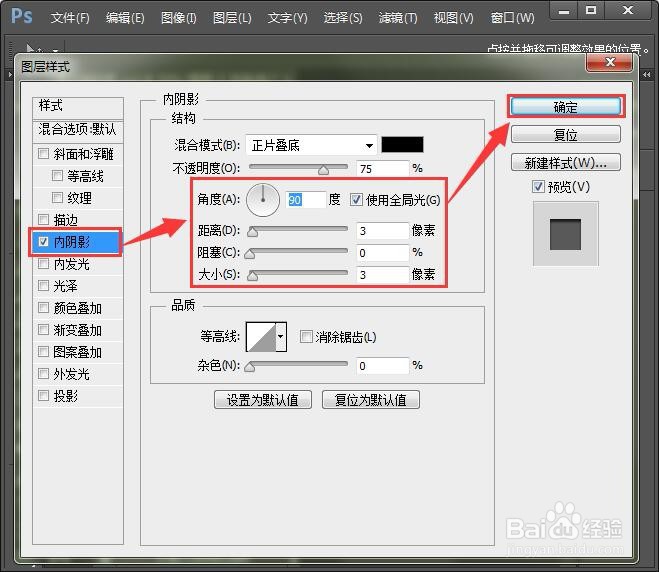
7、最后我们选中米色的边框,设置一个内阴影的效果,角度设置为90度,距离和大小都设置为3像素,如图所示。