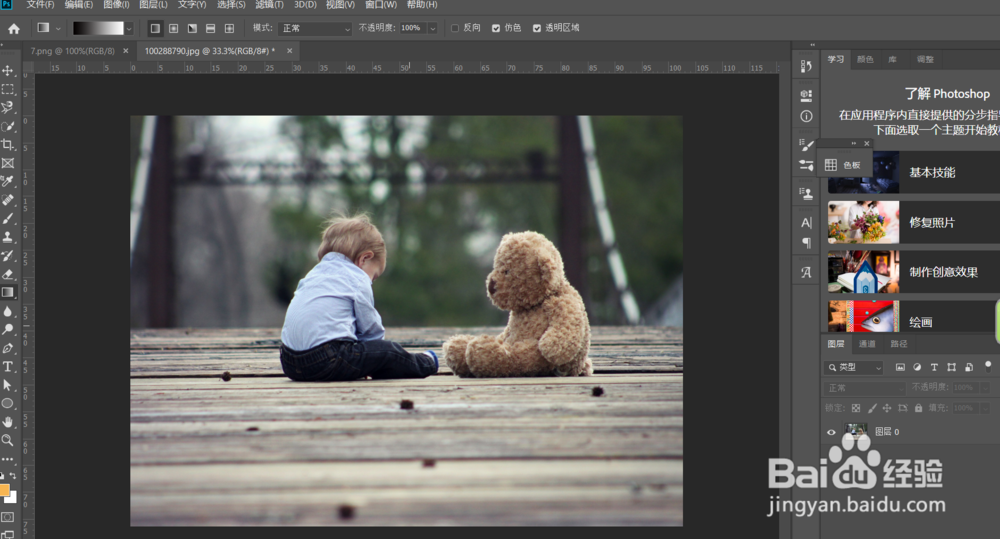
1、第一步,打开Photoshop软件,选择图片或新建图层。

2、第二步,对图片进行编辑处理。根据自身需求。
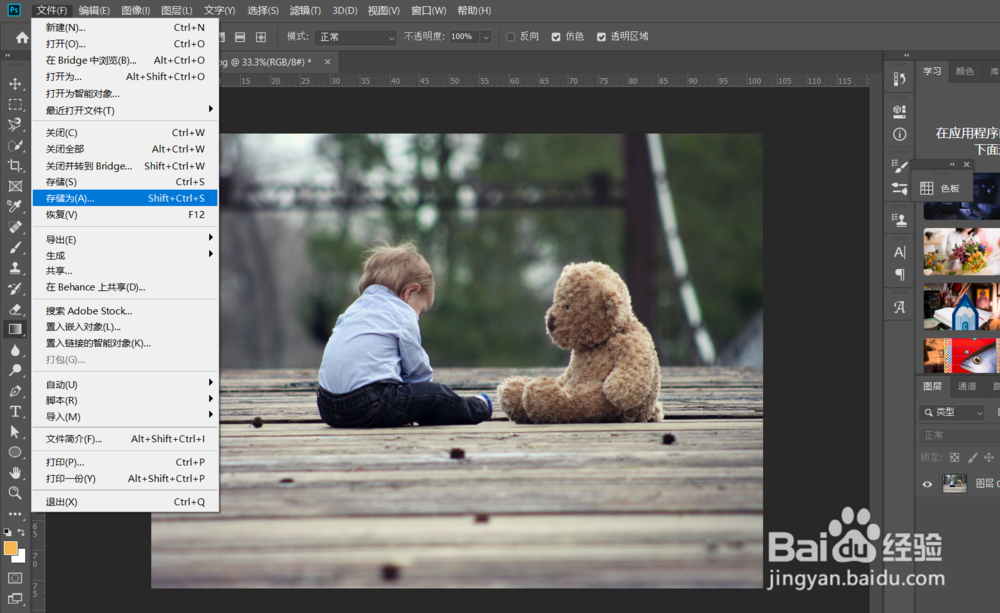
3、第三步,点击左上角的“文件”菜单,然后选择“存储为”子菜单。
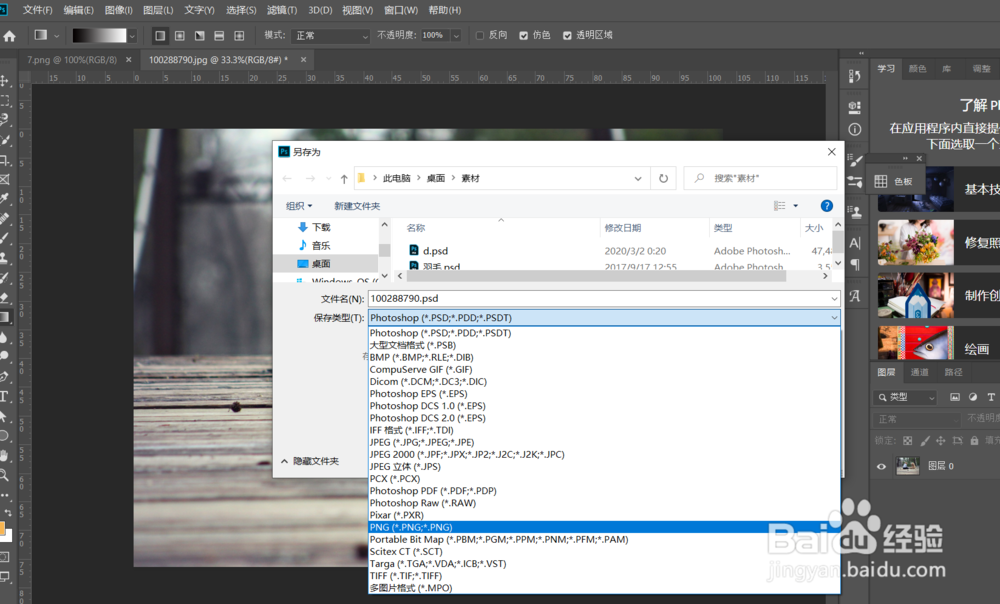
4、第四步,保存类型选择png格式。再次选择保存。
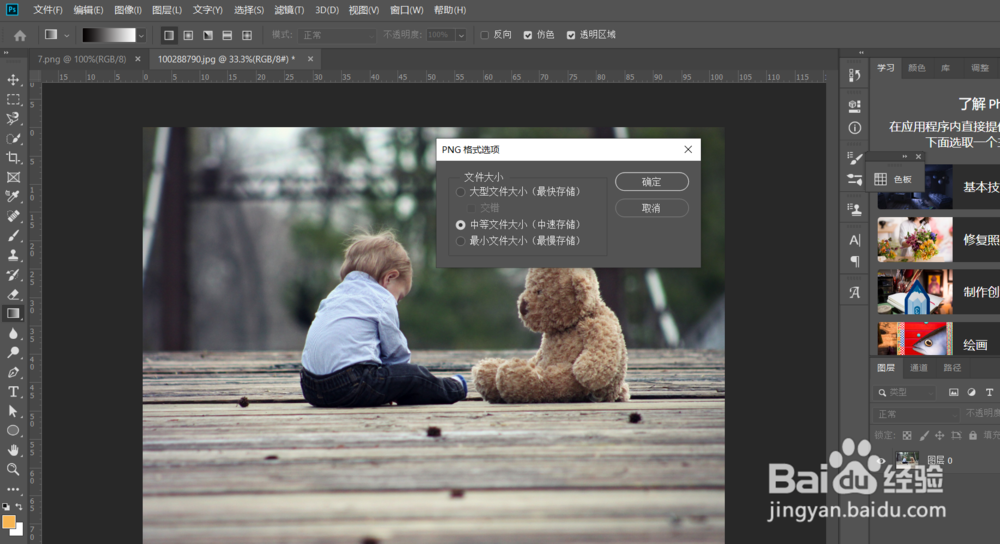
5、第五步,点击保存后,出现的对话框再次选择png格式类型,单击确定即可。
时间:2026-04-22 08:54:26
1、第一步,打开Photoshop软件,选择图片或新建图层。
2、第二步,对图片进行编辑处理。根据自身需求。
3、第三步,点击左上角的“文件”菜单,然后选择“存储为”子菜单。
4、第四步,保存类型选择png格式。再次选择保存。
5、第五步,点击保存后,出现的对话框再次选择png格式类型,单击确定即可。
