【PS技巧】利用PS给花朵营造金色古韵色彩的效果

 时间:2026-03-01 01:16:42

1、打开一张花朵图片。如图。

【PS技巧】利用PS给花朵营造金色古韵色彩的效果

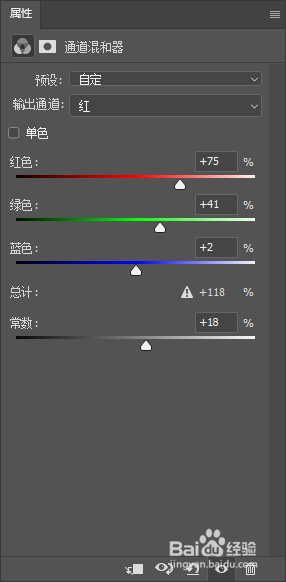
2、创建通道混和器调整图层,对红色和蓝色通道调色。参数如图。

【PS技巧】利用PS给花朵营造金色古韵色彩的效果

【PS技巧】利用PS给花朵营造金色古韵色彩的效果

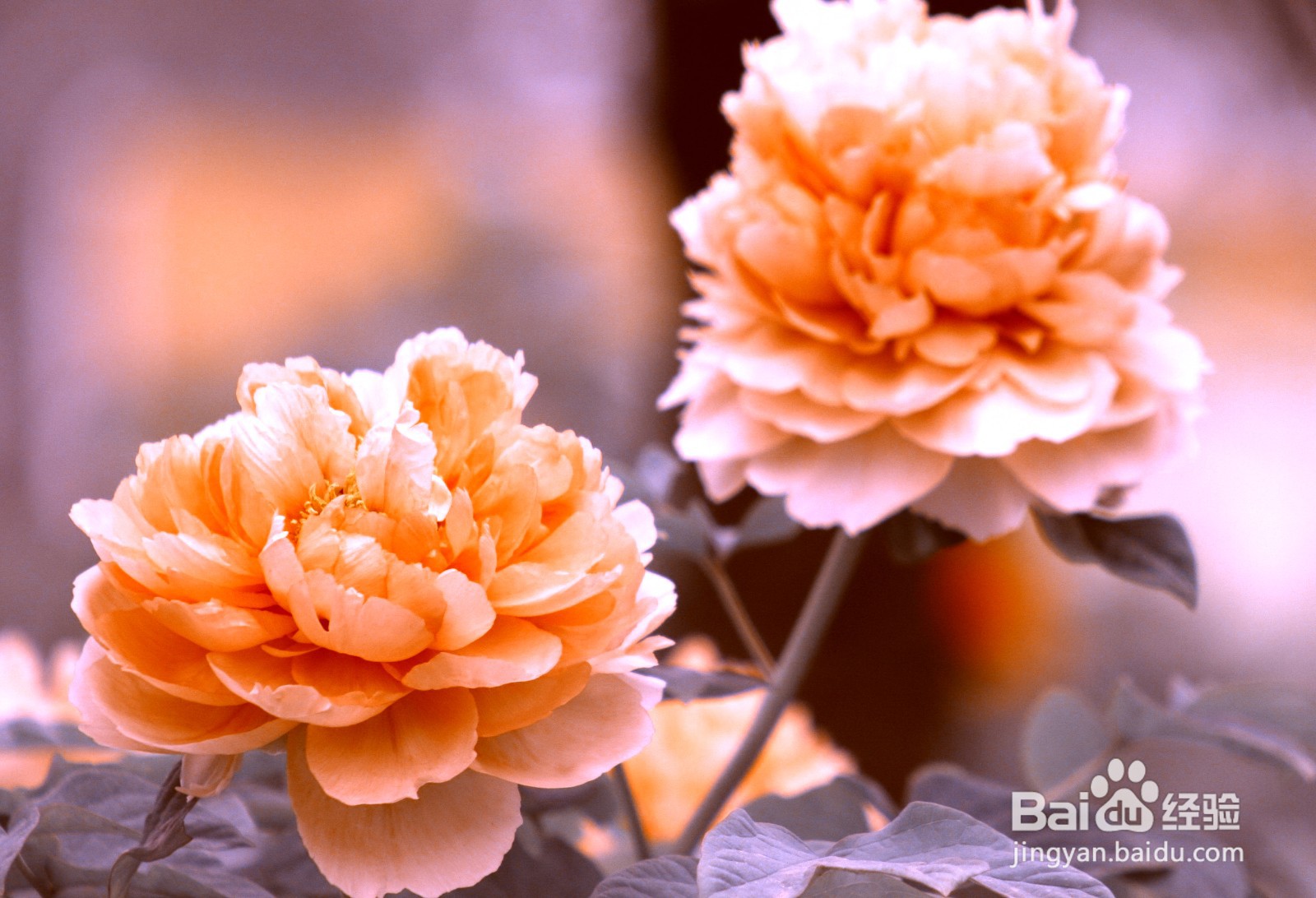
3、效果如图。

【PS技巧】利用PS给花朵营造金色古韵色彩的效果

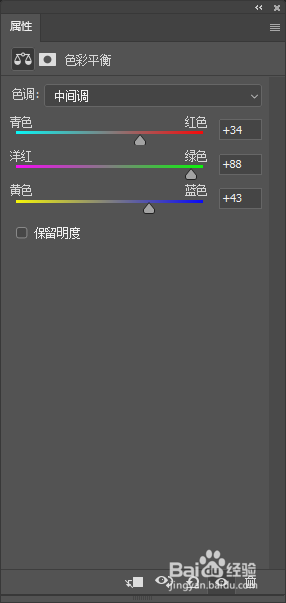
4、创建色彩平衡调整图层,将色调设置为:中间调,其它数值如图。

【PS技巧】利用PS给花朵营造金色古韵色彩的效果

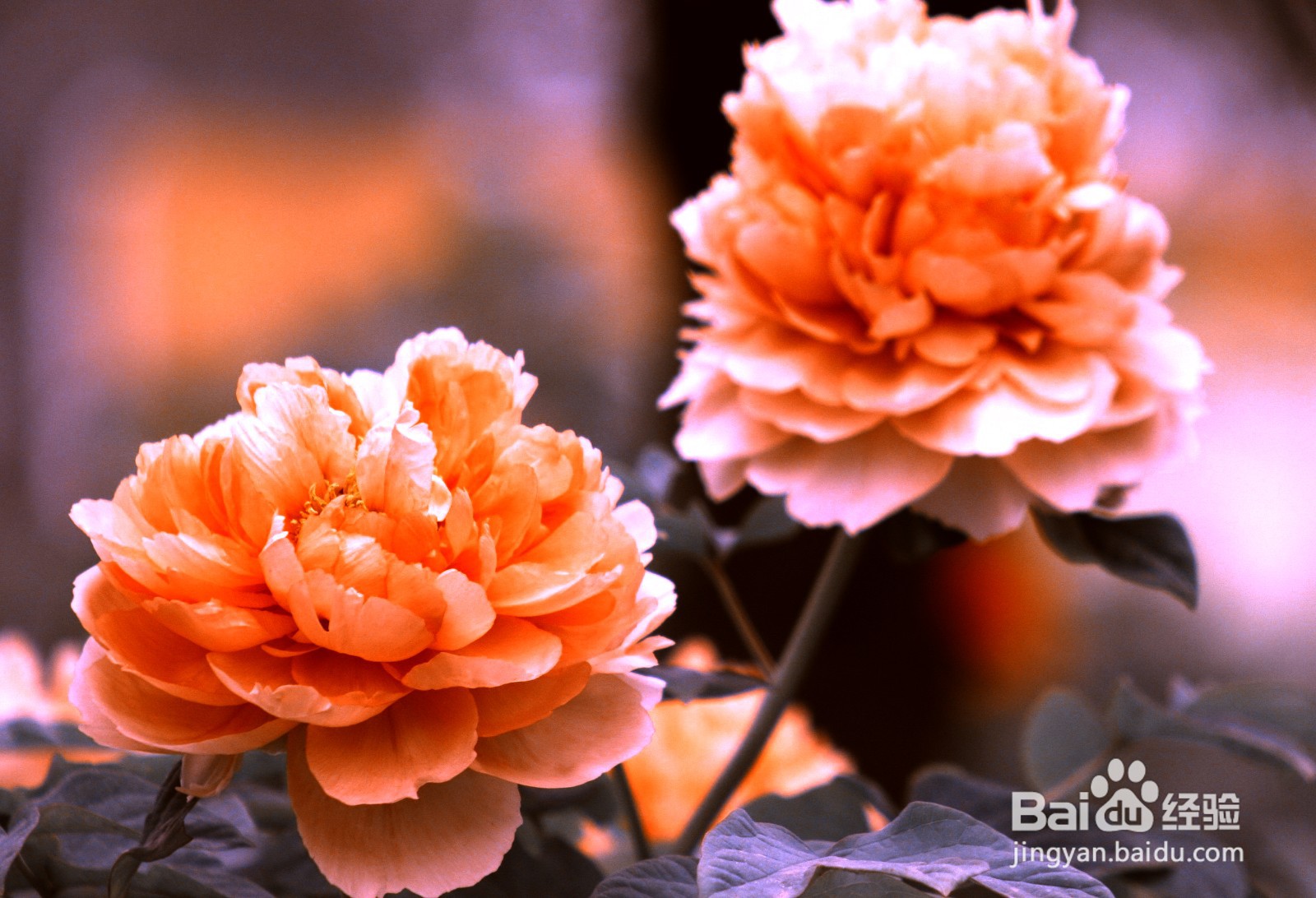
5、然后将图层混合模式设为:正片叠底,效果如图。

【PS技巧】利用PS给花朵营造金色古韵色彩的效果

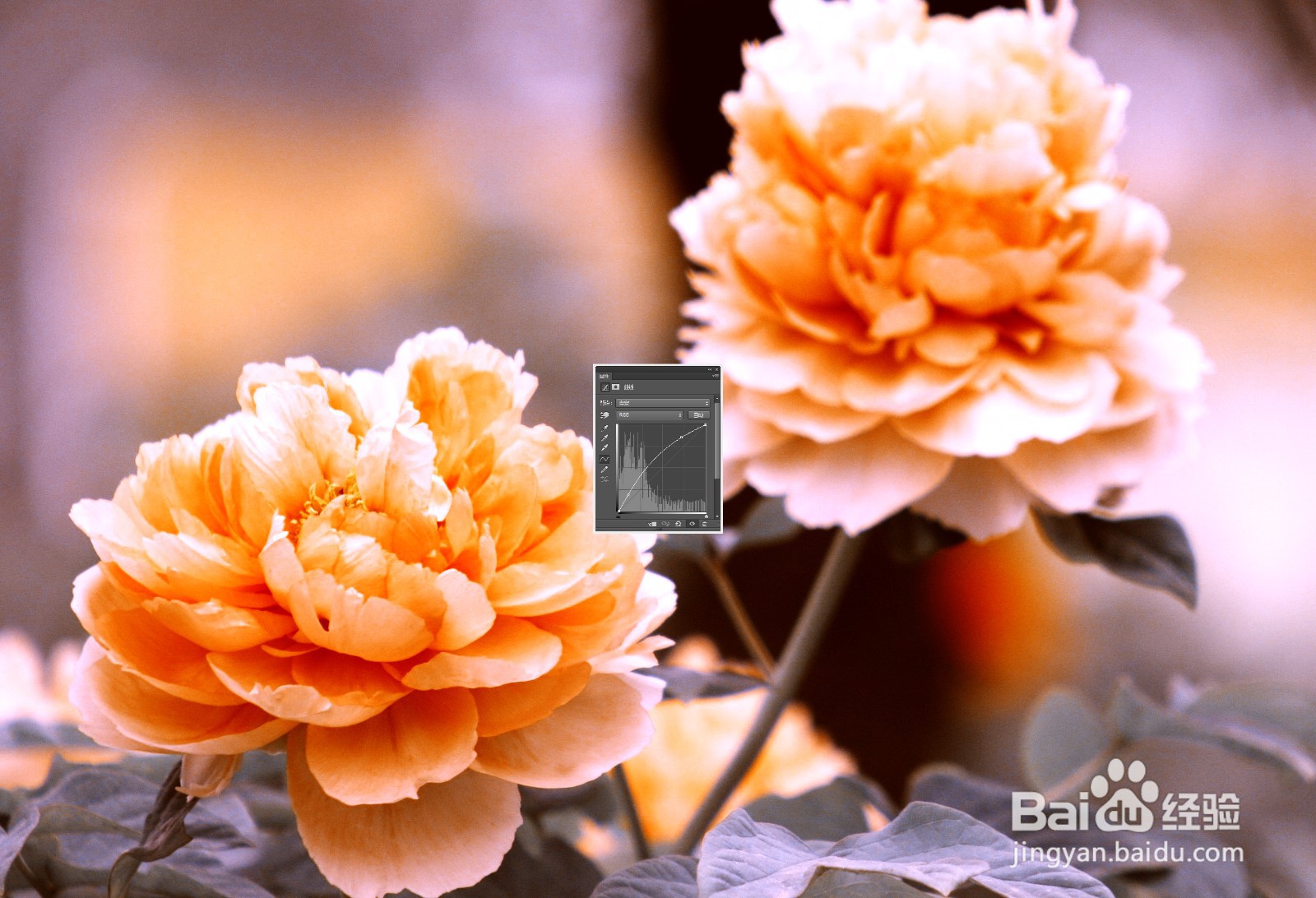
6、创建曲线调整图层,对RGB通道进行下如调整。参数如图。

【PS技巧】利用PS给花朵营造金色古韵色彩的效果

7、效果如图。

【PS技巧】利用PS给花朵营造金色古韵色彩的效果

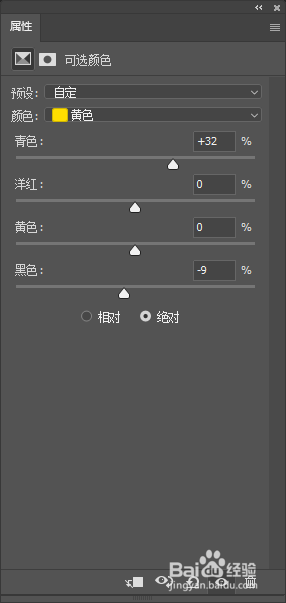
8、创建可选颜色调整图层,选择绝对的模式下,对红和黄色进行调整。参数如图。

【PS技巧】利用PS给花朵营造金色古韵色彩的效果

【PS技巧】利用PS给花朵营造金色古韵色彩的效果

9、效果如图。

【PS技巧】利用PS给花朵营造金色古韵色彩的效果

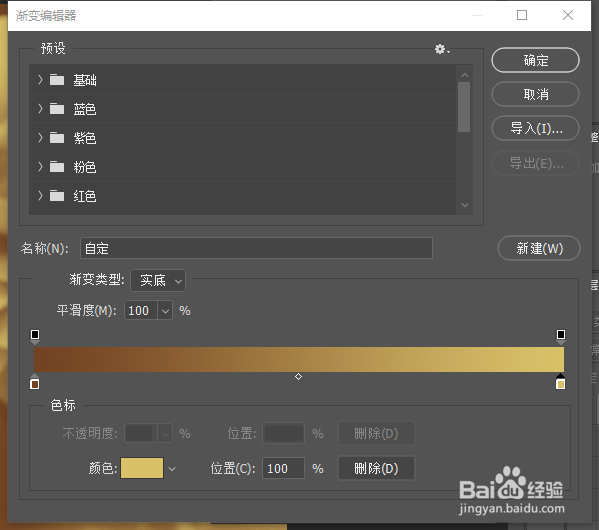
10、创建渐变映射调整图层,渐变色分别为:734222、d9c169,如图。
【PS技巧】利用PS给花朵营造金色古韵色彩的效果

11、将图层混合模式设为:正片叠底,不透明度:80%,效果如图。

【PS技巧】利用PS给花朵营造金色古韵色彩的效果

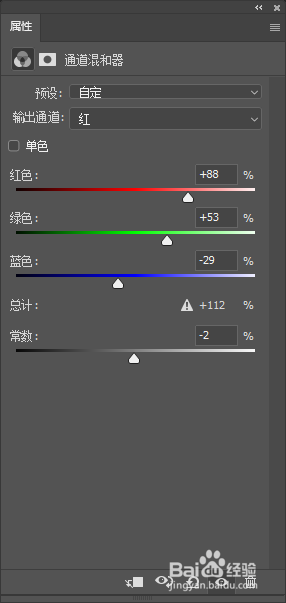
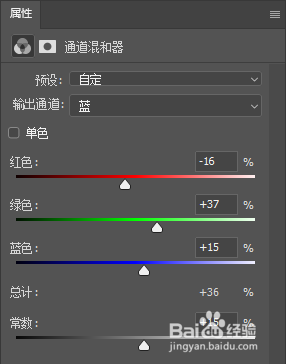
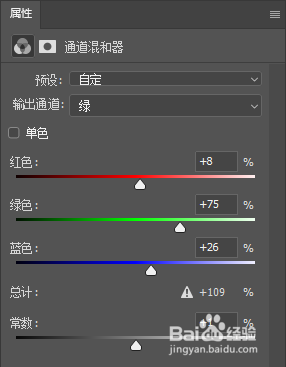
12、创建通道混合器调整图层,分别对红、绿、蓝进行调整,数值如图。

【PS技巧】利用PS给花朵营造金色古韵色彩的效果

【PS技巧】利用PS给花朵营造金色古韵色彩的效果

【PS技巧】利用PS给花朵营造金色古韵色彩的效果

13、将图层混合模式设为:滤色,效果如图。

【PS技巧】利用PS给花朵营造金色古韵色彩的效果

14、创建通道混合器调整图层,对绿色通道进行调整。参数如图。

【PS技巧】利用PS给花朵营造金色古韵色彩的效果

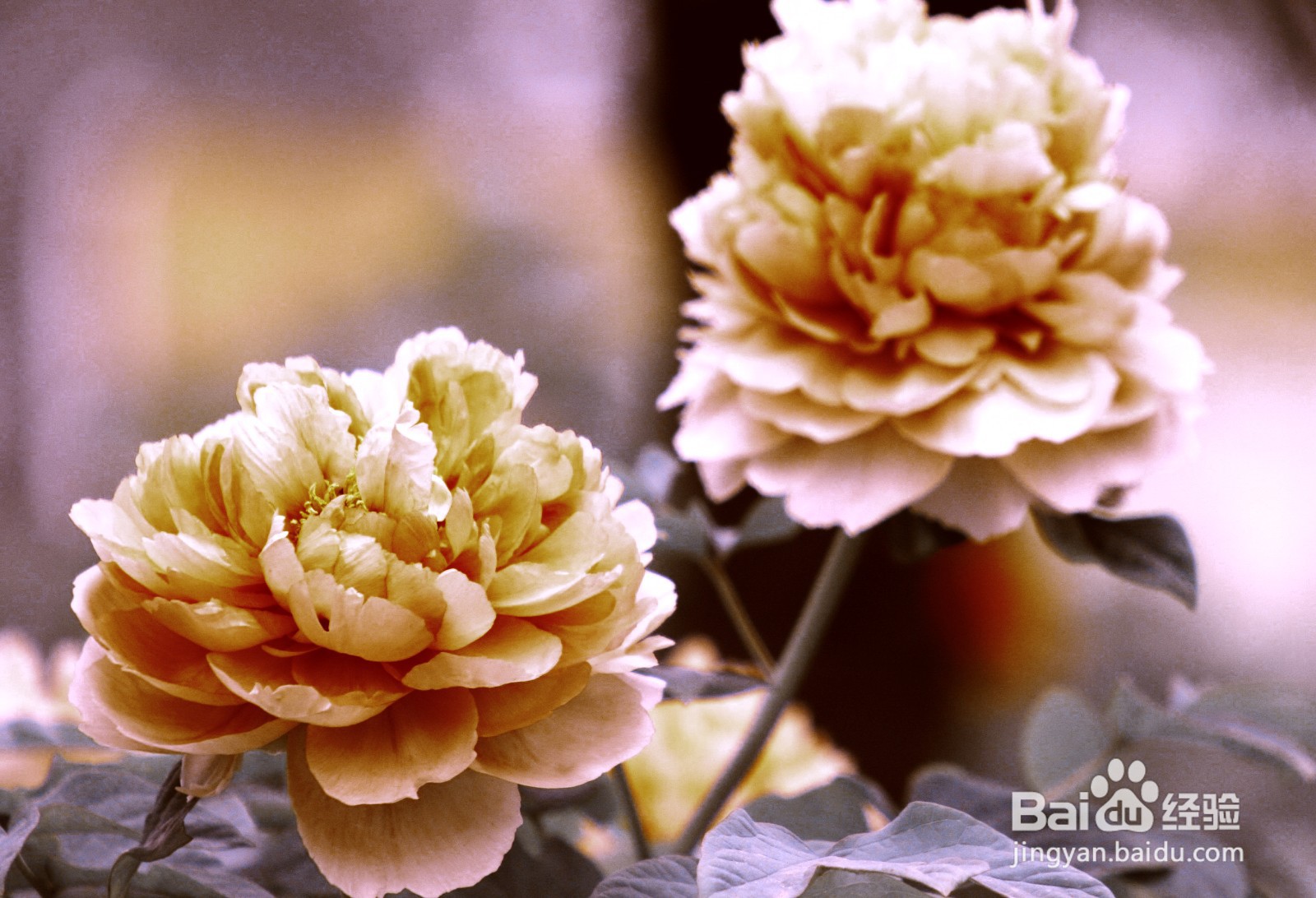
15、效果如图。

【PS技巧】利用PS给花朵营造金色古韵色彩的效果

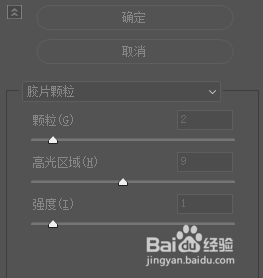
16、新建图层,按Ctrl+Shift+Alt+E快捷键盖印图层,执行滤镜→滤镜库→艺术效果→胶片颗粒,参数如图。
【PS技巧】利用PS给花朵营造金色古韵色彩的效果

17、执行滤镜→锐化→智能锐化,参数如图。

【PS技巧】利用PS给花朵营造金色古韵色彩的效果

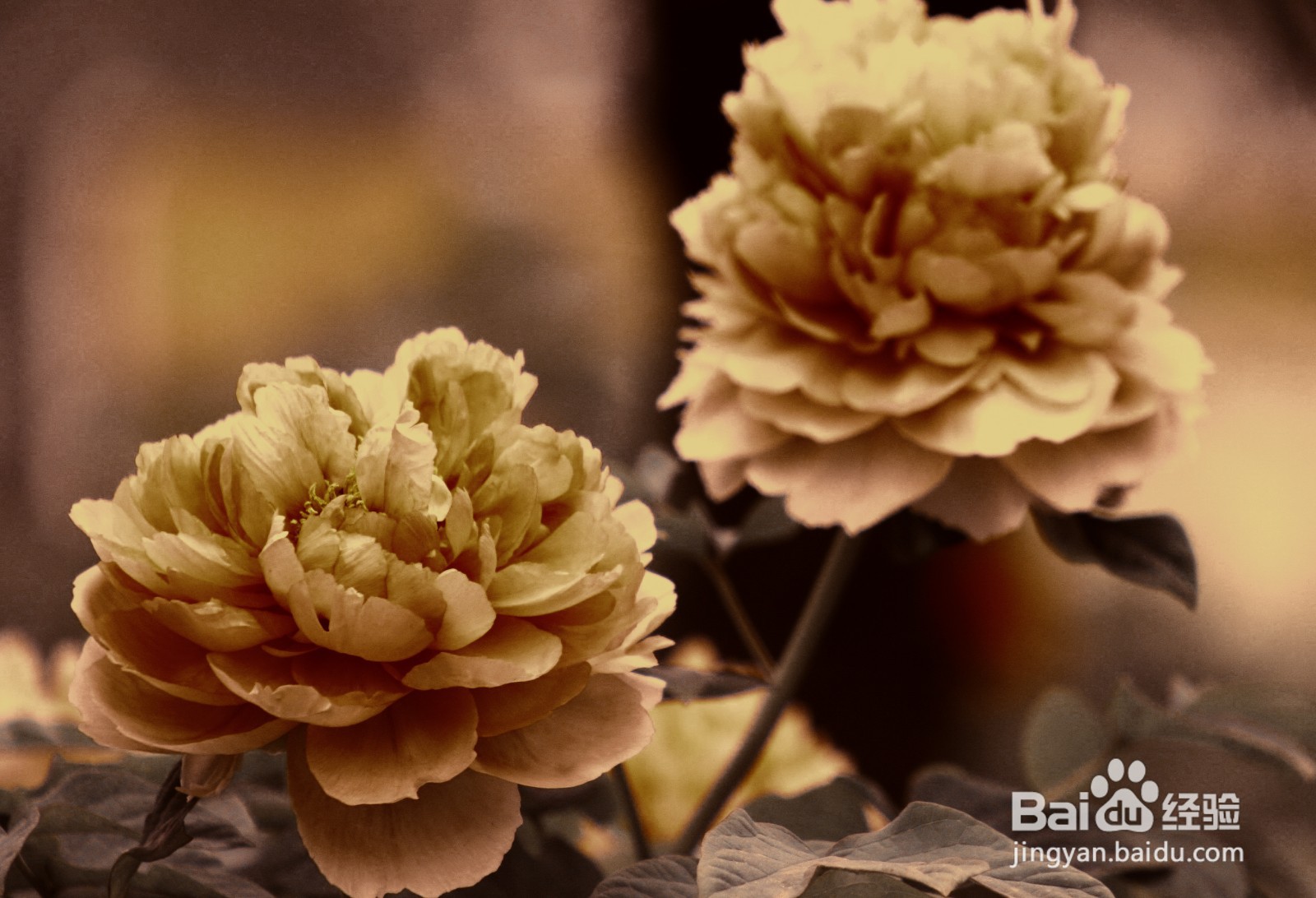
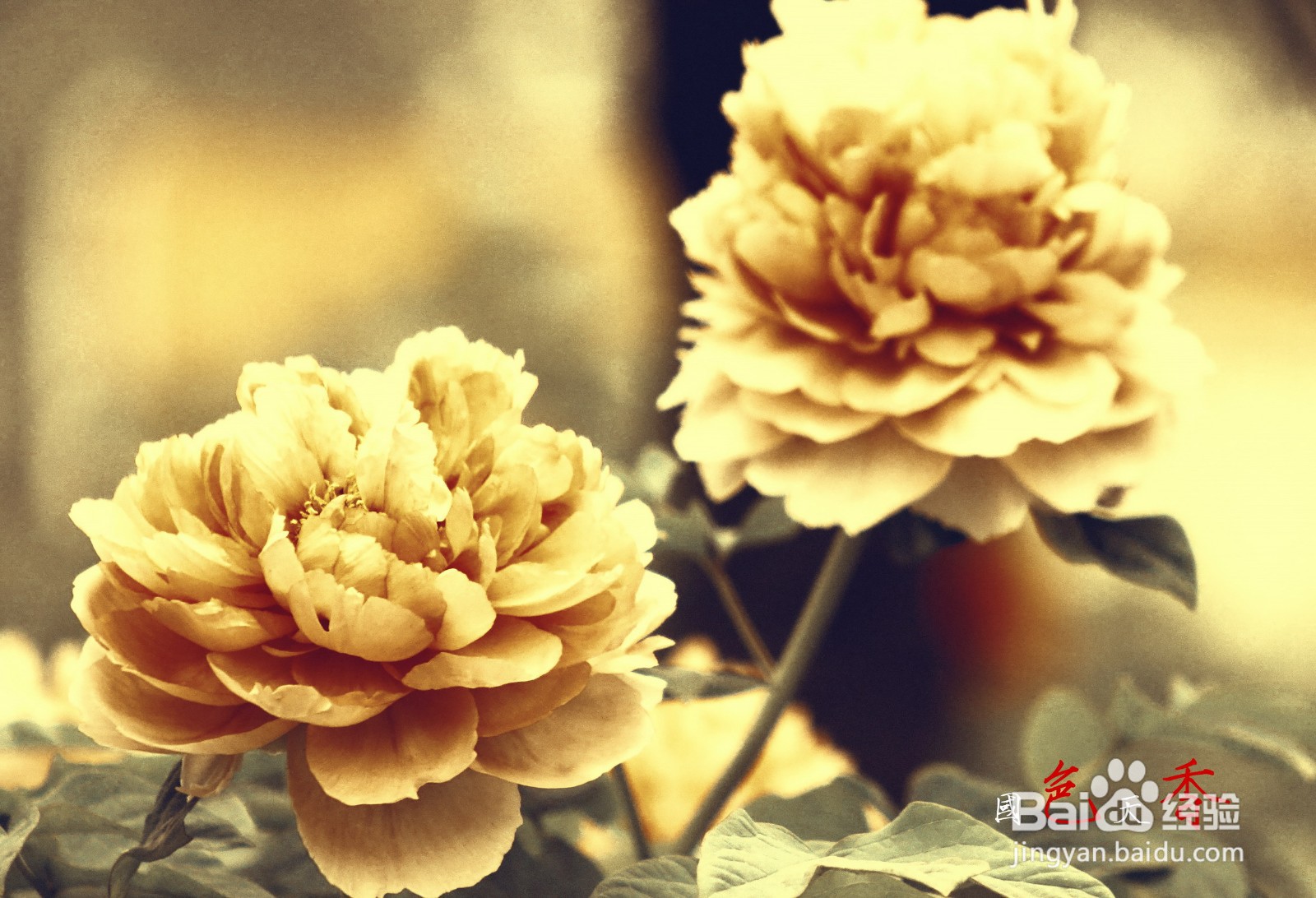
18、再添加些字体,完成最终效果。

【PS技巧】利用PS给花朵营造金色古韵色彩的效果

  • photoshop制作鹅卵石效果
  • 怎么用ps绘制树叶?
  • PS如何将渐变填充的色标进行互换?
  • 如何用Photoshop把小船抠出来
  • ps如何快速制作金色径向渐变
  • 热门搜索
    爱尔兰旅游 怎么装修店铺 中国旅游地理 宝宝流口水是怎么回事 济南旅游地图 宅基地可以买卖 婴儿什么时候可以吃盐 word对号怎么打 佳木斯大学怎么样 车载充电器怎么使用