Excel/WPS表格怎么设置输入内容自动添加边框?

 时间:2026-02-12 02:54:00

1、启动软件,新建

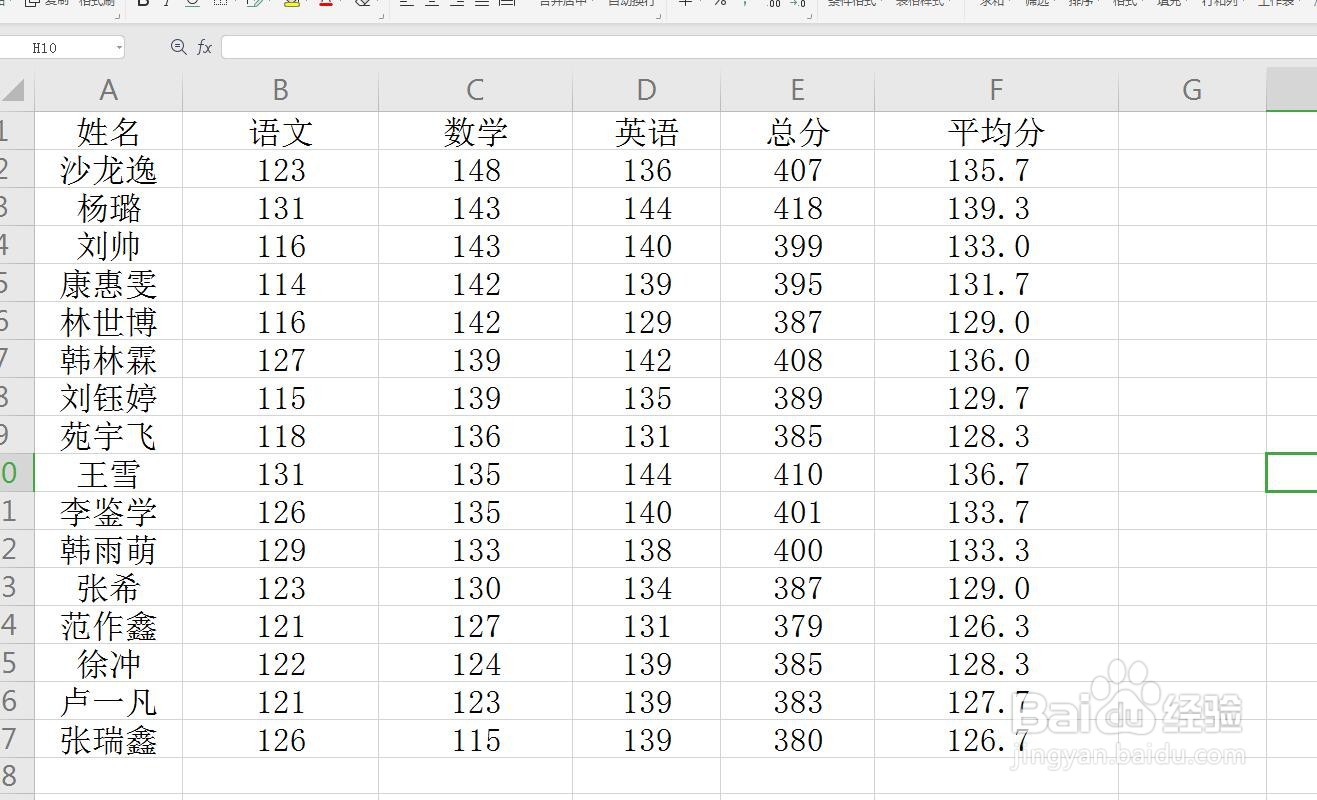
首先启动WPS软件,点击新建,然后选择表格可以新建一个表格文件,我打开一张表格,没有边框
Excel/WPS表格怎么设置输入内容自动添加边框?

2、选择开始——条件格式

将这几列全部框选中,点击开始菜单栏,找到条件格式,突出显示——其他规则

Excel/WPS表格怎么设置输入内容自动添加边框?

3、使用公式

选择公式这一项,然后下方的格子里可以输入公式,A1是第一个单元格,A1<>"",表示A1不等于空值,锁定

Excel/WPS表格怎么设置输入内容自动添加边框?

4、设个单元格格式

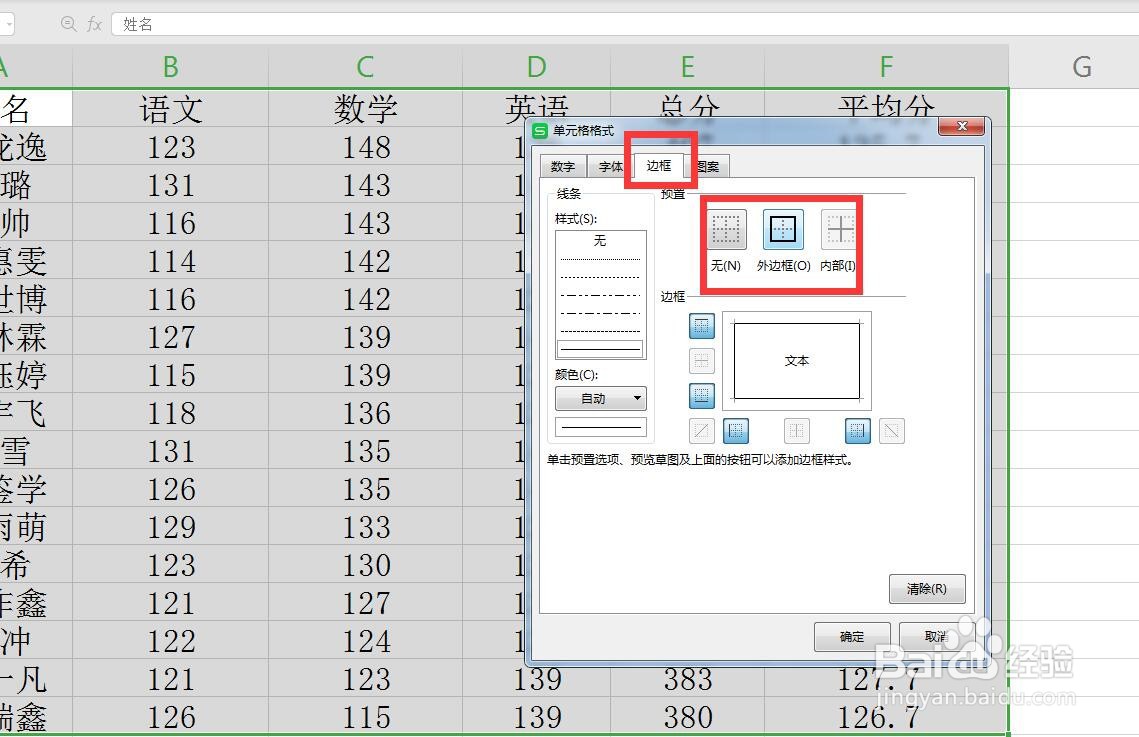
点击格式这里进行设置,我选择边框这一项,设置一个边框类型,然后点击确定
Excel/WPS表格怎么设置输入内容自动添加边框?

5、查看单元格

可以看到我们输入内容的单元格都添加了边框线

Excel/WPS表格怎么设置输入内容自动添加边框?

6、输入内容

当我在下方继续输入内容,那么这一行会自动添加边框线,输入几行添加几行

Excel/WPS表格怎么设置输入内容自动添加边框?

7、其他位置输入

如果我没有对单元格进行锁定,那么在任何地方输入都可以添加边框,如果锁定了一列,只能在第一格中输入添加

Excel/WPS表格怎么设置输入内容自动添加边框?

  • 快速填充类似“小学初中高中大学”的自定义序列
  • 如何防止excel数据录入错误
  • excel单元格说明,Shift及Ctrl键选择单元格用法
  • EXCEL如何正确的进行录入分数(上)
  • 利用函数实现Excel隔行数据的连续序号的编排
  • 热门搜索
    坦克怎么画 为什么会长疣 籍贯怎么填 端午节为什么要赛龙舟 大便拉不出来怎么办快速解决 页眉页脚怎么设置 微信怎么注销账号 囹圄怎么读 韭菜牛肉饺子馅的做法 粤语怎么学