Win7怎么解决IE浏览器出现Automation错误

 时间:2026-02-12 16:46:36

1、在Win7操作系统桌面上,点击左下角开始按钮选择IE浏览器进入。

Win7怎么解决IE浏览器出现Automation错误

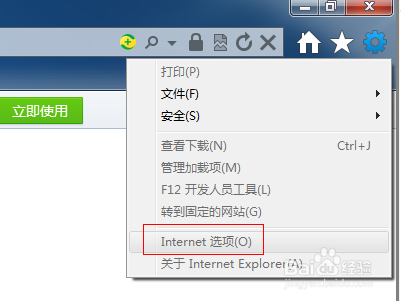
2、进入IE浏览器主界面,点击右上角齿轮设置按钮选择Internet选项进入。
Win7怎么解决IE浏览器出现Automation错误

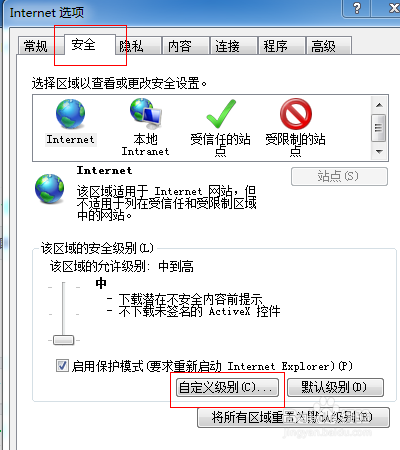
3、切换至安全页签,点击自定义级别按钮进入。

Win7怎么解决IE浏览器出现Automation错误

4、对未标记为可安全执行脚本的ActiveX控件初始化并执行勾选启用。

Win7怎么解决IE浏览器出现Automation错误

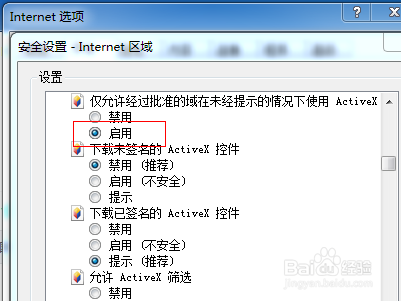
5、下拉滚动条找到仅允许经理批准的域在未经提示的情况下使用ActiveX选项,同样勾选已启用。
Win7怎么解决IE浏览器出现Automation错误

6、最后找到允许Scriptlet和运行ActiveX控制和插件选项,同样勾选启用。然后点击确定按钮即可。

Win7怎么解决IE浏览器出现Automation错误

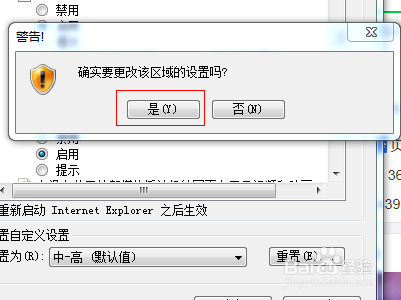
7、最后在弹出的确认对话框,点击是按钮即可。

Win7怎么解决IE浏览器出现Automation错误

  • 怎么在Win7系统清除DNS缓存和刷新DHCP列表
  • U盘制作USB-CDROM 启动盘
  • win7的系统启动项怎么查看?
  • 使用Windows Server 2003如何禁用来宾用户账号
  • 电脑怎么查看Netlogon服务?
  • 热门搜索
    大蒜祛斑的方法 炒西兰花的家常做法 炖鲤鱼的家常做法 蓝牙耳机怎么和手机连接 萝卜饼的家常做法 一周菜谱家常菜 怎样煮猪肝好吃 屏幕分辨率怎么调 谚语大全100条 快速有效的减肥方法