Word打开后提示受保护视图要怎么编辑?

 时间:2026-02-15 21:46:22

1、从网页上下载或者是从其他电脑上拷贝过来的word文档打开的时候,都可能会看到“受保护的文档”提示。

Word打开后提示受保护视图要怎么编辑?

2、点击“启用编辑”后能正常编辑,要取消这个提示,先点击word的左上角“文件”菜单。

Word打开后提示受保护视图要怎么编辑?

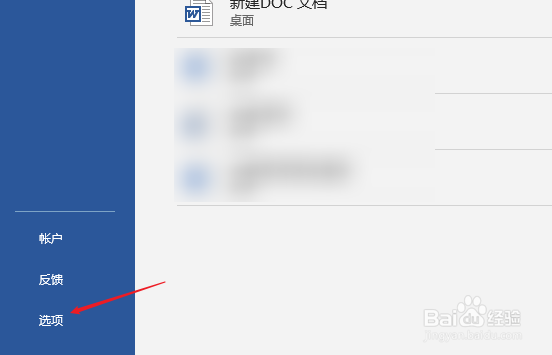
3、然后在弹出的侧边菜单选项中点击“选项”。

Word打开后提示受保护视图要怎么编辑?

4、接着在弹出的word选项窗口左侧点选“信任中心”。

Word打开后提示受保护视图要怎么编辑?

5、然后可以看到Microsoft Word信任中心,再点击右侧的“信任中心设置”。

Word打开后提示受保护视图要怎么编辑?

6、进入信任中心后,点击“受保护的视图”,默认右侧面板的三个选项是勾选的,取消勾选后保存设置就不会有“受保护视图”的提示了。

Word打开后提示受保护视图要怎么编辑?

  • word受保护的视图怎么取消
  • 受保护的视图怎么取消
  • 受保护的视图怎么取消
  • 受保护的视图怎么编辑
  • Word2010受保护的视图怎么样关闭如何编辑
  • 热门搜索
    指甲凹陷是怎么回事 景区 长沙旅游团 atm机可以跨行转账吗 社保卡里的钱可以取出来吗 skype怎么读 田横岛旅游度假区 怎么样减肥最有效 互联网的特点 定金和订金哪个是可以退的