win7电脑定时关机怎么设置

 时间:2026-04-23 06:29:46

1、第一步,打开电脑,在桌面新建一个名叫“定时关机.txt”的文本文件,如图所示。

win7电脑定时关机怎么设置

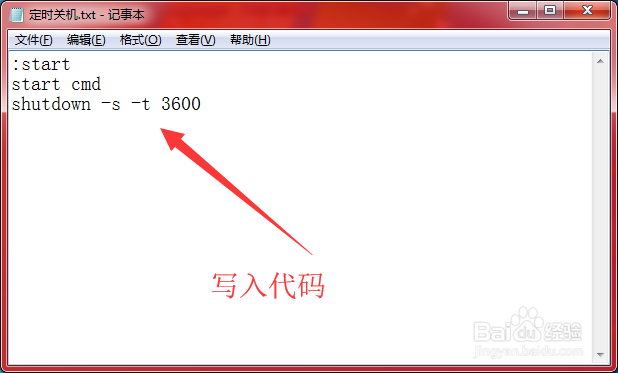
2、第二步,打开“定时关机.txt”文件,写入代码:

:start

start cmd

shutdown -s -t 360

(要注意空格)
win7电脑定时关机怎么设置

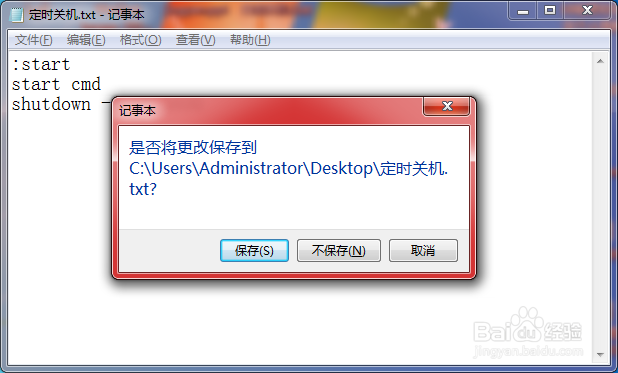
3、第三步,保存对文本文件的修改,如图所示,点击【保存】按钮。

win7电脑定时关机怎么设置

4、第四步,修改文本文件的后缀,把.txt修改为.bat,如图所示。

win7电脑定时关机怎么设置

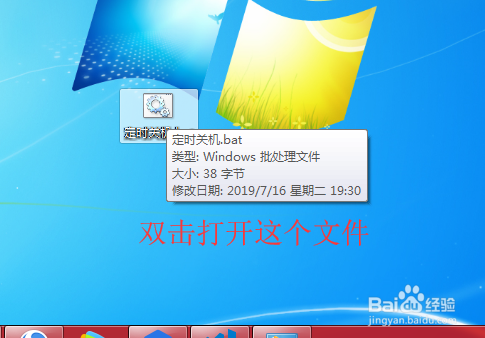
5、第五步,运行打开这个“定时关机”文件即可,如图所示,可以双击打开,或者右键再点击【打开】。
win7电脑定时关机怎么设置

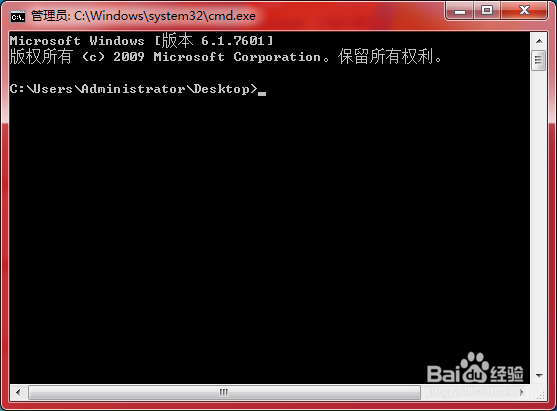
6、第六步,即会在3600毫秒后关机,当然,可以根据自己的需要换算时间。

(运行后会在桌面右下脚出现关机提示,并出现如图所示的黑色窗口)
win7电脑定时关机怎么设置

  • 惠而浦SS209清:[1]
  • Dreamweaver中高亮显示vm文件
  • PE系统unlocker如何强制删除工具教程
  • 新注册的丹麦.DK域名无法解析,激活方法!
  • 桌面安全管理系统哪个好?
  • 热门搜索
    儿子生日妈妈怎么发朋友圈 倚怎么读 冢怎么读音是什么 元稹怎么读 头痛怎么办快速缓解小方法 英雄联盟fps低怎么办 鲫鱼汤怎么炖好喝又营养 太胖了怎么办 酱菜的做法大全 够级怎么玩