PS图片裁剪中的透视裁剪是如何使用的

 时间:2026-02-17 09:20:33

1、我们先在工具栏中找到裁剪工具。

PS图片裁剪中的透视裁剪是如何使用的

2、右键鼠标——点击透视裁剪工具。

PS图片裁剪中的透视裁剪是如何使用的

3、有两种操作方法:

第一种就是直接拖动鼠标进行框选。

PS图片裁剪中的透视裁剪是如何使用的

4、在这里我们需要方法图片,对四个角进行细微准确的调整。

PS图片裁剪中的透视裁剪是如何使用的

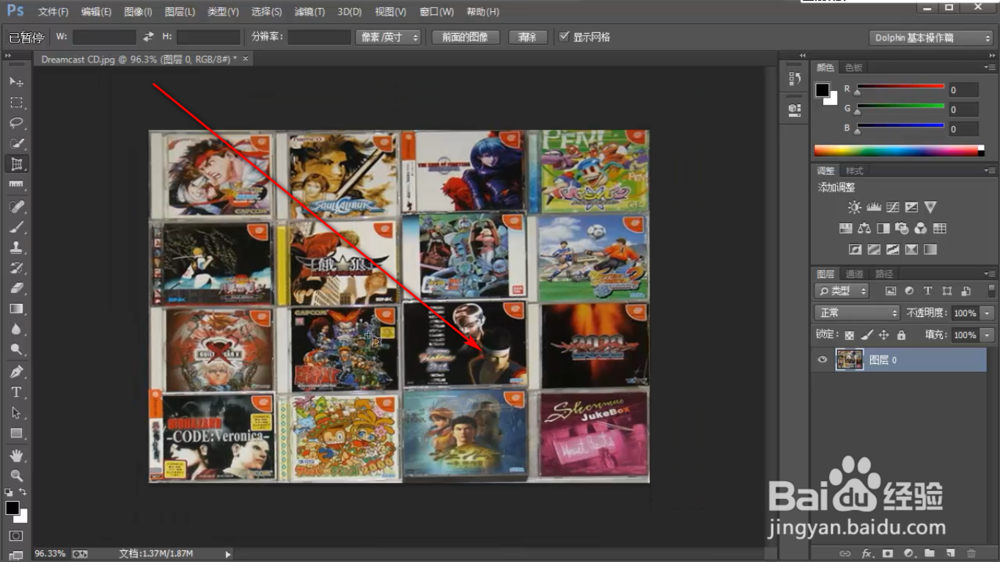
5、调整好之后,点击回车键,就可以看到原来有角度的画面就变成了平面图了。

PS图片裁剪中的透视裁剪是如何使用的

6、第二种方法就是通过鼠标点击的方法生成框选区域。

PS图片裁剪中的透视裁剪是如何使用的

7、选好之后,按下回车键也是可以的,两种方法根据自己的个人习惯实用就好。

PS图片裁剪中的透视裁剪是如何使用的

1、我们先在工具栏中找到裁剪工具。

2、右键鼠标——点击透视裁剪工具。

3、有两种操作方法:

第一种就是直接拖动鼠标进行框选。
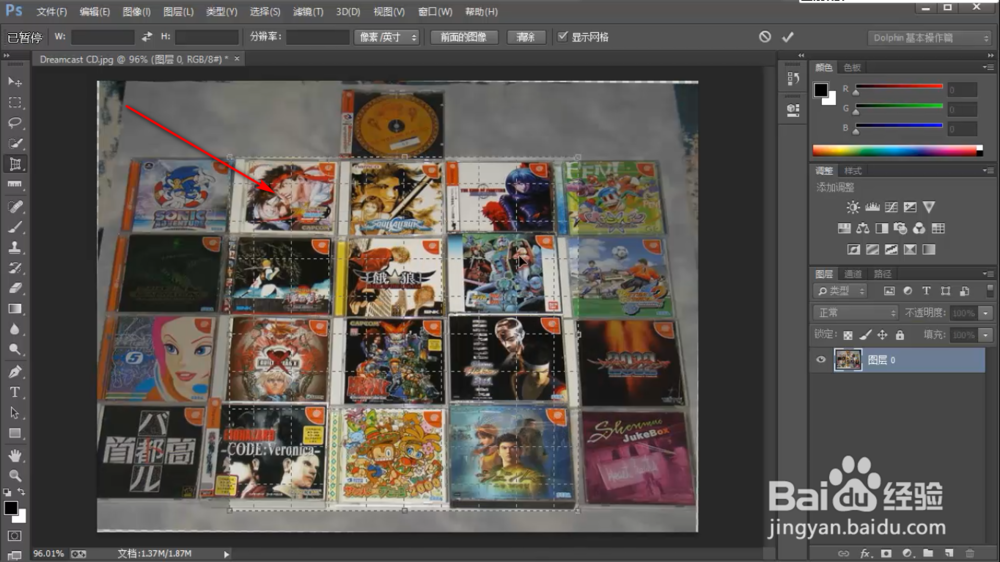
4、在这里我们需要方法图片,对四个角进行细微准确的调整。
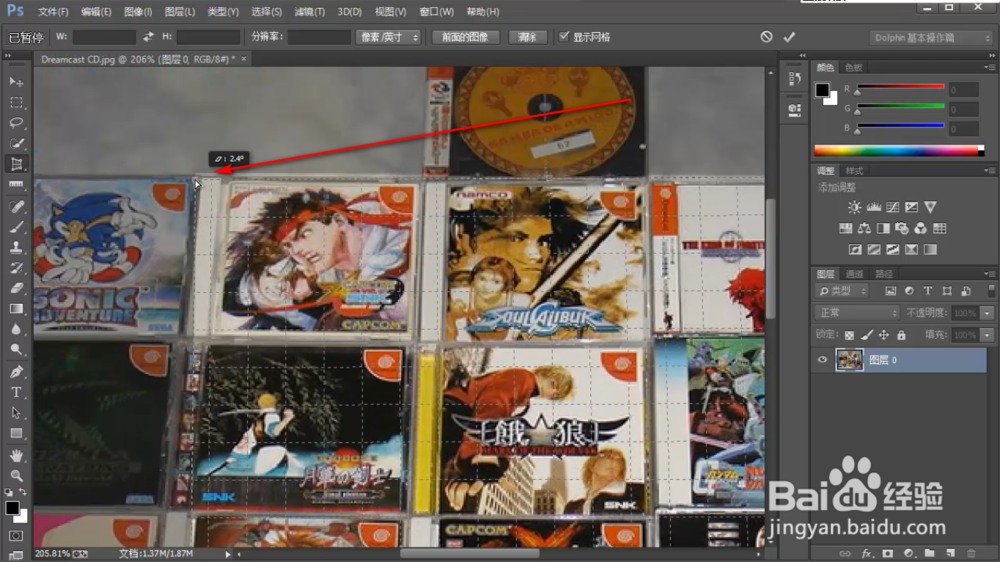
5、调整好之后,点击回车键,就可以看到原来有角度的画面就变成了平面图了。

6、第二种方法就是通过鼠标点击的方法生成框选区域。

7、选好之后,按下回车键也是可以的,两种方法根据自己的个人习惯实用就好。
  • ps里怎么制作镂空心形
  • ps里单行选框工具和单列选框工具怎么用?
  • ps怎么给文字添加光泽效果
  • Photoshop软件中如何制作键盘效果的图片?
  • PS如何制作环形文字效果
  • 热门搜索
    侠客风云传秦红殇攻略 打油诗怎么写 问道天劫任务攻略 未上锁的房间攻略 单反怎么拍背景虚化 东华软件怎么样 洛阳旅游攻略 成人用英语怎么说 减肥营养早餐 红楼之逆袭攻略