Excel如何快速制作公司组织架构图?

 时间:2026-04-22 06:45:38

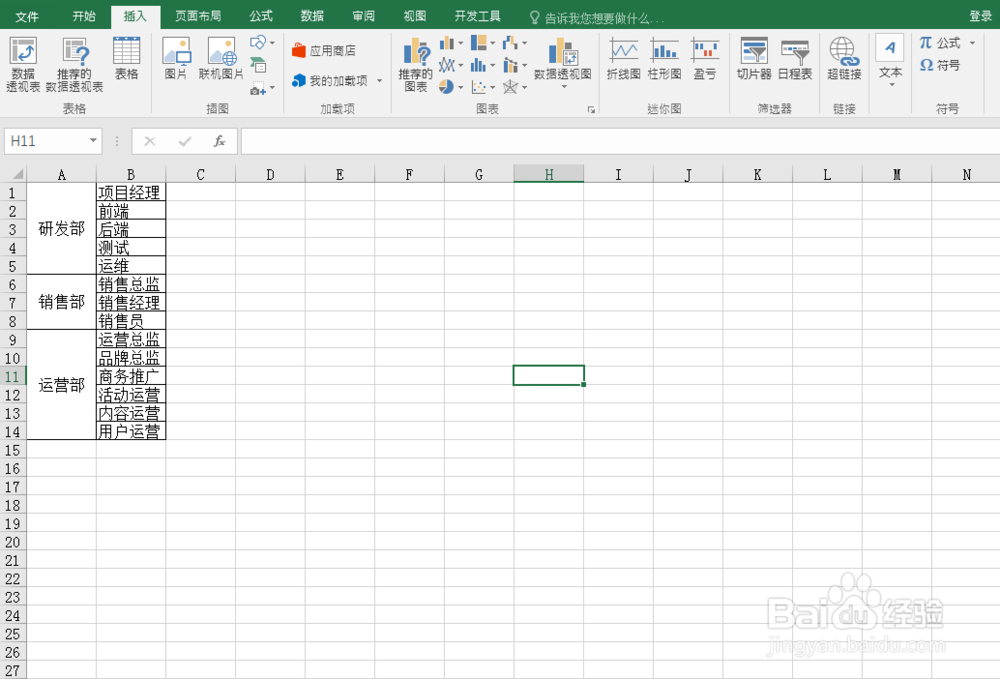
1、打开Excel表格,开始做准备工作,在表格中将需要涉及到的工作职位先整理出来;
Excel如何快速制作公司组织架构图?

2、准备玩文字内容后开始制作SmartArt图形,选择【插入】-【插图】,点击【SmartArt】图形;

Excel如何快速制作公司组织架构图?

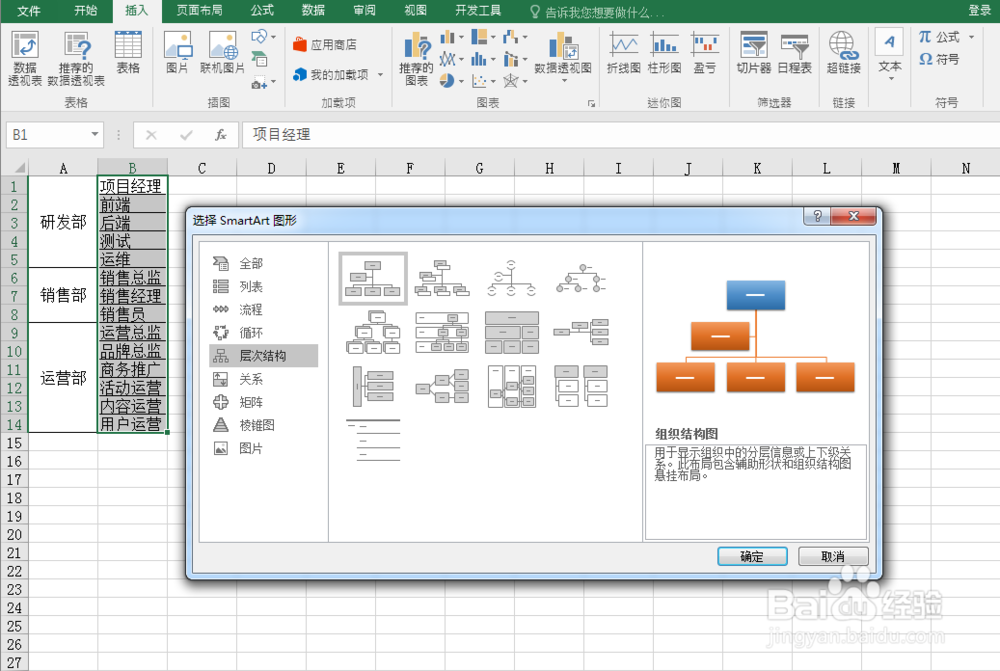
3、在【选择SmartArt图形】弹出框中,切换界面至【层次结构】,选择【组织结构图】;
Excel如何快速制作公司组织架构图?

4、在生成完SmartArt图形后,删除多余的长方形,只保留一个长方形以便下一步添加相关层级文字;

Excel如何快速制作公司组织架构图?

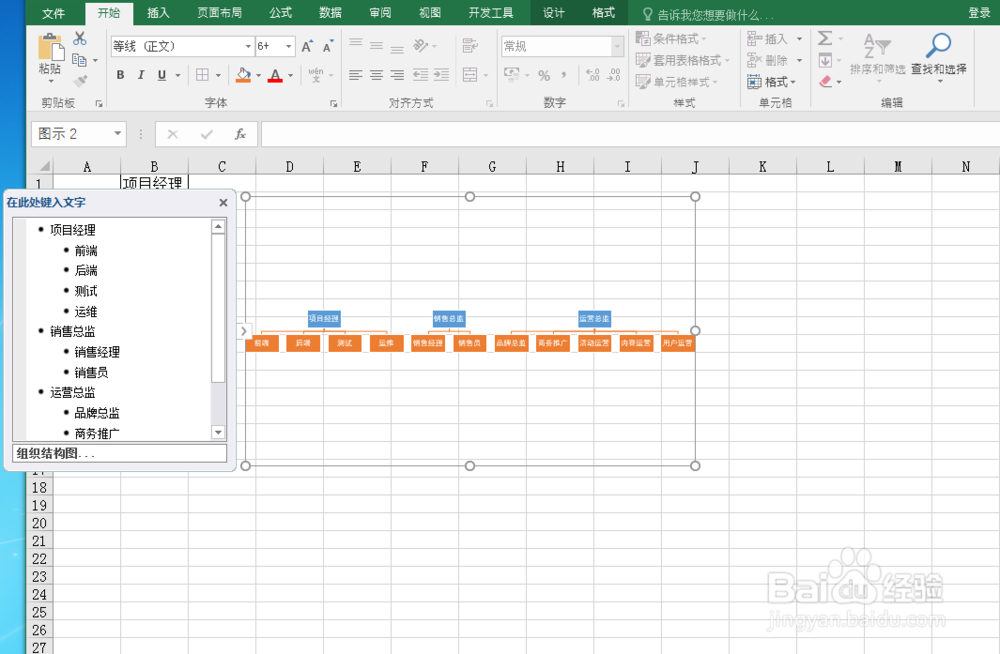
5、在单独的一个长方形界面,点击左侧的三角,在弹出的文本窗格中复制所有文字,即可生成一列带文本的长方形;

Excel如何快速制作公司组织架构图?

6、由于职位之间存在层级关系,需要对生成的一列长方形进行设置,上一级职位不变,下一级职位直接使用Tab键下分,这样组织结构图就完成了。如果需要修改样式,点击【设计】,可切换颜色和风格。
Excel如何快速制作公司组织架构图?

  • 怎样在EXCEL主选项卡中添加“开发工具”?
  • 如何了解excel单元格的组织方法
  • 在Excel表格中如何设置自动朗读单元格中的内容
  • Excel公式向导,不懂函数也可单条件求个数!
  • EXCEL2019如何限制单元格的小数位不超过2位数
  • 热门搜索
    芦荟怎么浇水 潍坊科技学院怎么样 读书笔记大全300字 结巴怎么办 中药名称大全 康百万庄园简介 糯米粉的做法大全点心 绿豆芽的做法大全 搞笑笑话大全 香港天下免费资料大全