WPS表格中如何插入圆形形状

 时间:2026-02-14 15:56:23

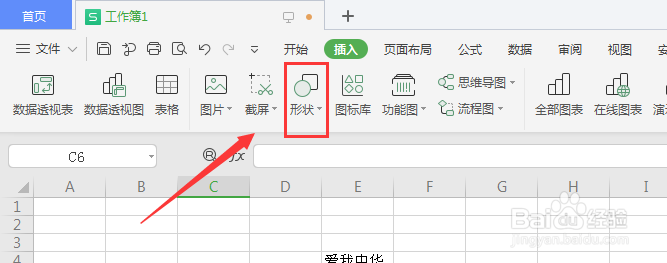
1、在打开的工作簿中选择打开菜单栏中的【插入】属性

WPS表格中如何插入圆形形状

2、在属性栏中,选择打开【形状】

WPS表格中如何插入圆形形状

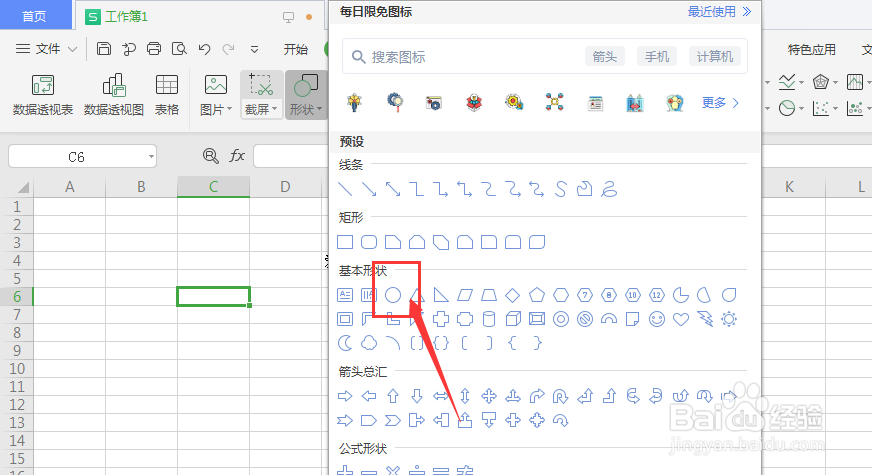
3、然后再选择形状面板栏中的圆形形状属性

WPS表格中如何插入圆形形状

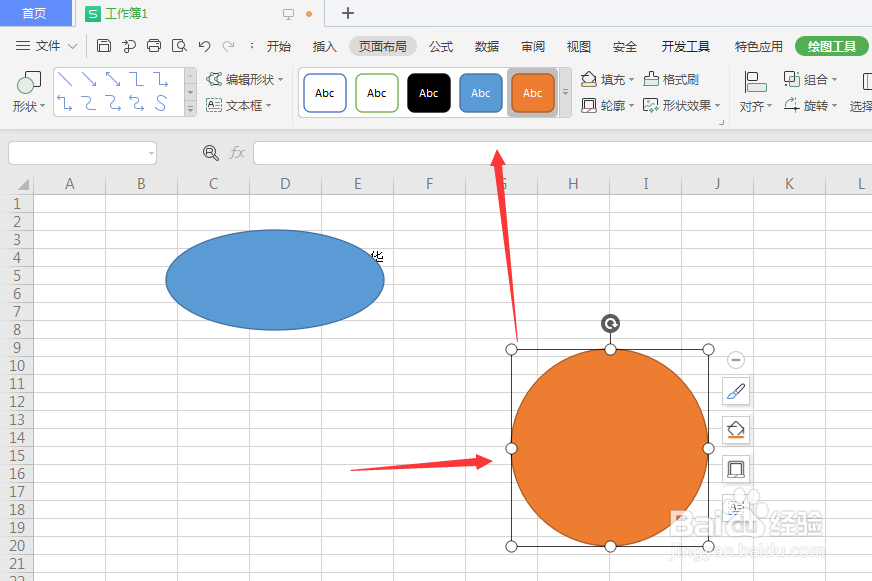
4、左键在画布中绘制形状,得到如图椭圆形状

WPS表格中如何插入圆形形状

5、如果按住shift键的同时,在左键绘制形状,这时候得到的是正圆形形状

WPS表格中如何插入圆形形状

6、点击形状后,在上方属性栏中可更改当前形状的样式属性,如图所示

WPS表格中如何插入圆形形状

7、总结:

1.在打开的工作簿中选择打开菜单栏中的【插入】属性

2.在属性栏中,选择打开【形状】

3.然后再选择形状面板栏中的圆形形状属性

4.左键在画布中绘制形状,得到如图椭圆形状

5.如果按住shift键的同时,在左键绘制形状,这时候得到的是正圆形形状

6.点击形状后,在上方属性栏中可更改当前形状的样式属性

  • wps2019表格中如何调整文字的方向
  • 在WPS表格文档中如何插入形状?
  • 如何设置WPS文档内突出显示某个内容
  • WPS如何自定义任务窗格?
  • 如何设置wps表格中的文字30°旋转
  • 热门搜索
    红警怎么连局域网 我要旅游网 tst庭秘密怎么代理 易烊千玺是哪里人 联合国总部设在哪里 手机如何投屏到电视 有色斑怎么办 医保卡如何使用 雁门关在哪里 手机丢失如何找回