如何活用条件格式制作专业EXCEL报表

 时间:2026-02-15 03:18:45

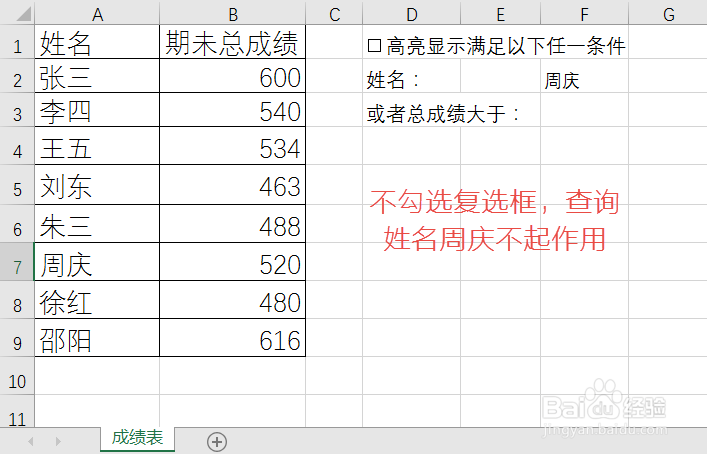
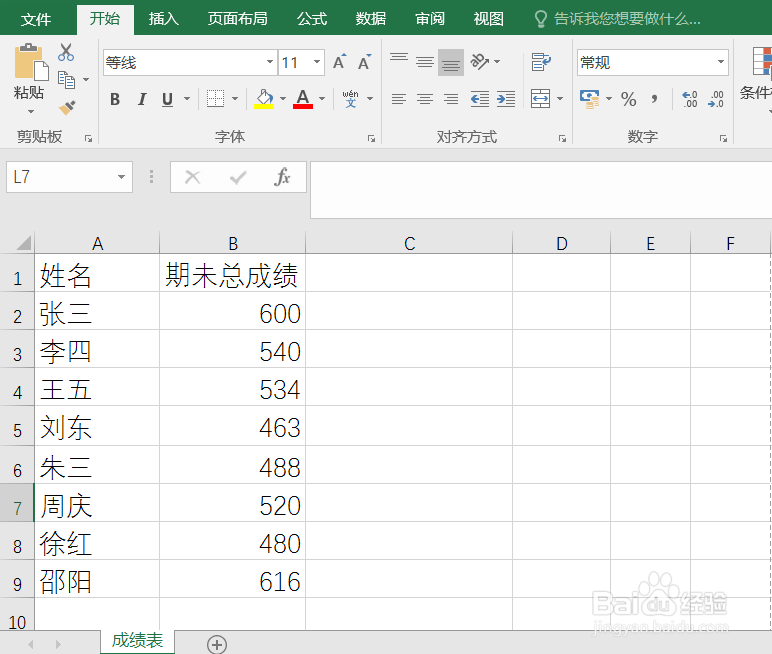
1、打开一张数据表,需要先开启开发工具

如何活用条件格式制作专业EXCEL报表

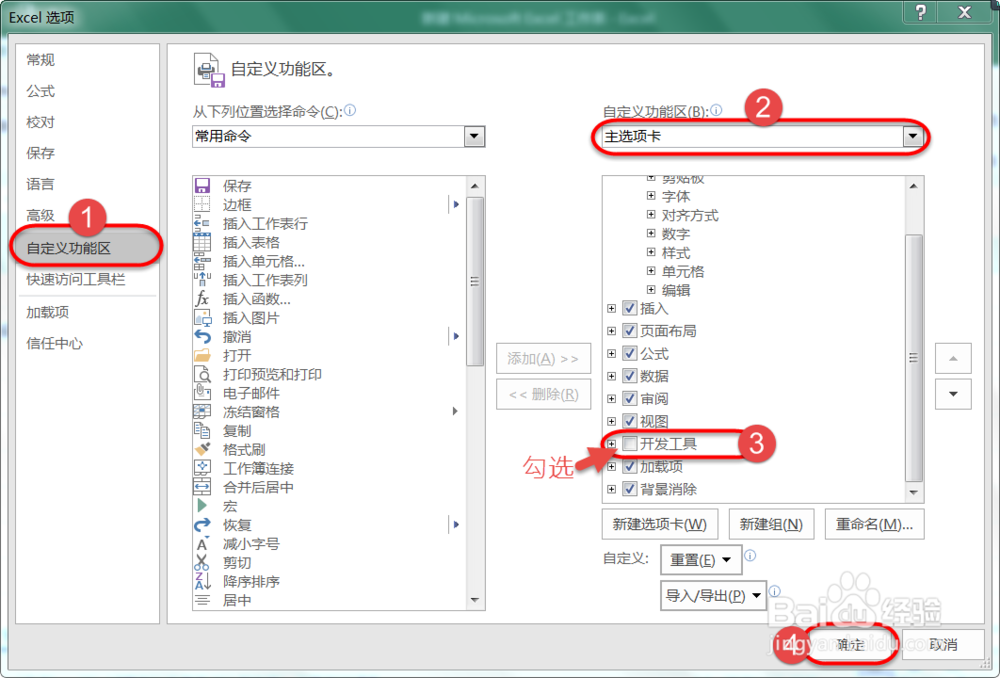
2、依次点击【文件】-【选项】-【自定义功能区】-【主选项卡】

勾选“开发工具”,最后点击“确定”按钮,如下图所示。
如何活用条件格式制作专业EXCEL报表

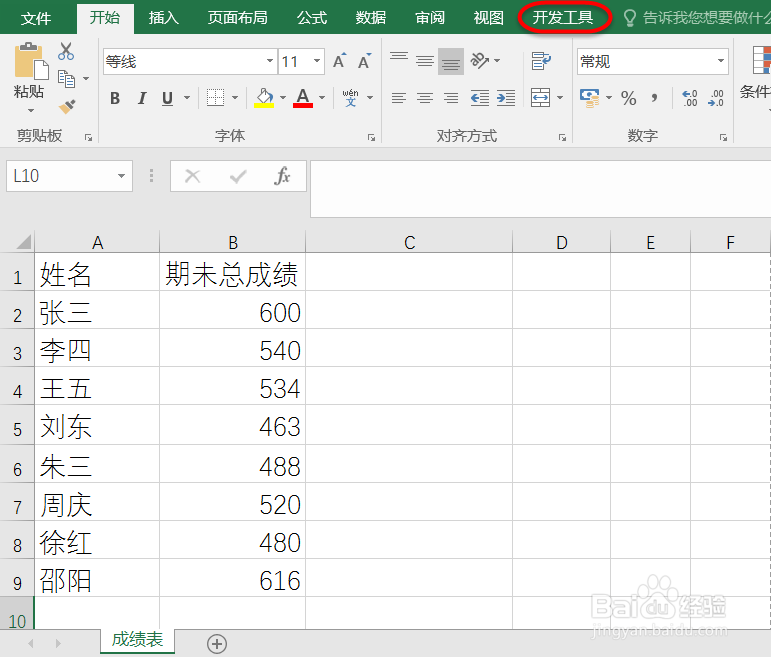
3、返回到EXCEL表格,发现多出了【开发工具】菜单项,如下图所示。

如何活用条件格式制作专业EXCEL报表

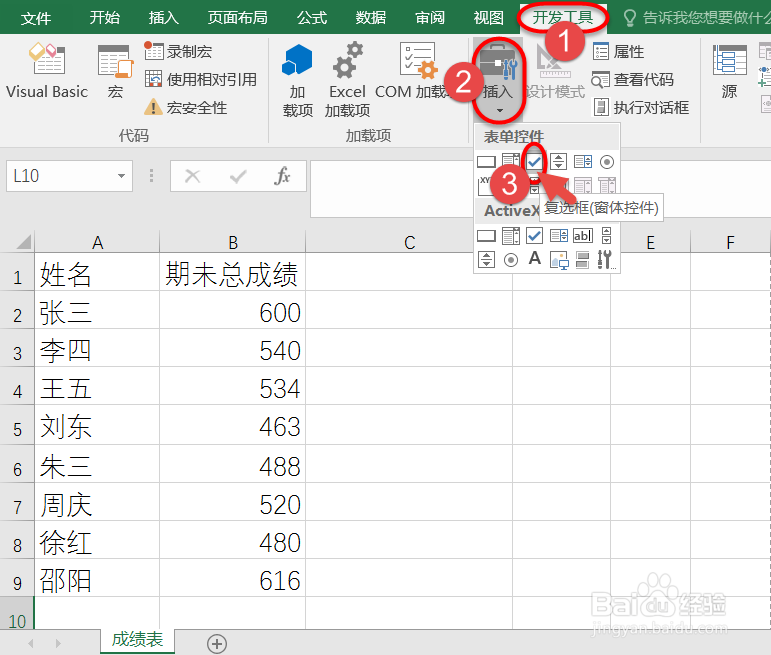
1、点击【开发工具】-【插入】-【表单控件】下的复选框

如何活用条件格式制作专业EXCEL报表

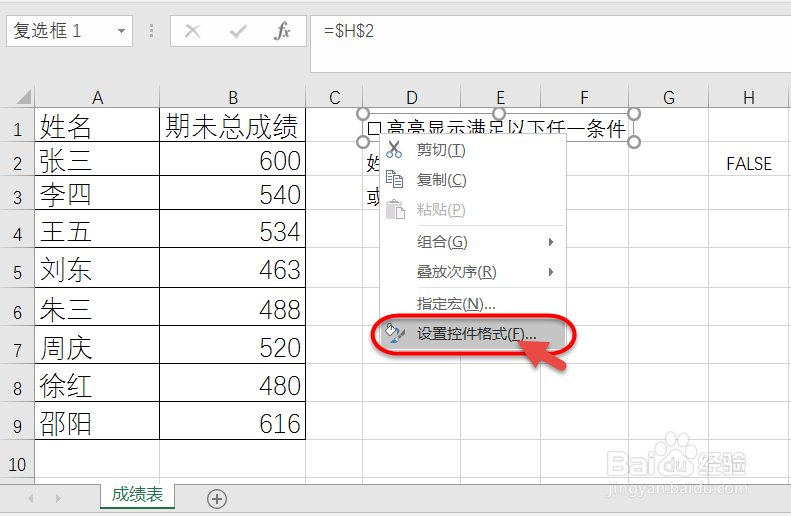
2、右击控件“复选框”从弹出的快捷菜单中选择“设置控件格式”

如何活用条件格式制作专业EXCEL报表

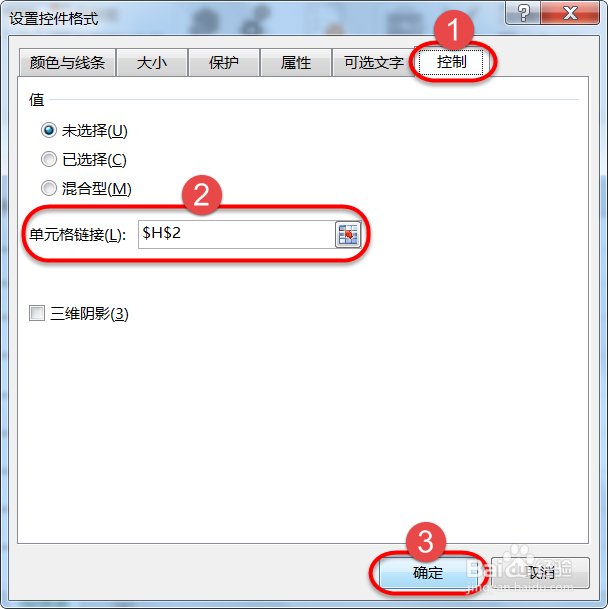
3、打开“设置控件格式”界面,切换到【控制】选项卡,单元格链接到$H$2,最后点击“确定”按钮。
如何活用条件格式制作专业EXCEL报表

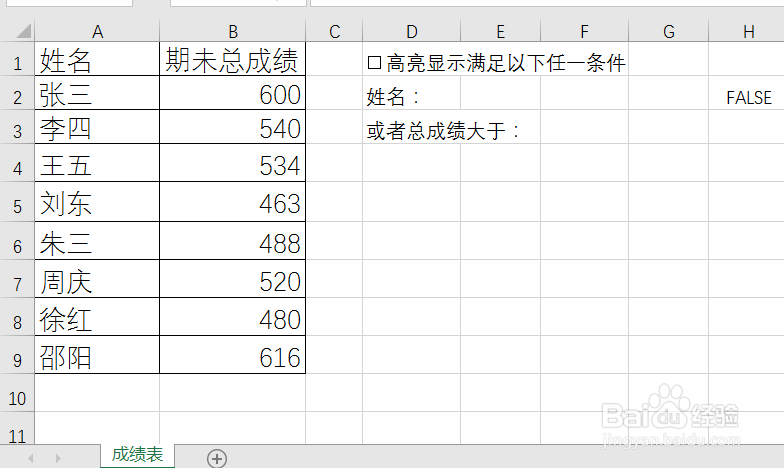
4、设置完后,返回到工作表,如下图所示

如何活用条件格式制作专业EXCEL报表

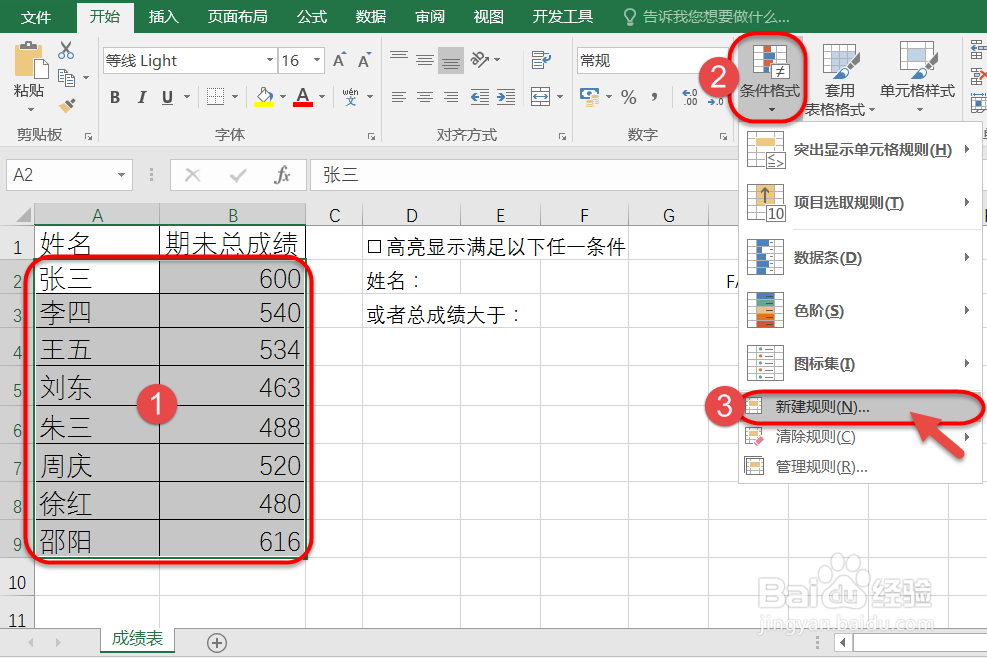
1、选中单元格区域A2:B9,点击【开始】-【条件格式】-【新建规则】,此例共设置三个规则
如何活用条件格式制作专业EXCEL报表

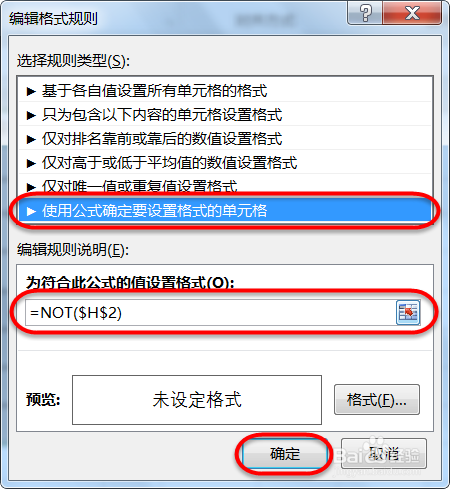
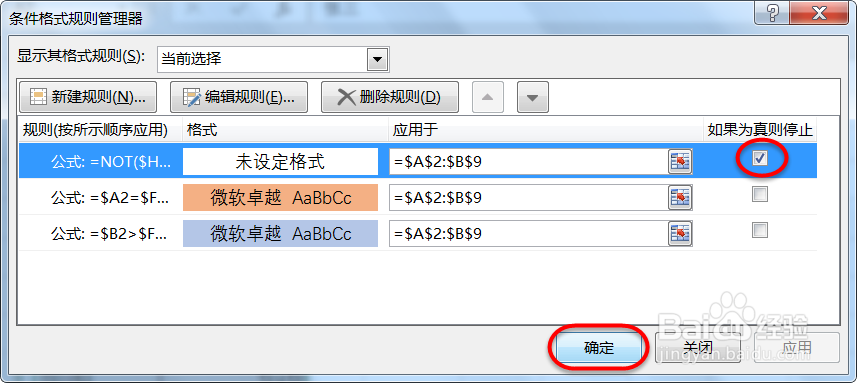
2、第一个规则 公式=NOT($H$2)  不填充颜色

如何活用条件格式制作专业EXCEL报表

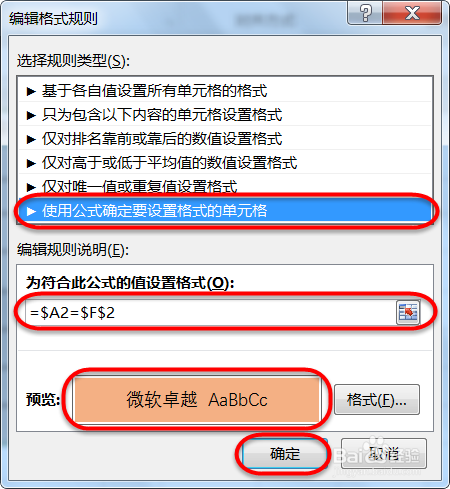
3、第二个规则 公式=$A2=$F$2 填充橙色

如何活用条件格式制作专业EXCEL报表

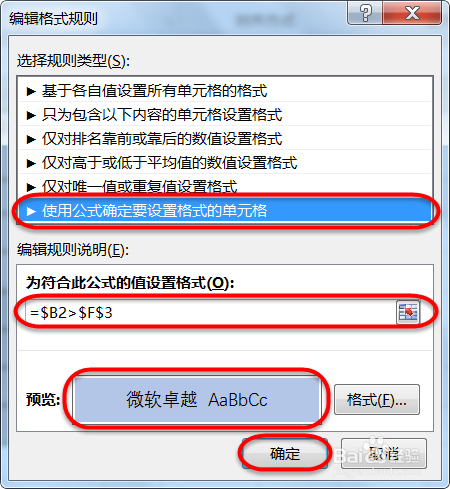
4、第三个规则 公式=$B2>$F$3 填充蓝色

如何活用条件格式制作专业EXCEL报表

5、最后点击管理规则,在第一条规则上勾选“如果为真则停止”,最后点击“确定”按钮
如何活用条件格式制作专业EXCEL报表

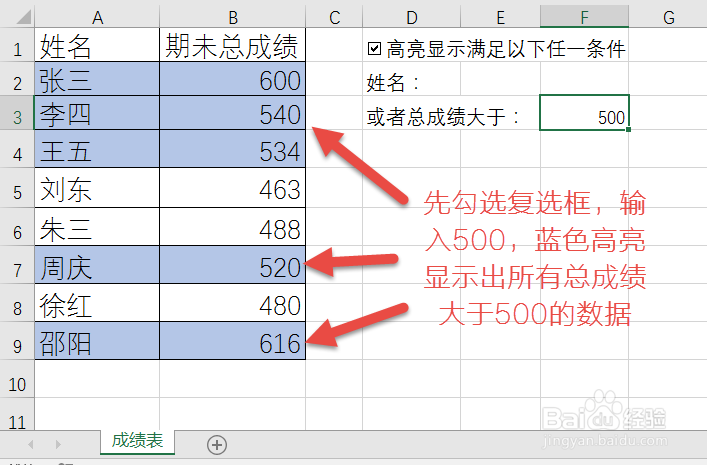
1、先勾选复选框,再输入总分500,蓝色高亮显示出所有总分大于500分的记录
如何活用条件格式制作专业EXCEL报表

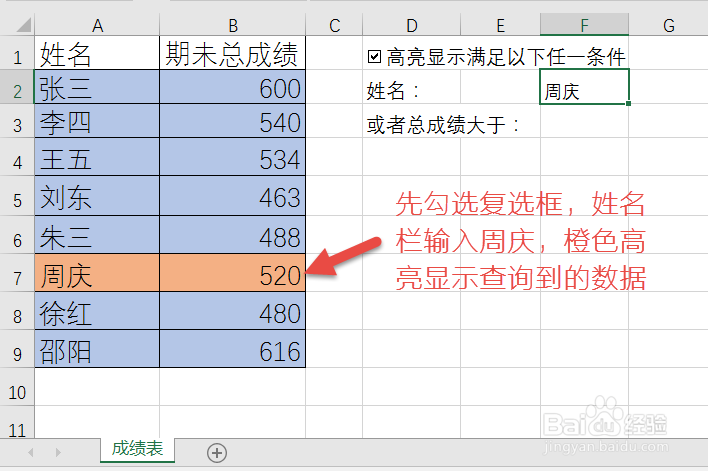
2、先勾选复选框,再输入姓名周庆,橙色高亮显示出周庆的记录

如何活用条件格式制作专业EXCEL报表

3、如果不勾选复选框,条件格式不起作用。

如何活用条件格式制作专业EXCEL报表

  • Excel能做三维... (仅供娱乐)
  • EXCEL中如何设置折现图的阴影效果
  • Excel:F2键的妙用,早会早受益早下班
  • Excel使用曲线绘制填充图形
  • Excel如何让快速访问工具栏清除内容按钮显示
  • 热门搜索
    撇点怎么写 土豆怎么做 大写万怎么写 微信忘记密码怎么办 学习形式怎么填 购置税怎么算 中学生怎么赚钱 芡实怎么吃 怎么查看电脑ip地址 主要社会关系怎么填