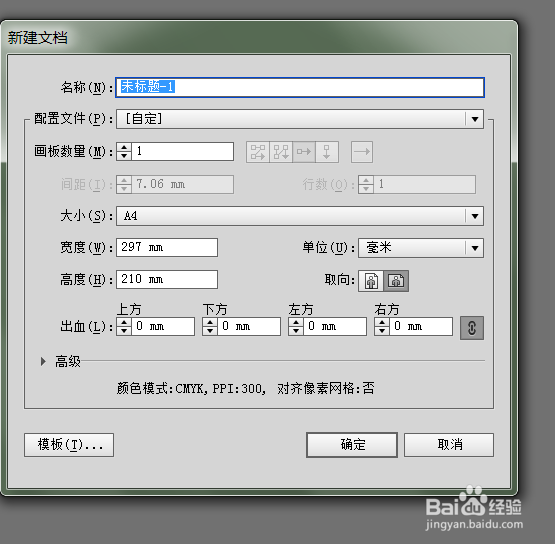
1、第一步 新建一个A4画布

2、第二步 使用矩形工具画一个长方形,填充颜色选择无,之后选择路径偏移,之后选择两个长方形,选择路径减去顶层操作,这样长方形边框就出来了,具体操作如下


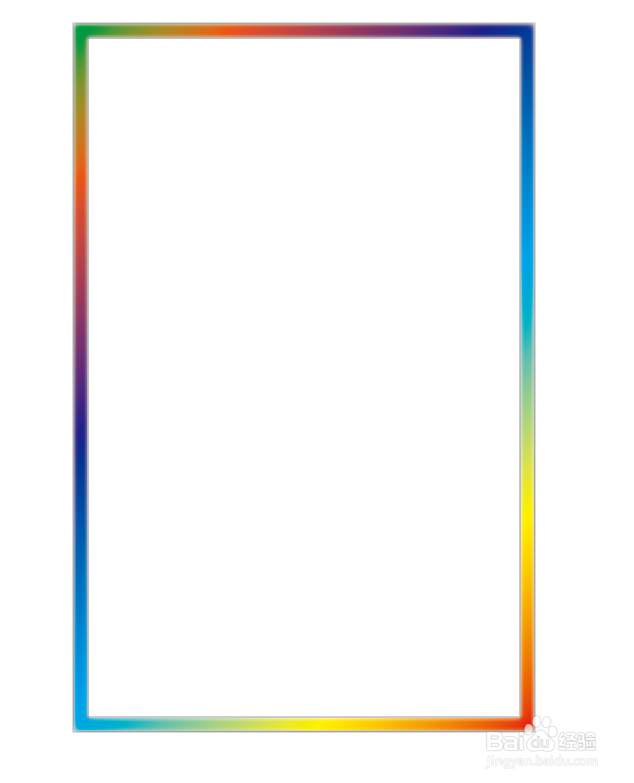
3、第三步 给边框使用七彩渐变填充,颜色调节参数具体如下,之后选择内发光,之后在选择外发光,之后画一个长方形选择填充为蓝色,这样七彩渐变拖尾发光的边框效果就出来了,具体操作如下。




时间:2026-04-22 08:41:34
1、第一步 新建一个A4画布
2、第二步 使用矩形工具画一个长方形,填充颜色选择无,之后选择路径偏移,之后选择两个长方形,选择路径减去顶层操作,这样长方形边框就出来了,具体操作如下
3、第三步 给边框使用七彩渐变填充,颜色调节参数具体如下,之后选择内发光,之后在选择外发光,之后画一个长方形选择填充为蓝色,这样七彩渐变拖尾发光的边框效果就出来了,具体操作如下。
