PS快速设计漂亮的灯笼

 时间:2026-04-23 21:24:02

1、打开PS,新建空白背景,选择矩形选区工具,绘制选区,黑色,多次复制图层,调整图层,如图

PS快速设计漂亮的灯笼

2、选中图层,按ctrl+E合并图层,如图

PS快速设计漂亮的灯笼

3、选择滤镜,扭曲,球面化,如图

PS快速设计漂亮的灯笼

4、载入选区,填充颜色,如图

PS快速设计漂亮的灯笼

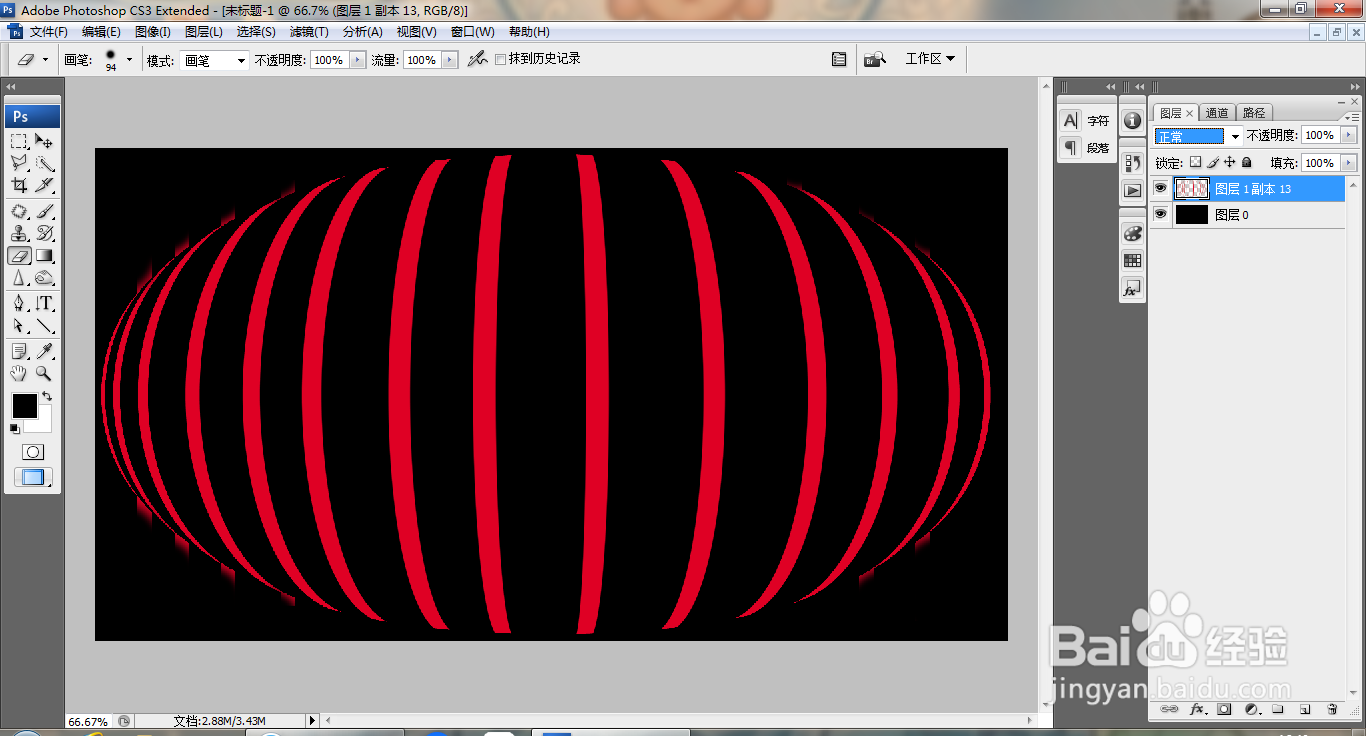
5、删除边缘内容,如图

PS快速设计漂亮的灯笼

6、选中图层,正片叠底,如图

PS快速设计漂亮的灯笼

7、打开色相饱和度,设置饱和度为35,点击确定,如图

PS快速设计漂亮的灯笼

8、选中图层,填充为黑色,如图

PS快速设计漂亮的灯笼

9、绘制椭圆形选区,编辑,描边,如图

PS快速设计漂亮的灯笼

10、新建图层,绘制选区,填充颜色,如图

PS快速设计漂亮的灯笼

11、双击图层,打开图层样式,勾选内发光,如图

PS快速设计漂亮的灯笼

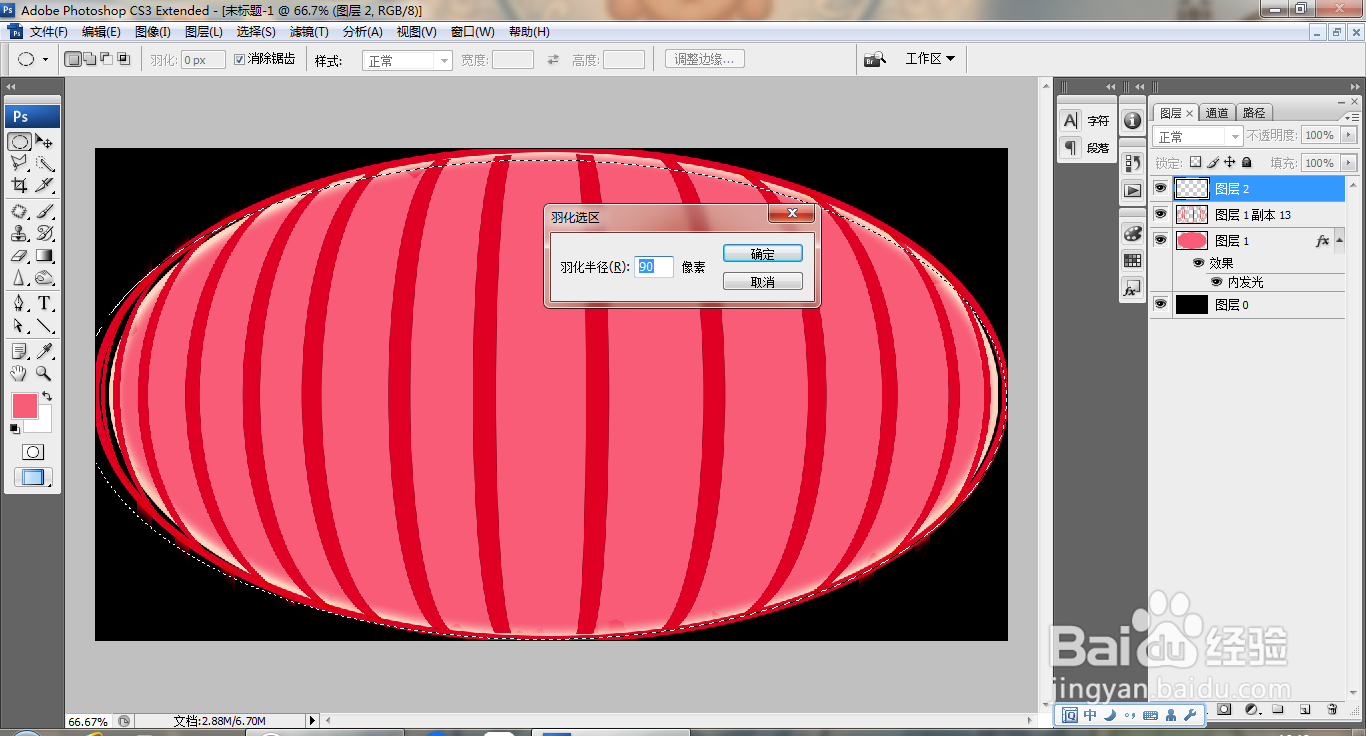
12、绘制选区,羽化半径为90像素,如图

PS快速设计漂亮的灯笼

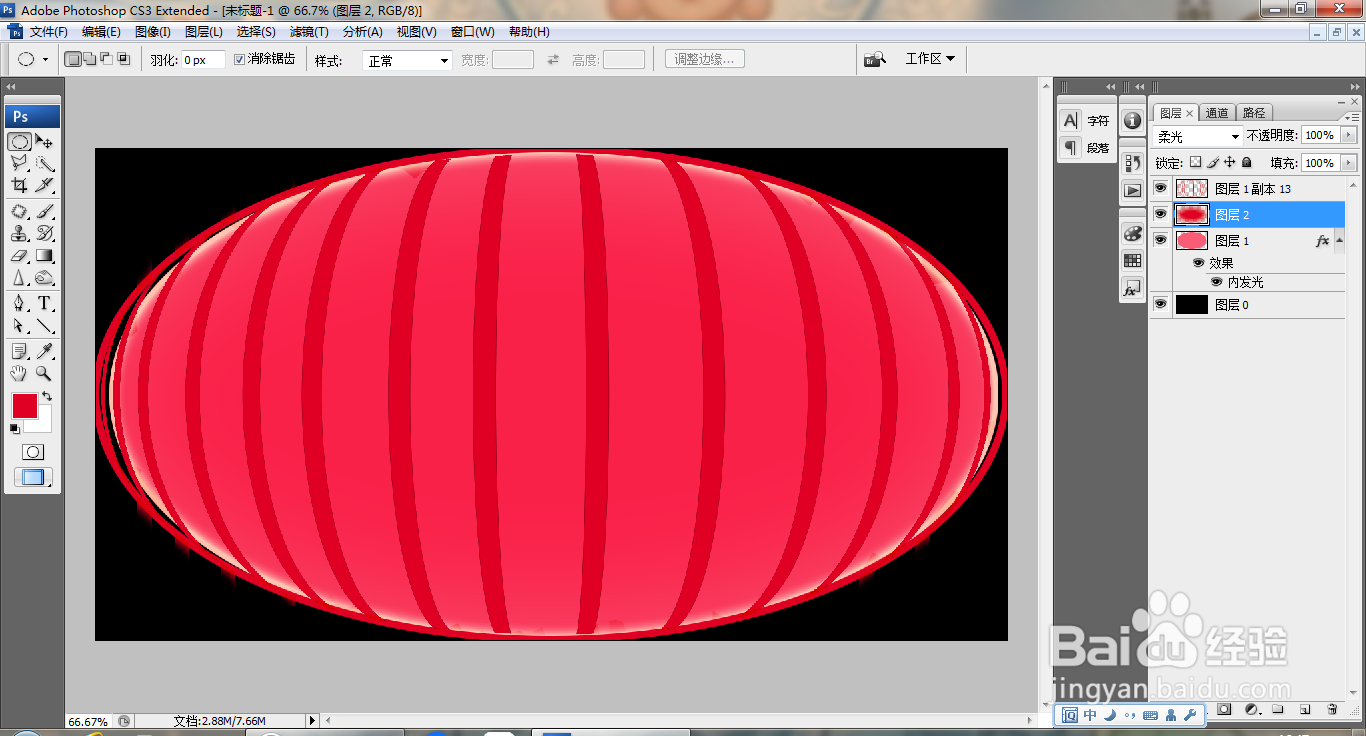
13、新建图层,填充颜色,柔光,如图

PS快速设计漂亮的灯笼

14、缩小图片大小,继续新建图层,绘制,如图

PS快速设计漂亮的灯笼

  • ps如何将图片复制到图层蒙版中
  • ps图片怎么添加白色到透明的渐变
  • PS里面如何把路径变成选区?
  • ps怎么做三种颜色渐变
  • ps路径面板在哪
  • 热门搜索
    黑芝麻怎么炒熟 天生皮肤黑怎么快速美白 我的世界矿车怎么用 黑眼圈怎么去除 鬼步舞怎么跳 何韵诗事件是怎么回事 华硕笔记本电脑怎么样 眼睛近视了怎么办 快手怎么直播游戏 银行卡号怎么看