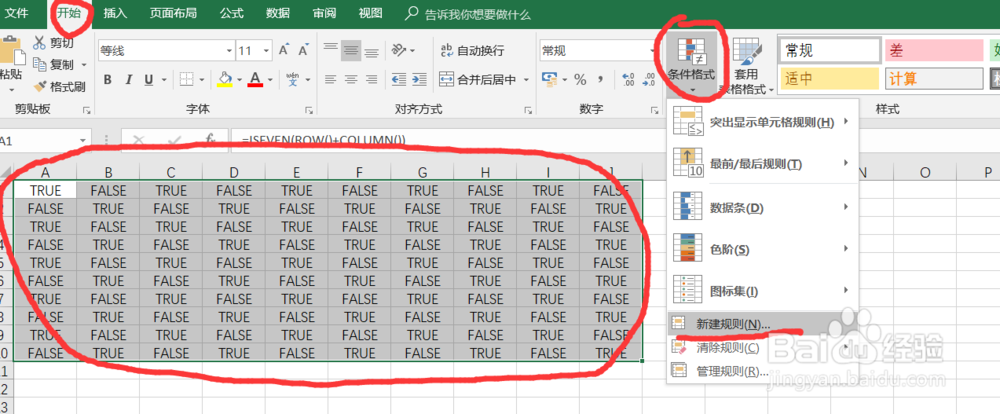
1、创建一个Excel表格,在第一个单元格中输入公式=ISEVEN(ROW()+COLUMN()),然后拉动单元格十字符号,使得10*10区域都是这个函数,则单元格自动出现True或者False。
说明:函数ISEVEN(number)是:如果参数 number 为偶数,返回 TRUE,否则返回 FALSE。 row()是第几行返回的数字,COLUMN()是第几列返回的数字。

2、然后选中10*10区域,点击开始,条件格式中的新建规则,如下图所示。
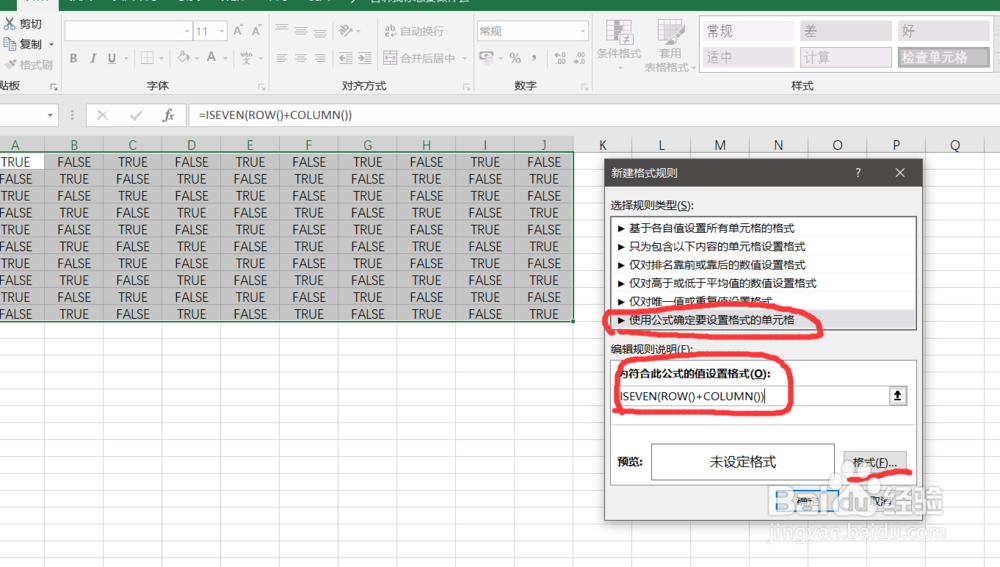
接下来,选择“使用公式设置单元格格式”并在下方输入第一步的公式:=ISEVEN(ROW()+COLUMN())。
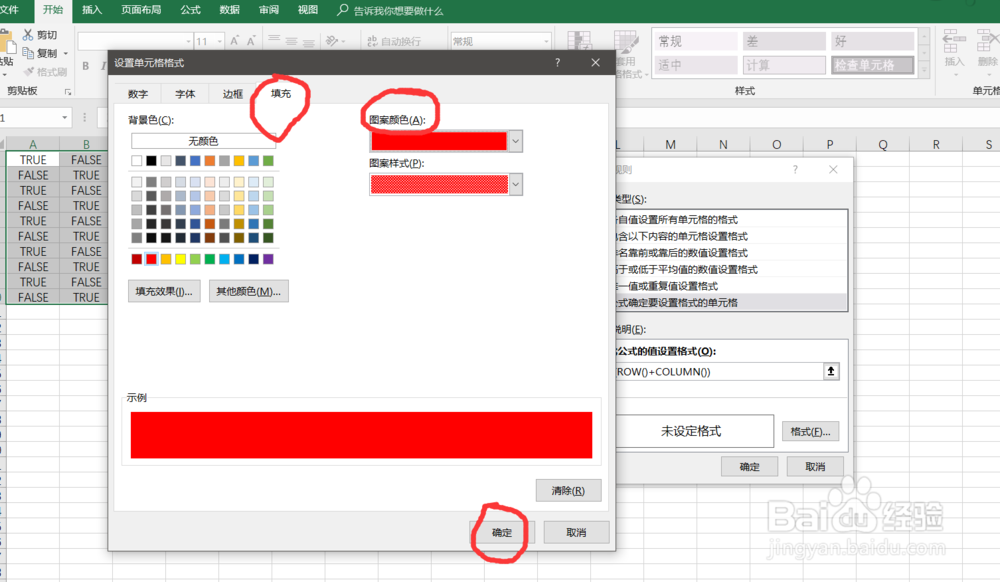
然后,点击“设置单元格格式”,点击填充,设置颜色即可。
点击确定,得到下图的红白相间的图像。

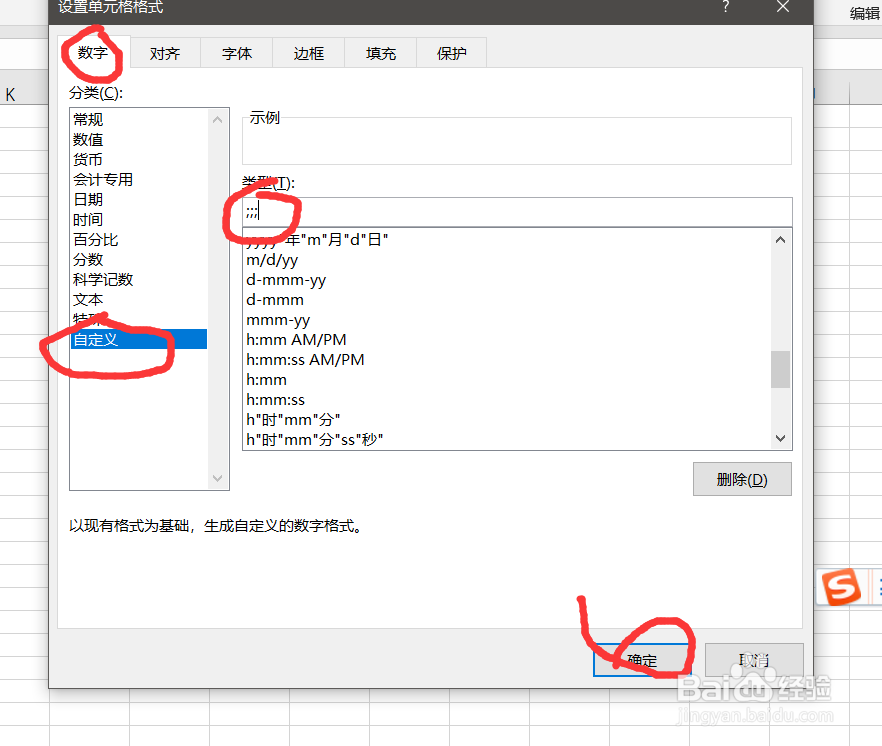
3、最后一步,将区域中"TRUE‘’和“FALSE”隐藏,点击“开始”-“格式”——“设置单元格格式”——自定义——输入“;;;”【;;;是英文输入法格式下的分号三个】。点击确定,大功告成。