1、在QNAP NAS上新建一个iSCSI LUN
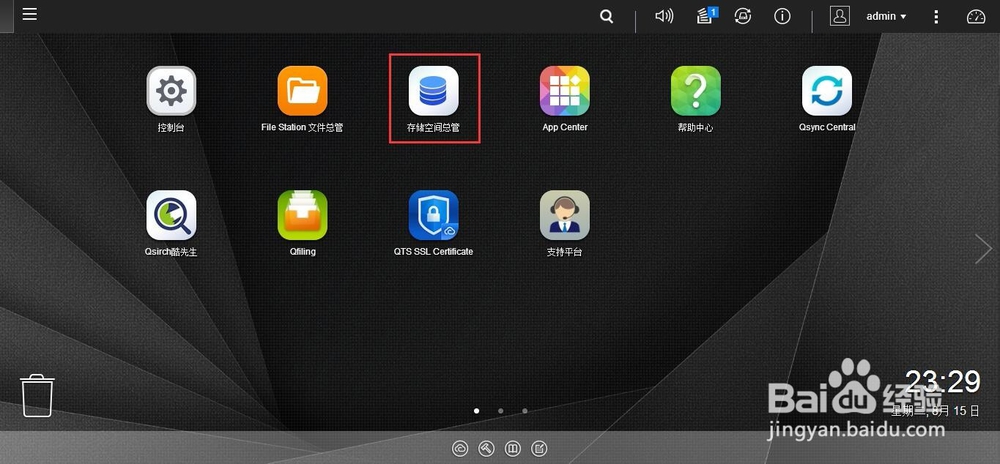
2、QNAP NAS上的iSCSI设置位于“存储空间总管”中,在Web页面直接点击“存储空间总管”图标进入

3、选择“iSCSI存储”选项并在右侧点击“创建”按钮开始创建iSCSI
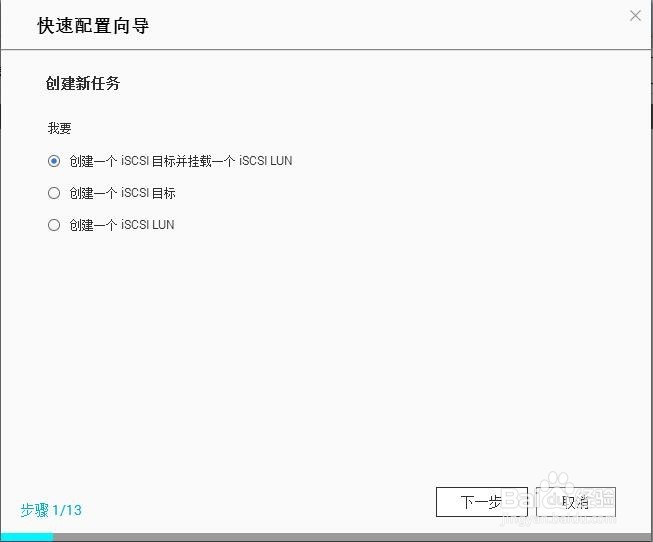
4、初次创建请选择上图中的第一个选项“创建一个iSCSI目标并挂载一个iSCSI LUN”
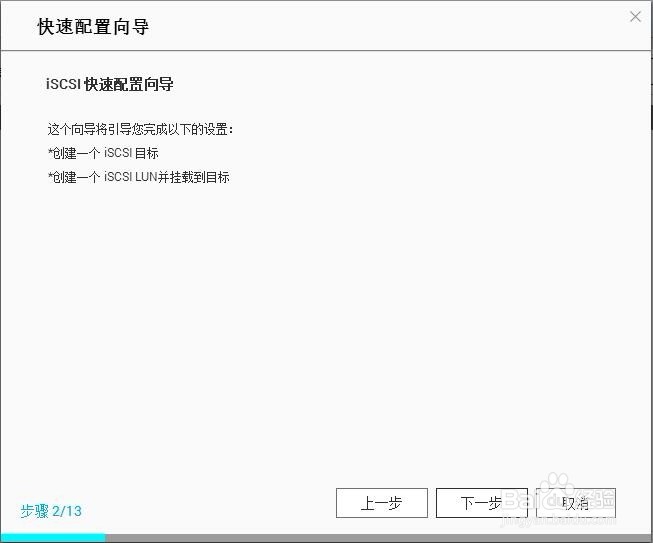
5、向导会提示之后的步骤会进行如下的操作

6、此处填写创建的iSCSI目标名称,可以根据用途进行填写,主要用来方便进行同一台QNAP NAS下的多个iSCSI区分。系统默认勾选的“允许多个启动器使用集群连接至iSCSI目标”建议保持默认勾选状态
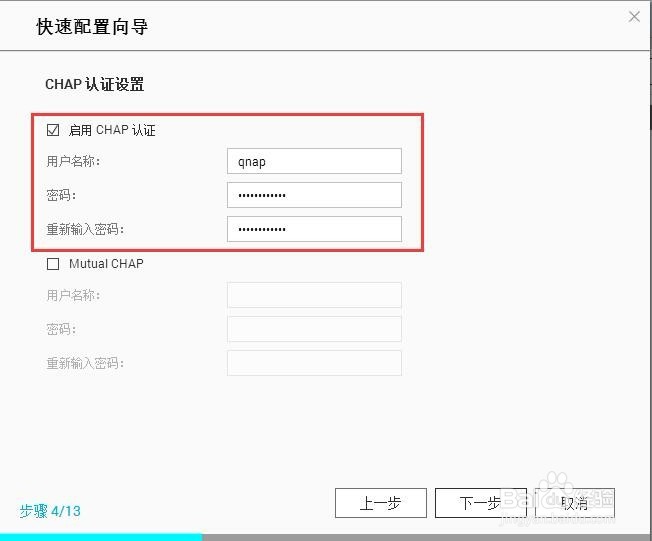
7、可以根据需要选择是否开启CHAP认证或者双向Mutual CHAP认证以保证iSCSI认证的安全
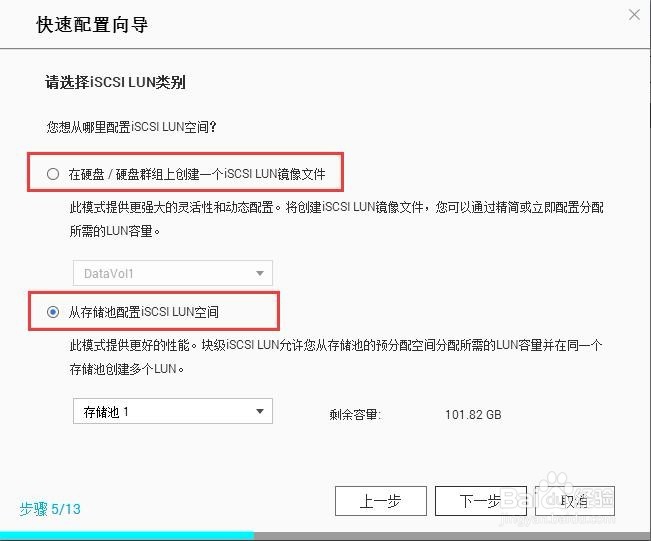
8、此处用于选择本次建立的iSCSI LUN空间类型,分为“文件型LUN”和“区块型LUN”。本次以区块型LUN为演示
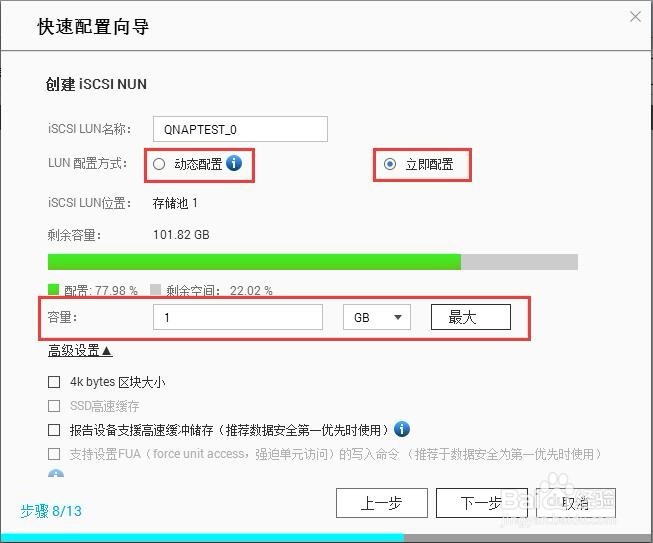
9、此步骤即为LUN的详细配置,可以选择LUN的配置方式及容量大小等设置

10、再次确认iSCSI LUN的配置信息,点击“下一步”

11、如上,系统提示完成本次iSCSI LUN的创建,已经可以在主页面看到可以提供挂载的iSCSI LUN了

1、在Windows PC上搜索并打开“iSCSI发起程序”,在第二栏“发现”选项卡点击“发现门户”,在弹出的页面填写QNAP NAS的IP并点击“确认”
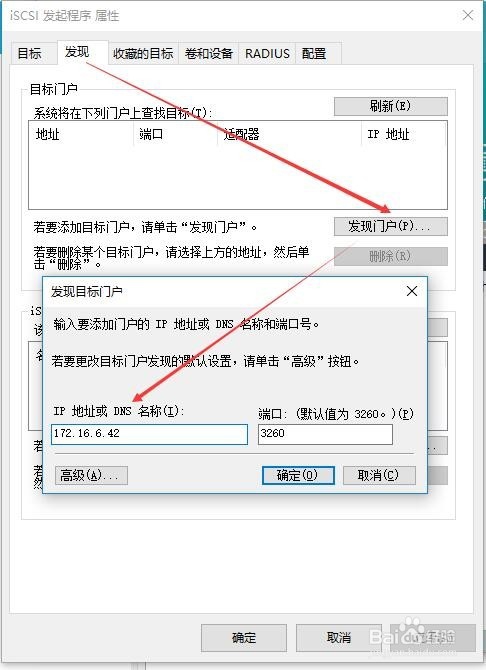
2、或者您也可以点击“高级”针对发起程序做一些其他高级设置
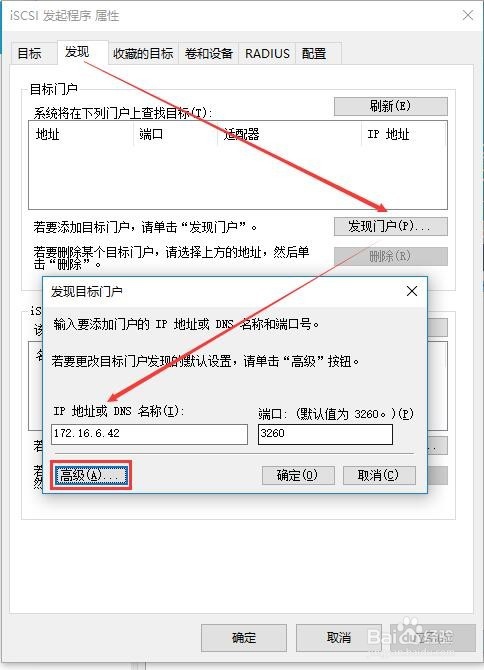
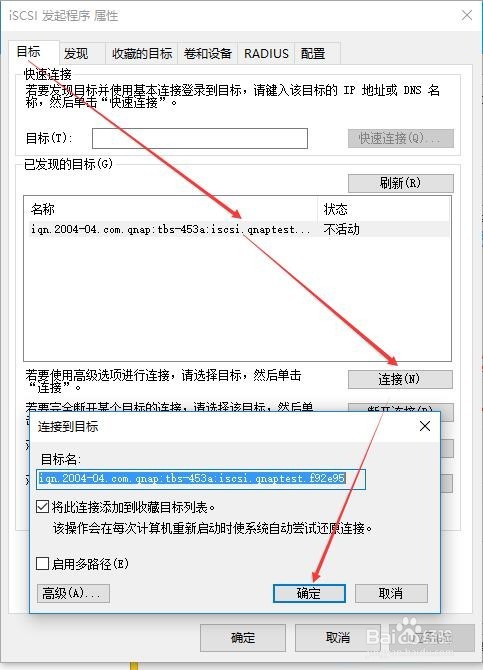
3、在发现QNAP NAS IP之后可以在第一个选项卡“目标”,在“已发现的目标”选项选择需要连接的LUN点击“连接”,并点击“确认”
4、打开Windows的“磁盘管理工具”,即可看到有一块新的磁盘需要初始化
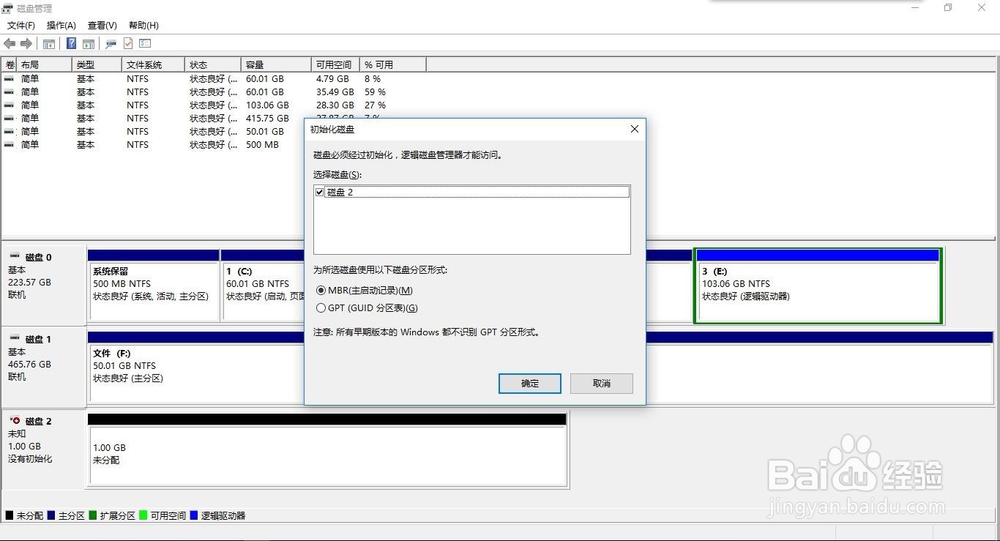
5、对此硬盘进行初始化,格式化,分区等操作
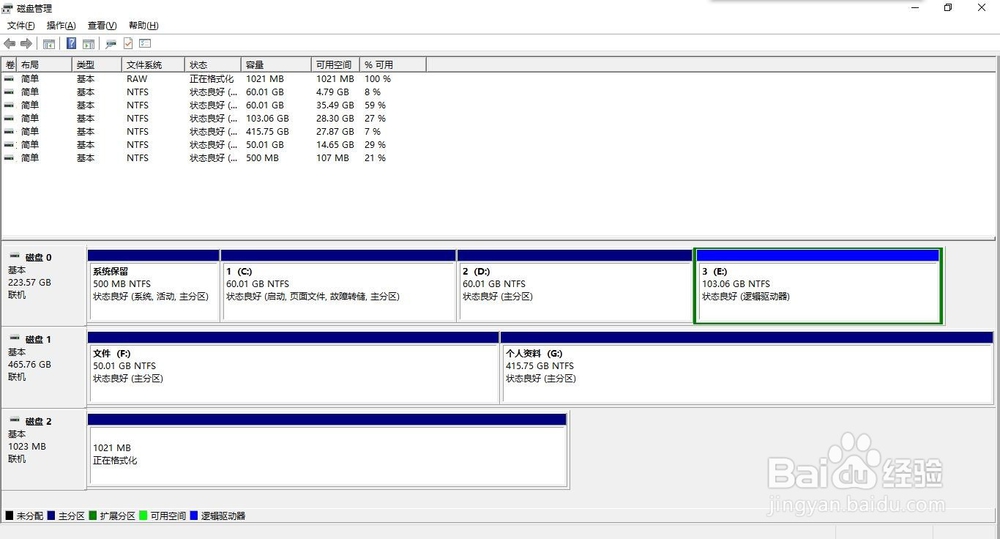
6、现在已经完整了创建挂载QNAP NAS iSCSI LUN的操作
