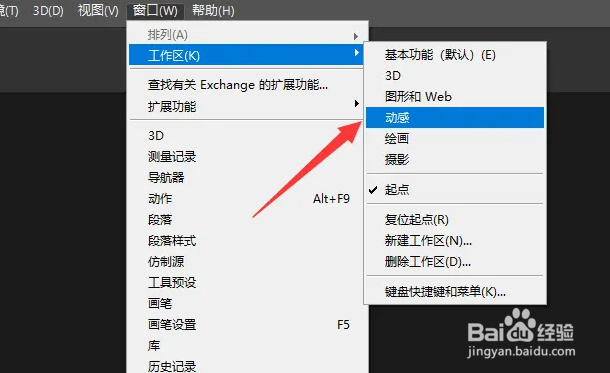
1、如图所示,在PS界面中,将“工作区”设置为“动感影视”。

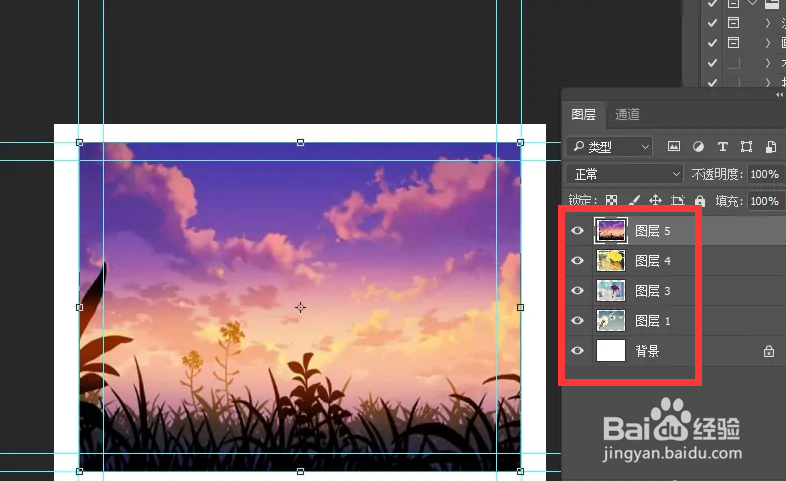
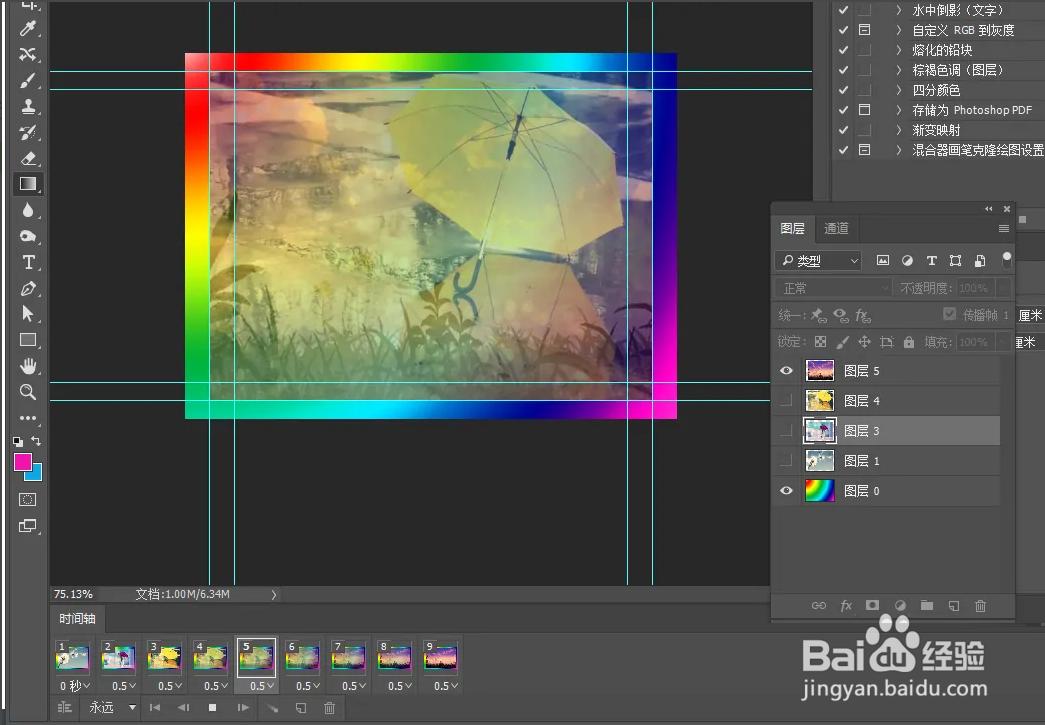
2、打开其“图层”面板,将多张图片分别导入到不同的图层中。
3、接下来打开“动画”面板,创建一个新的“帧动画”。

4、随后,在其“延时”属性列中,设置动画播放的延时时间。
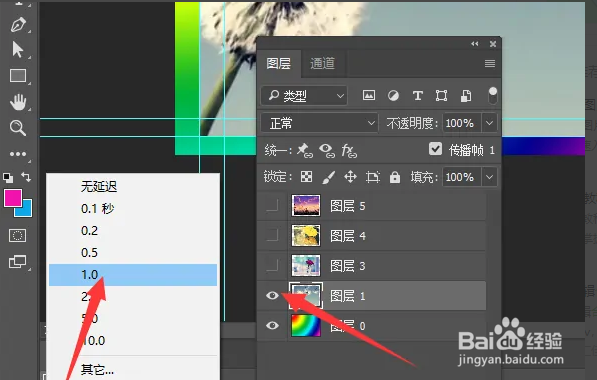

5、在此,需要根据每个帧的动画展示内容,分别将其中之一图层内容显示出来。
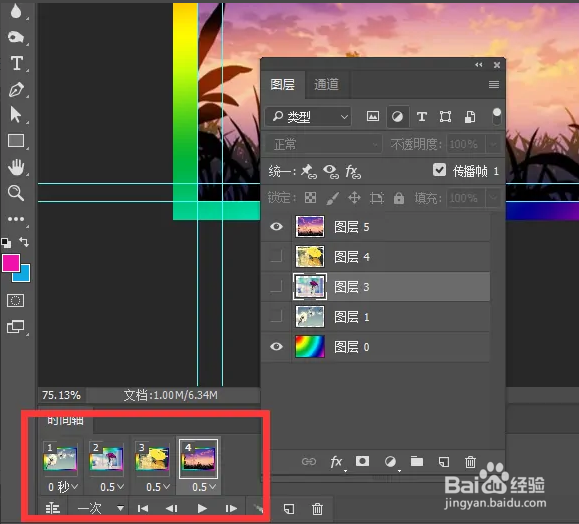

6、最后,将文档进行导出即可。如图所示,按视频格式就可以了。

时间:2026-05-08 15:25:09
1、如图所示,在PS界面中,将“工作区”设置为“动感影视”。
2、打开其“图层”面板,将多张图片分别导入到不同的图层中。
3、接下来打开“动画”面板,创建一个新的“帧动画”。
4、随后,在其“延时”属性列中,设置动画播放的延时时间。
5、在此,需要根据每个帧的动画展示内容,分别将其中之一图层内容显示出来。
6、最后,将文档进行导出即可。如图所示,按视频格式就可以了。
