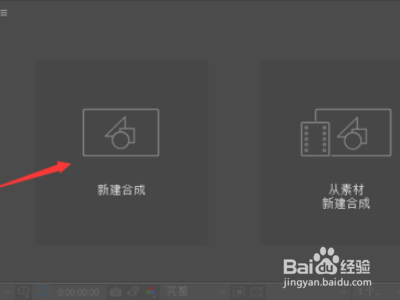
1、我们打开ae软件,进入到工作窗口,点击新建合成。
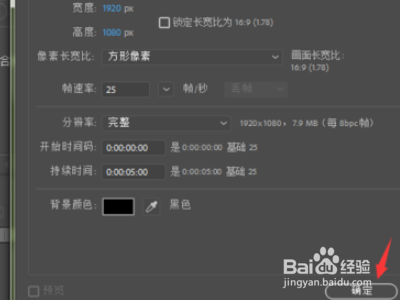
2、设置好相应的参数,点击确定。
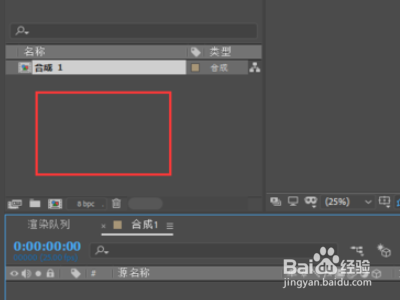
3、双击素材面板中空白位置。
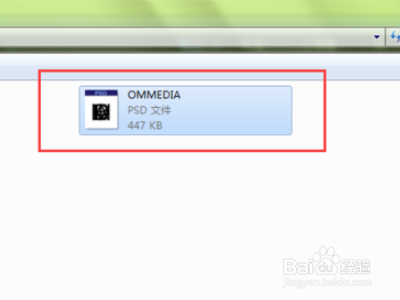
4、在电脑中找到并选中我们想要导入的psd文件,点击导入。
5、在AE弹出的设置窗口中,导入种类必须为素材,点击选择图层。
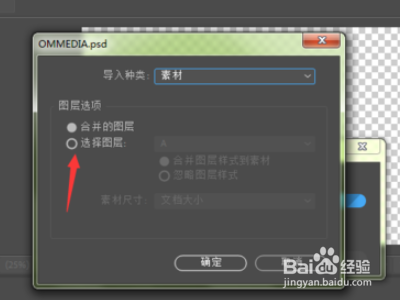
6、点击箭头所指的位置。
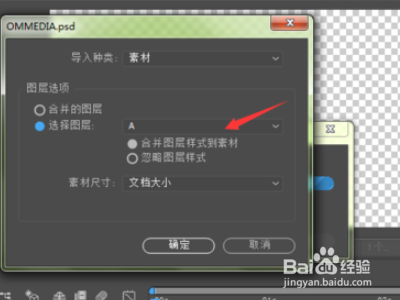
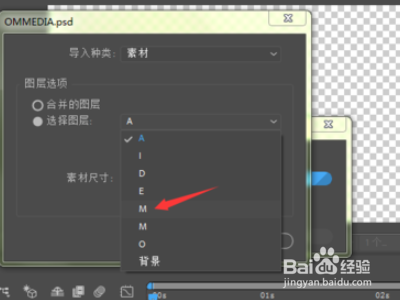
7、找到想要导入的psd图层。
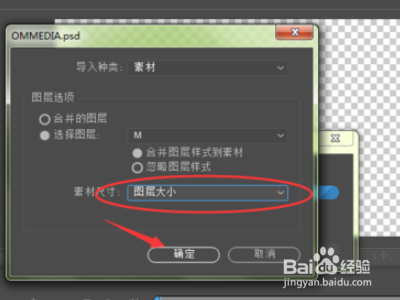
8、点击素材尺寸,将素材尺寸设置为图层大小,点击确定。
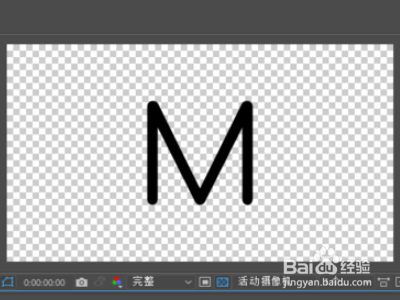
9、将可以对当前的psd分层图层进行编辑了。
时间:2026-05-01 15:47:29
1、我们打开ae软件,进入到工作窗口,点击新建合成。
2、设置好相应的参数,点击确定。
3、双击素材面板中空白位置。
4、在电脑中找到并选中我们想要导入的psd文件,点击导入。
5、在AE弹出的设置窗口中,导入种类必须为素材,点击选择图层。
6、点击箭头所指的位置。
7、找到想要导入的psd图层。
8、点击素材尺寸,将素材尺寸设置为图层大小,点击确定。
9、将可以对当前的psd分层图层进行编辑了。
