outlook怎么设置自动下载邮件中的图片

 时间:2026-02-13 05:28:18

1、临时下载

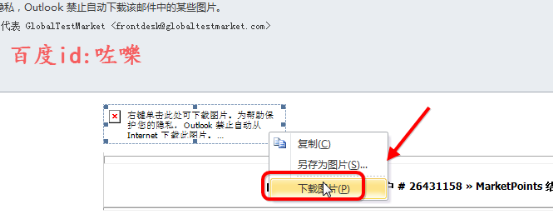
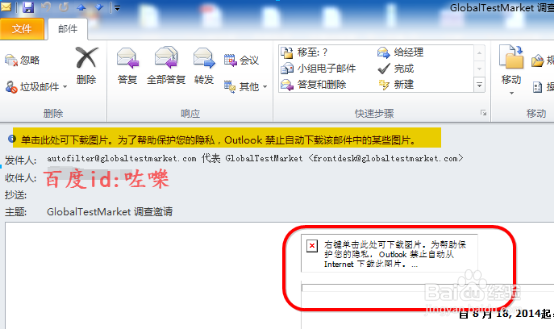
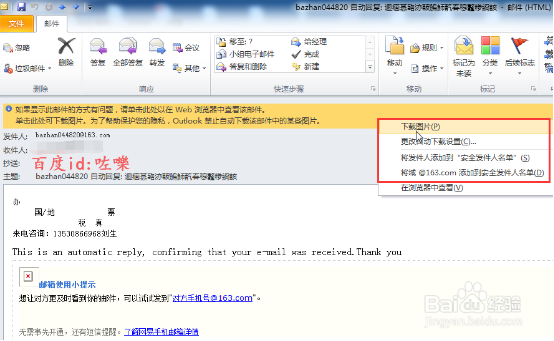
打开outlook中需要显示图片的邮件,点击选择图片区域。右击【下载图片】
outlook怎么设置自动下载邮件中的图片

outlook怎么设置自动下载邮件中的图片

2、设置部分地址自动下载

通过右击查看下载图片可以显示图片,对于某个域名或发件人信任的的话,加入到白名单里面。可以自动显示图片
outlook怎么设置自动下载邮件中的图片

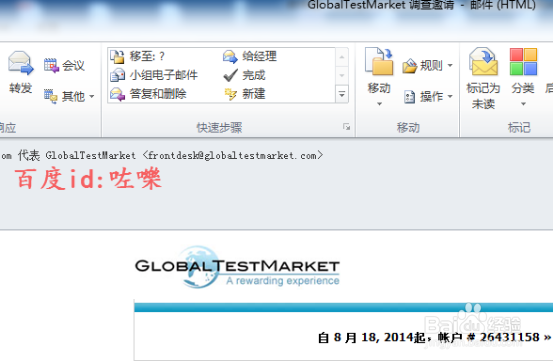
3、部分地址自动下载

设置好把发件人加到白名单之后,outlook里面改域名或发件人发送的图片都能自动显示了。
outlook怎么设置自动下载邮件中的图片

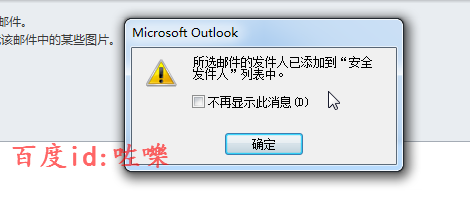
4、添加发件人到通讯簿

此外把发件人加到通讯簿里面也能信任,也可以让图片自动下载
outlook怎么设置自动下载邮件中的图片

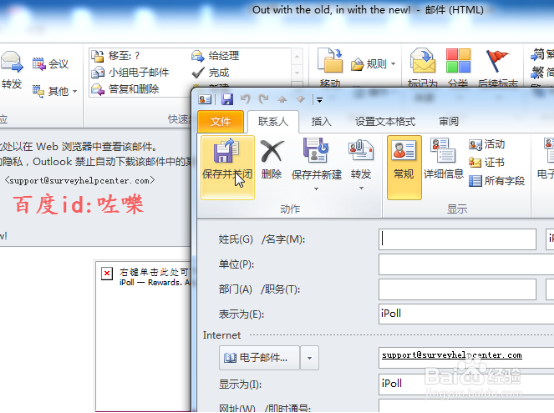
5、点击添加到个人通讯录联系人,提示一个对话框。根据需求填写联系人信息保存
outlook怎么设置自动下载邮件中的图片

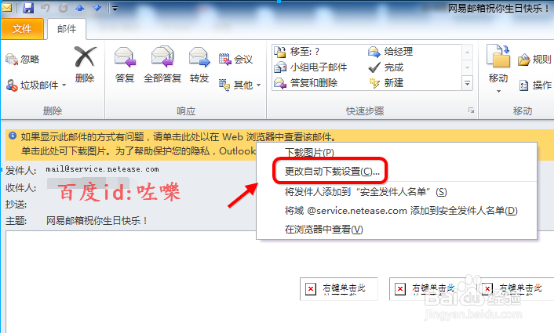
1、如果要让所有邮件自动下载图片,点击图片区域。右键【自动下载设置】

outlook怎么设置自动下载邮件中的图片

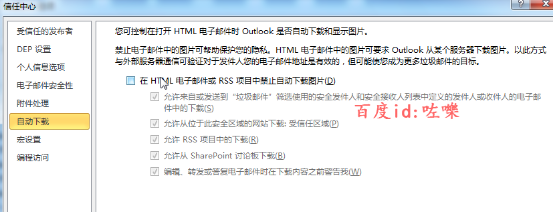
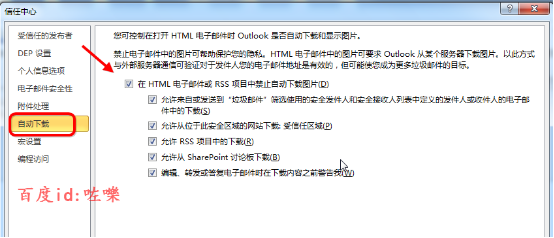
2、把【自动下载】禁止自动下载网络图片前面的那个勾去掉

outlook怎么设置自动下载邮件中的图片

3、设置方法二:

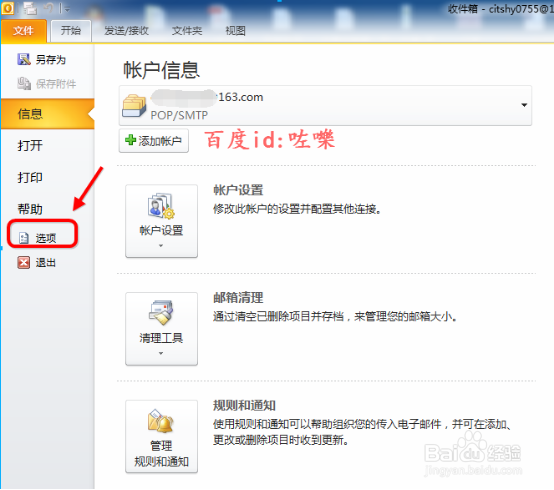
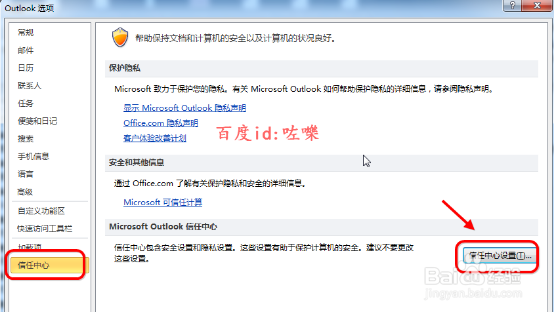
此外我们还可以直接找到outlook文件---选项

outlook怎么设置自动下载邮件中的图片

4、接着在outlook选项---信任中心菜单。点击 【信任中心设置】

outlook怎么设置自动下载邮件中的图片

5、设置去除禁止自动下载邮件中的图片功能

outlook怎么设置自动下载邮件中的图片

6、其他补充

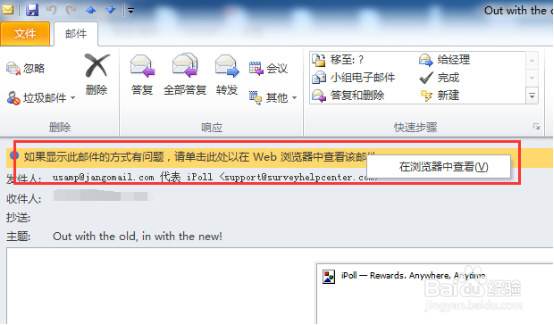
对于某些特殊的邮件,设置了自动下载还是无法显示。可以通过浏览器中打开查看邮件的图片(注意outlook电脑要联网)
outlook怎么设置自动下载邮件中的图片

  • 如何设置ProimCache为硬盘提速
  • Windows2003/2008怎么覆盖/继承文件夹权限
  • 老毛桃检测硬盘坏道详解
  • winpe系统如何识别mac os文件
  • Windows10系统电脑如何桥接?
  • 热门搜索
    恐龙为什么会灭绝 为什么没有声音 花儿为什么这样红 医保卡怎么办理 蛀牙痛怎么快速止痛 qq怎么改密码 佾怎么读 歙县怎么读 孕酮低怎么办 炖鲤鱼的做法大全