1、双击mysql-5.5.20-win32.msi,即开始安装,出现如下界面

2、点击next,出现如下界面,默认为Typical,改选为Custom,单击Next

3、选择MySQL Server后,单击Browser按钮

4、为了保证系统崩溃时数据库数据依然不受影响,建议最好也安装在非系统盘,并复制其安装目录;
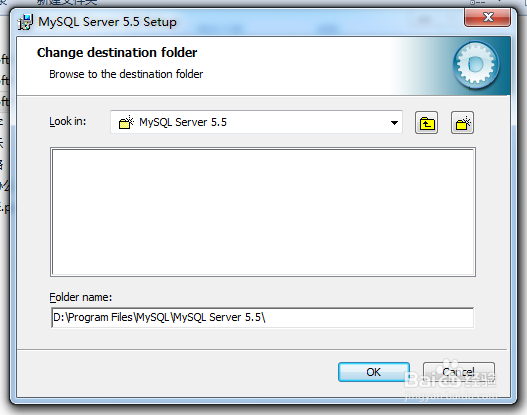
5、选择Server data files后,单击Browser按钮,与MySQL Server方法一致,直接粘贴MySQL Server安装目录即可,单击Next
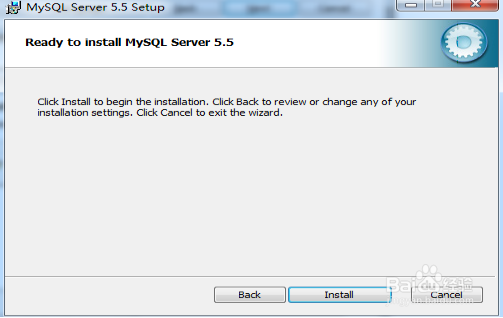
6、点击Install按钮,开始安装,下面依次出现两个界面均点击Next


7、点击Finish按钮

8、单击Next

9、选择Detailed Configuration(详细配置),单击Next;

10、选择Server Machine(服务器模式),单击Next;

11、选择Multifunctional Database(多功能数据库模式),单击Next;

12、单击Next
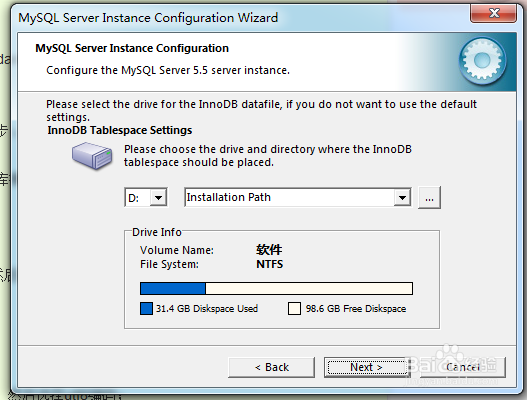
13、选择Manual Setting(手动设置连接数),然后输入允许的最大连接数,Concurrent connections填入2000

14、勾选选项Enable TCP/IP Networking 和 Enable Strict Mode,Port Number栏为3306(Mysql的默认端口号)保持不变,单击Next

15、该界面是设置编码格式,选择Manual Selected Default Character Set / Collaction(手动设置),Character Set 选择utf8,单击Next

16、勾选Include Bin Directory in Windows PATH (即允许Windows命令行直接管理数据库),单击Next

17、New root password栏输入root的管理密码,Confirm为确认密码,单击Next

18、点击Execute(执行),然后等待Mysql就开始执行配置
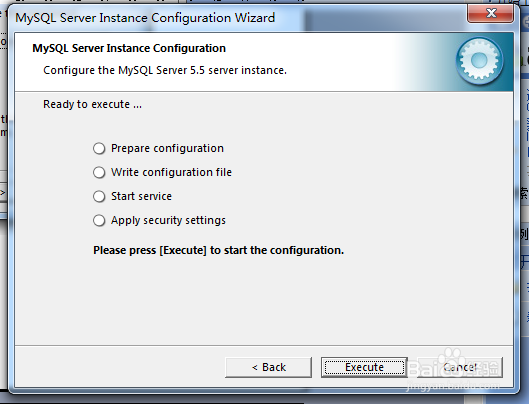
19、出现如下界面,即下面4项全部出现蓝色对勾后则安装结束

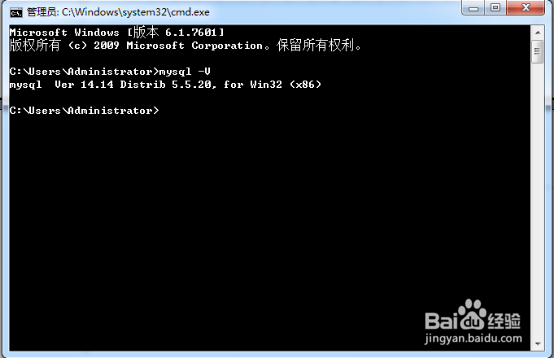
20、在Windows命令行可管理Mysql;eg:查看Mysql版本输入:mysql -V ,回车;(注意:V大写)
可知Mysql版本为5.5.20 for Win32(X86)