有些时候,我们需要求满足某些条件的值的个数。比如说,我们想要求成绩单中,分数在60~80分的人数。这时我们运用excel或者WPS中的DCOUNT函数就非常方便。以下列数据为例,来说明Excel及WPS中DCOUNT函数的运用方法,假设要求数学分数在60~80分的人数。
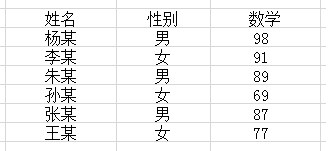
首先介绍WPS中DCOUNT函数的运用方法。
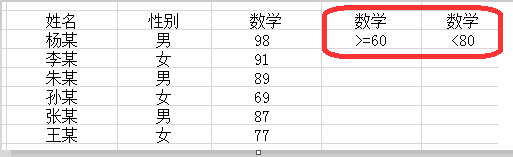
在WPS中,在空白单元格中输入“条件”。本例中输入条件后如下图所示,红圈中即是本例中的条件。输入条件后,将光标定位到想要输出答案的单元格中。
单击“公式”菜单,再选择“插入函数”按钮。
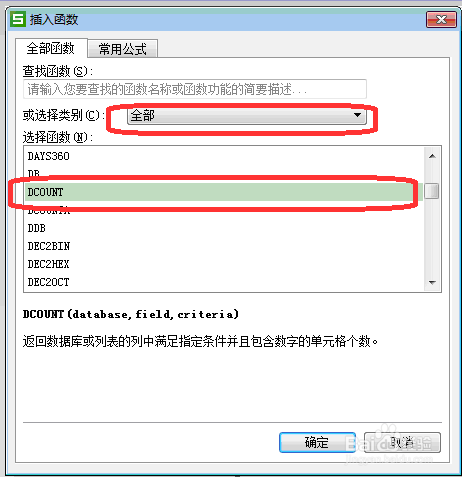
在弹出的窗口中的“或选择类别”中选择“全部”。在“选择函数”中选择“DCOUNT”,单击“确定”。
在又弹出的窗口中,“数据库区域”中选择从“姓名”那个单元格至“右下角的77分”那个单元格。“操作域”中选择“数学”那一个单元格。“条件”中选择第二张图片中红圈中那四个单元格。
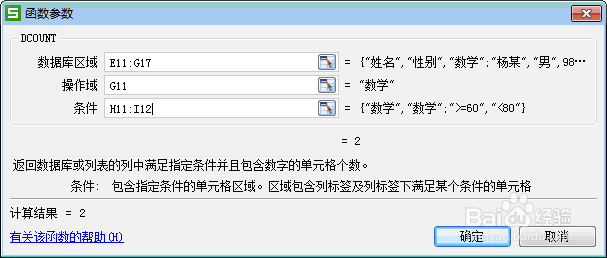
单击“确定”按钮,即可输出结果。结果如下图所示。
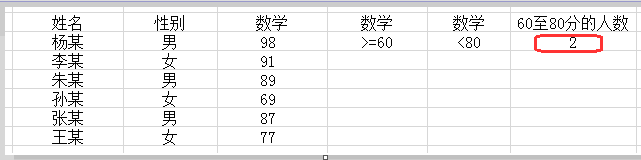
以上是WPS表格中的方法,下面介绍excel中DCOUNT函数的运用方法。
与WPS方法类似,先将“条件”输入空白单元格。之后将光标定位在输出答案的单元格中。
单击“插入”菜单,选择“函数”。
这时会弹出一个窗口,从此以后,步骤就与WPS中的一模一样,不再介绍了。
如果帮到了你,请你点击赞,谢谢。
