PS如何修出丝滑牛奶肌

 时间:2024-10-17 19:00:51

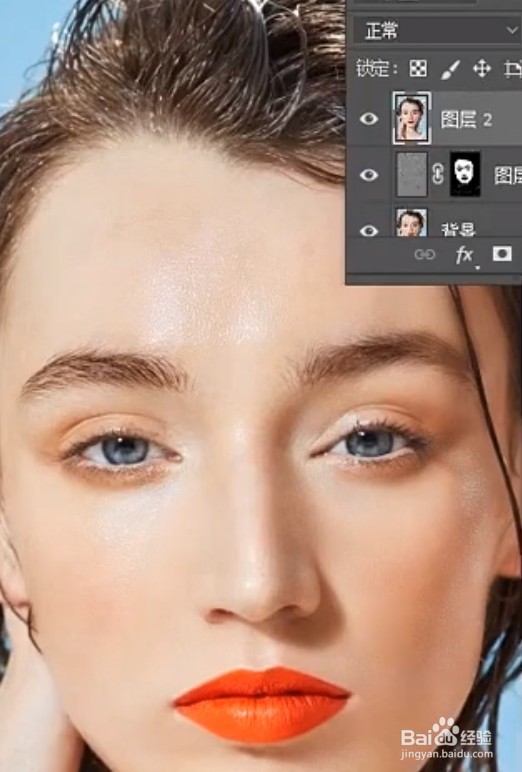
1、导入素材

PS如何修出丝滑牛奶肌

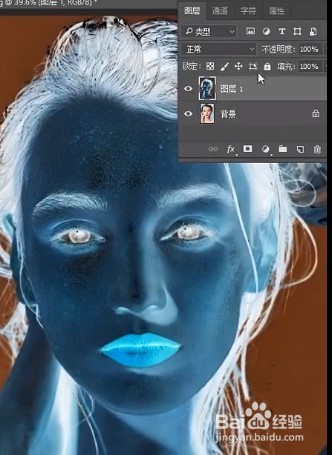
2、复制一层,反相,模式改为高光

PS如何修出丝滑牛奶肌

3、点击菜单-滤镜-高反差保留-数值调到皮肤平滑

PS如何修出丝滑牛奶肌

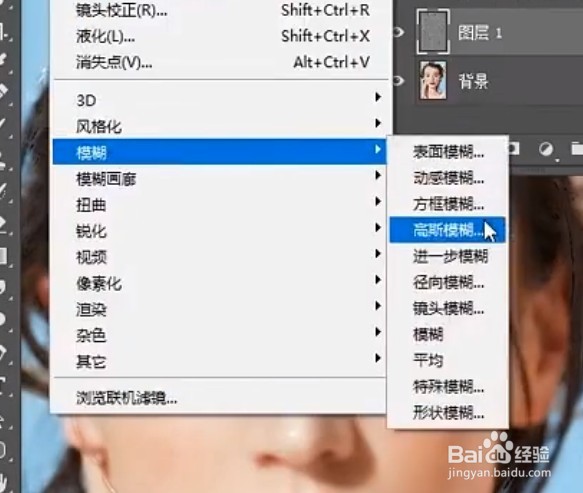
4、滤镜-高斯模糊-数值为1

PS如何修出丝滑牛奶肌

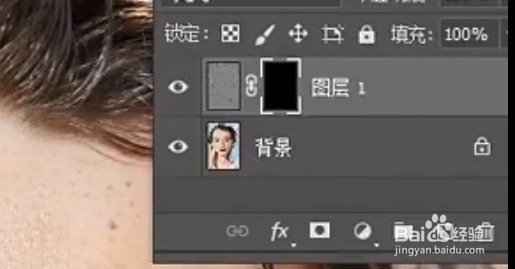
5、创建黑色蒙版,根据斑点的位置进行涂抹

PS如何修出丝滑牛奶肌

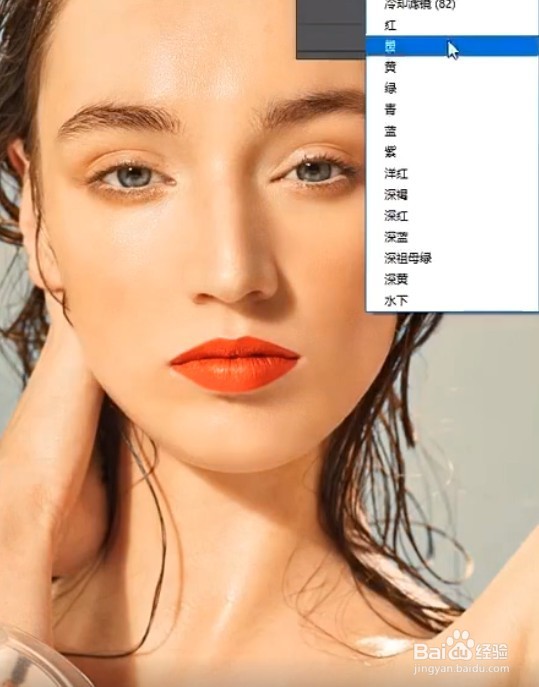
6、盖印图层,

PS如何修出丝滑牛奶肌

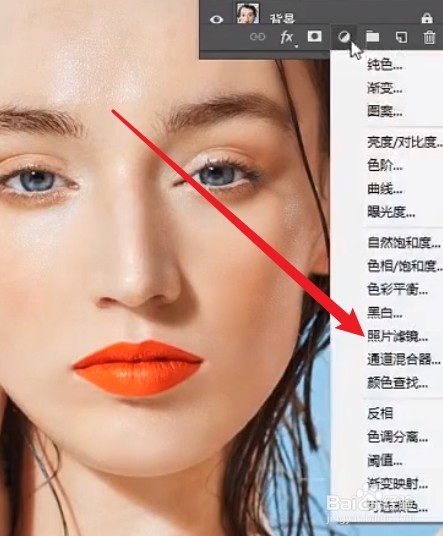
7、添加一个滤镜就ok了

PS如何修出丝滑牛奶肌PS如何修出丝滑牛奶肌
  • ps2021怎么快速添加图片背景
  • ps做出鱼眼棋盘文字的操作
  • illustrator“图层选项”对话框中各选项的含义
  • 将长方形图片改成正方形,作为淘宝主图
  • 如何使用PS制作曲面极坐标风格图片
  • 热门搜索
    水晶肘子的家常做法 我的世界游戏大全 小孩营养不良怎么办 抖音女生昵称大全 老碗鱼的家常做法 辞职原因怎么说合适 qq异地登录怎么解除 论文结论怎么写 华为怎么样 山东农业大学怎么样