使用CAD绘制中央吸尘装置图形符号

 时间:2026-02-14 19:26:56

1、打开CAD,使用矩形工具在作图区绘制一个矩形,如下图。

使用CAD绘制中央吸尘装置图形符号

2、再次使用矩形工具,绘制两个长的矩形,如下图。

使用CAD绘制中央吸尘装置图形符号

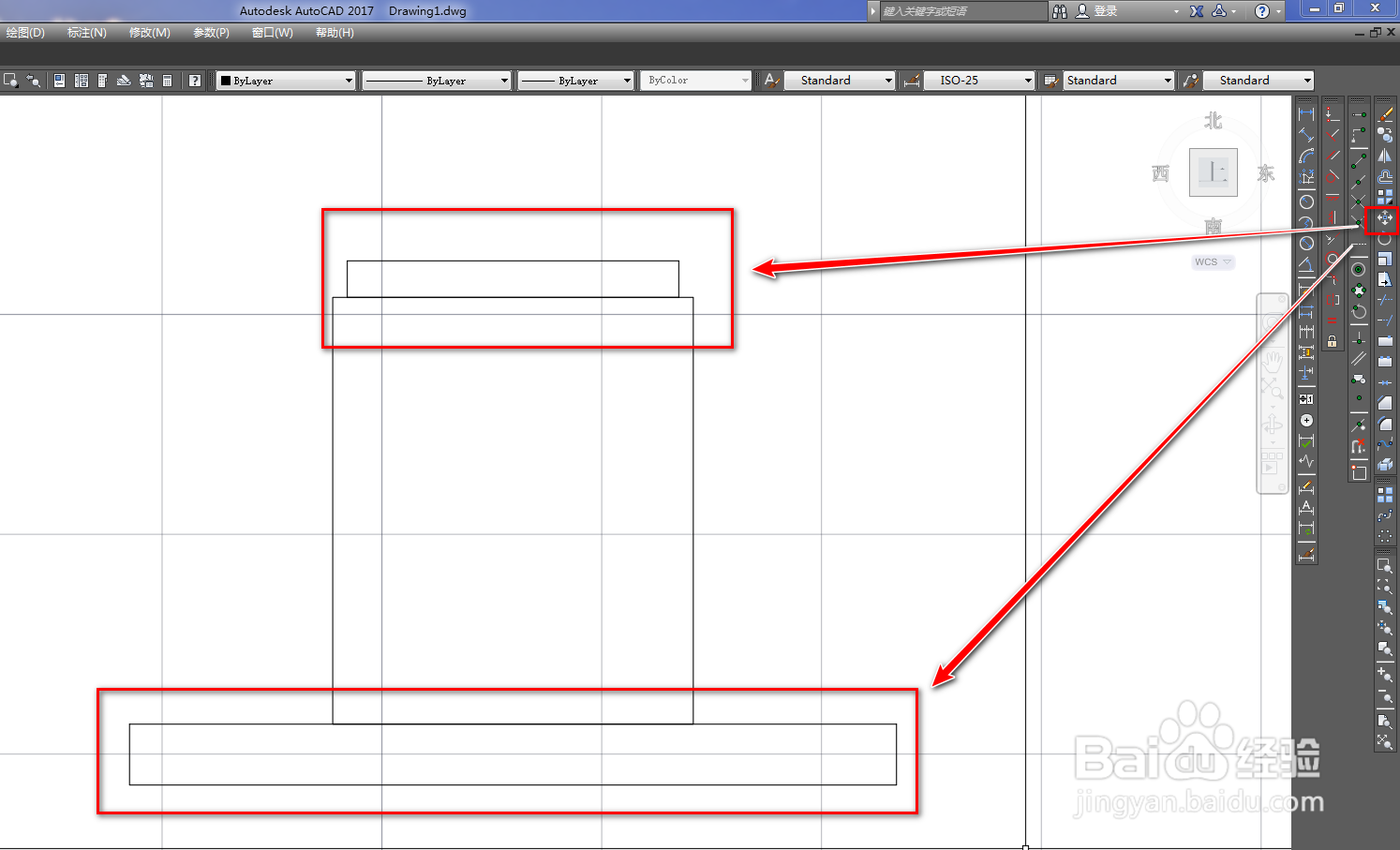
3、使用移动工具,将两个长矩形分别移动到矩形的上下两条边上,如下图。

使用CAD绘制中央吸尘装置图形符号

4、使用矩形工具,绘制一个小的矩形,如下图。

使用CAD绘制中央吸尘装置图形符号

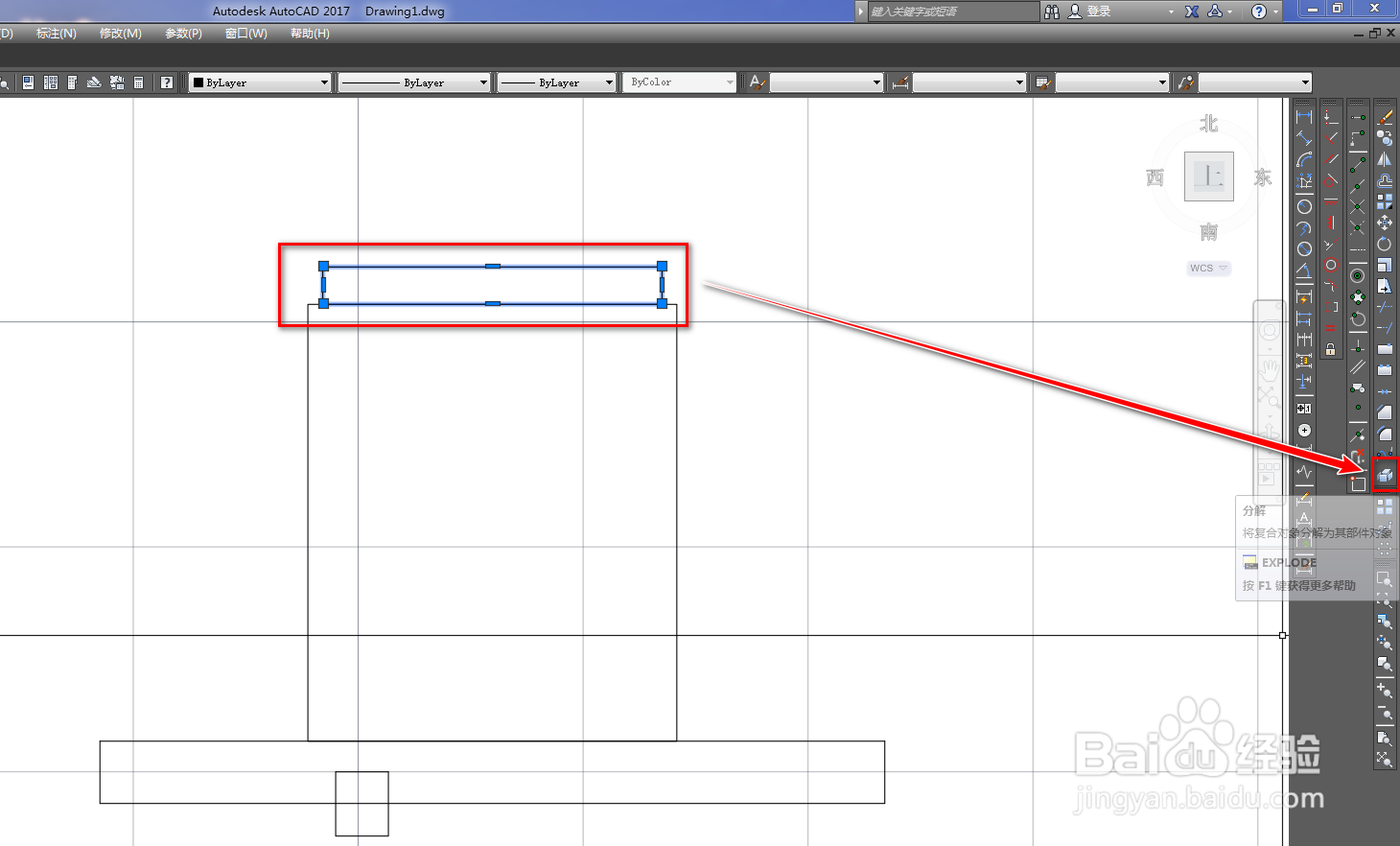
5、选中上方的长方形,使用分解工具将其分解,如下图。

使用CAD绘制中央吸尘装置图形符号

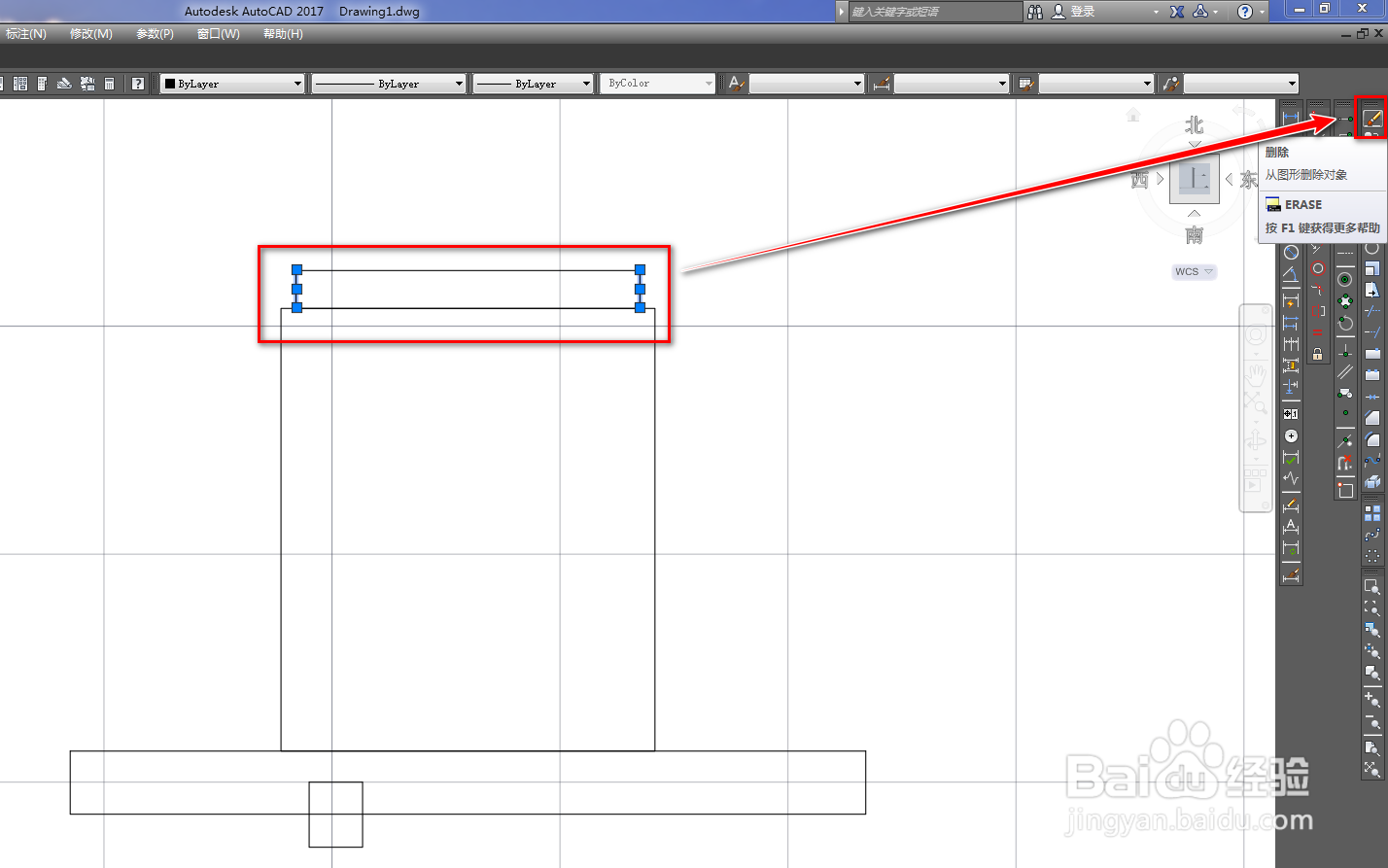
6、使用删除工具,将两条竖边删除掉,如下图。

使用CAD绘制中央吸尘装置图形符号

7、使用圆弧工具,绘制一条经过两个矩形端点的弧,如下图。

使用CAD绘制中央吸尘装置图形符号

8、使用修剪工具,将多余的线段和圆弧修剪掉,如下图。

使用CAD绘制中央吸尘装置图形符号

9、使用镜像工具,将修剪过的小矩形和圆弧,镜像到右侧,就得到了中央吸尘装置图形符号,如下图。

使用CAD绘制中央吸尘装置图形符号

  • cad怎么画箭头
  • cad写字怎么写
  • cad怎么画表格的
  • cad引线箭头怎么调大小
  • cad高版本怎么转换成低版本
  • 热门搜索
    小小说怎么写 wps表格怎么筛选 倩女幽魂石之灵大全 土豆做法大全 青少年叛逆怎么办 兄弟图片大全 苏步青简介 黄冈小状元答案大全 安利产品怎么样 中国人寿简介