VMware Workstation新建虚拟机过程详解(一)

 时间:2026-02-14 14:13:51

1、打开VMware Workstation,选择文件菜单,在下拉菜单中选择新建虚拟机

VMware Workstation新建虚拟机过程详解(一)

2、建议选择自定义安装

VMware Workstation新建虚拟机过程详解(一)

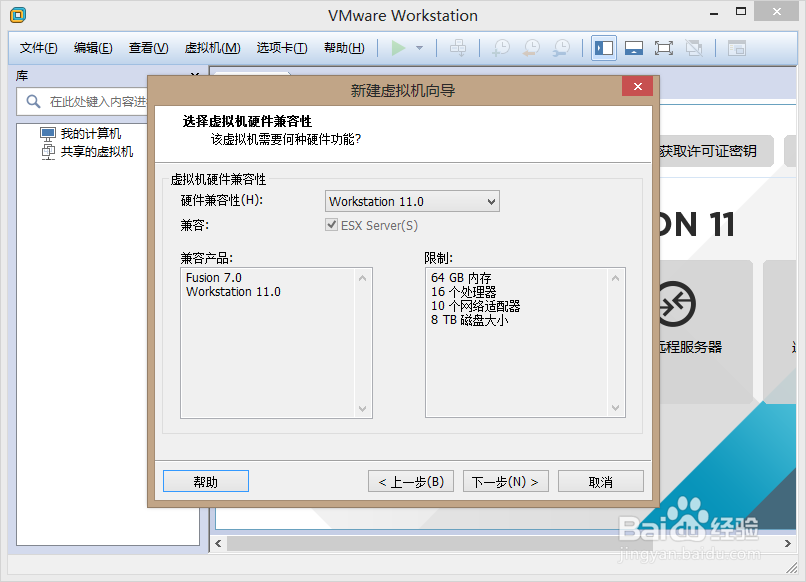
3、配置限制,直接选择下一步即可;

VMware Workstation新建虚拟机过程详解(一)

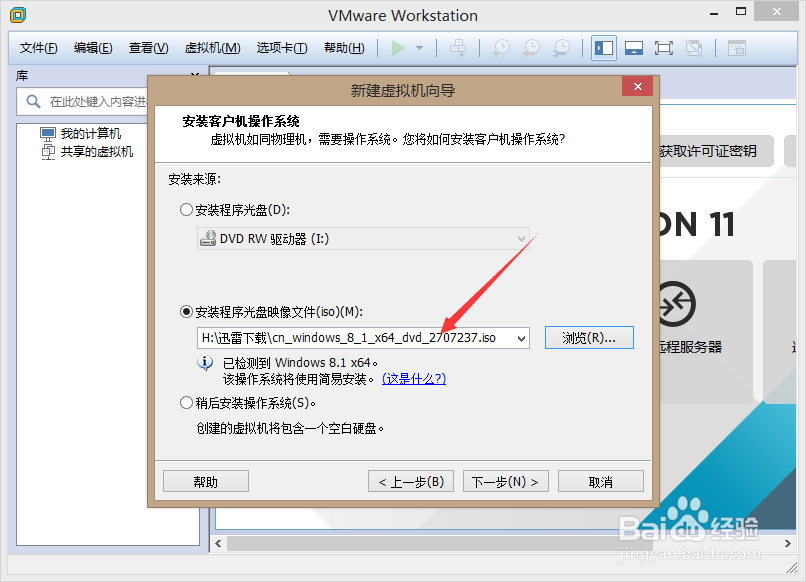
4、如果有安装光盘的话选择第一种,如果只是有iOS镜像文件,选择第二种;

VMware Workstation新建虚拟机过程详解(一)

5、打开安装镜像所在位置,会自动检测是否符合要求即系统版本;

VMware Workstation新建虚拟机过程详解(一)

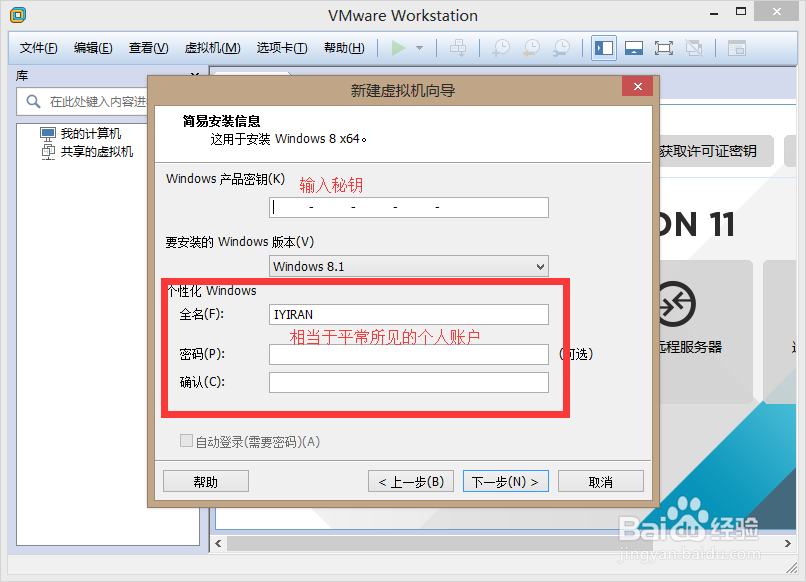
6、输入安装秘钥,个性化设置相当于电脑上的个人账户设置,按照自己习惯进行设置即可;
VMware Workstation新建虚拟机过程详解(一)

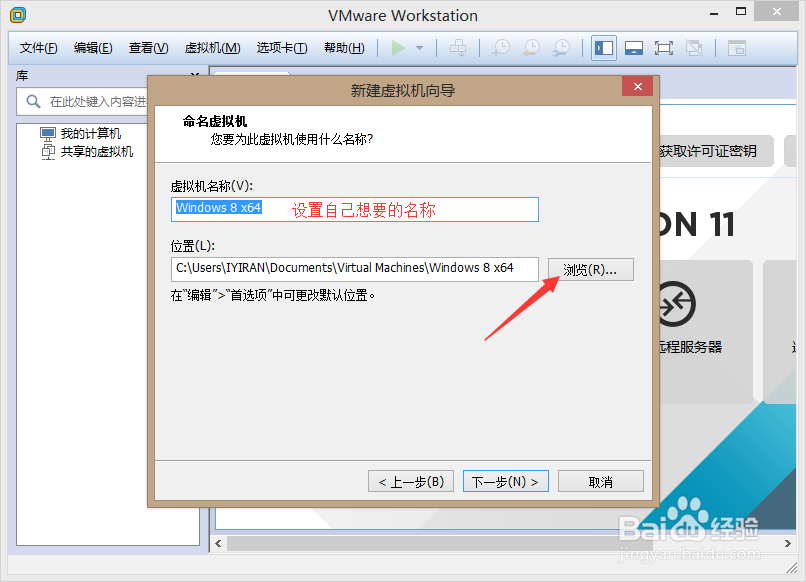
7、更改存储目录,尽量不要放在系统盘,最好选择VMware Workstation安装根目录下;
VMware Workstation新建虚拟机过程详解(一)

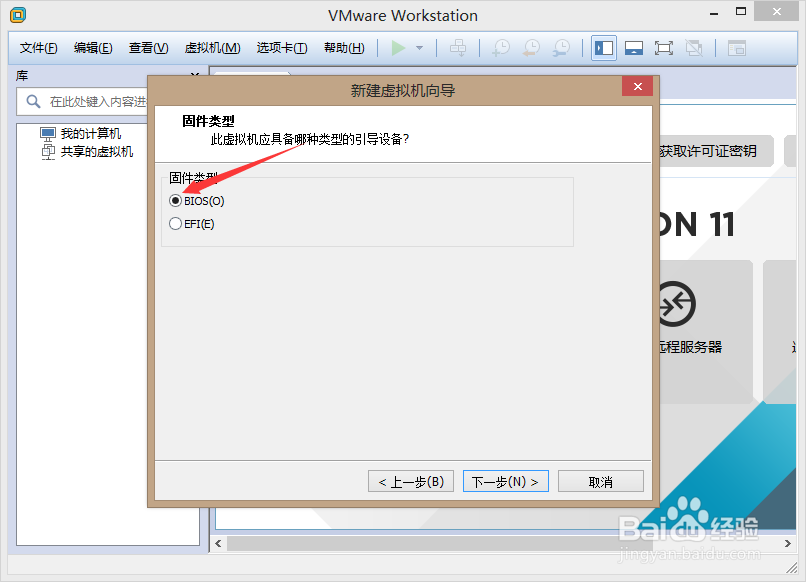
8、一般固件类型都是BIOS,选择即可;

VMware Workstation新建虚拟机过程详解(一)

9、由于过程太长,后续过程请参见 VMware Workstation新建虚拟机过程详解(二)。

VMware Workstation新建虚拟机过程详解(二)http://jingyan.baidu.com/article/4b07be3c40a85f48b380f33e.html

  • zookeepe集群启动客户端zkCli.sh失败
  • Dev-C++怎么设置不汇编但输出汇编代码
  • 如何使用SQLyog创建数据库表
  • MyEclipse如何运行一个Servlet程序
  • Andriod Studio中如何连接真机进行软件测试?
  • 热门搜索
    经济性质怎么填 路虎手机怎么样 有什么办法可以减肥 平胸怎么变大胸 减肥小窍门一天减一斤 金佛山旅游攻略 扫描机怎么使用 植物大战僵尸无尽版攻略 旅游攻略网站 三国志12怎么玩