在虚拟机中安装linux系统

 时间:2026-04-24 13:43:29

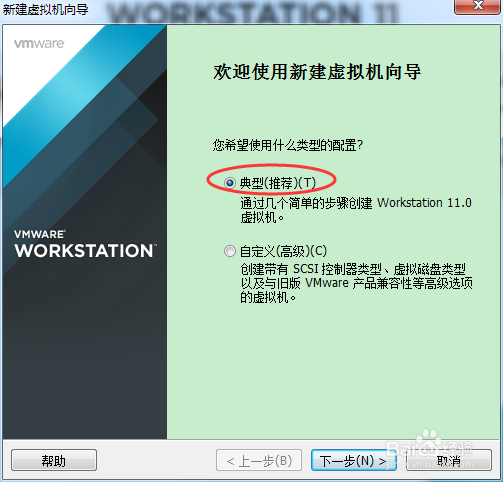
1、打开VMware Workstation,点击"创建新的虚拟机",选择"典型"安装。

在虚拟机中安装linux系统

在虚拟机中安装linux系统

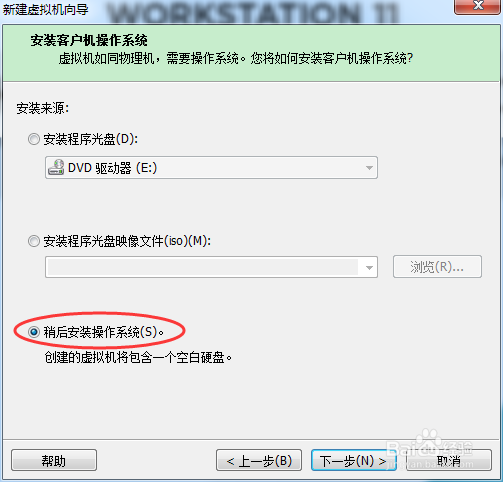
2、由于安装linux系统过程较长,所以在这里我们选择"稍后安装操作系统",然后选择"客户机操作系统"和"版本"。
在虚拟机中安装linux系统

在虚拟机中安装linux系统

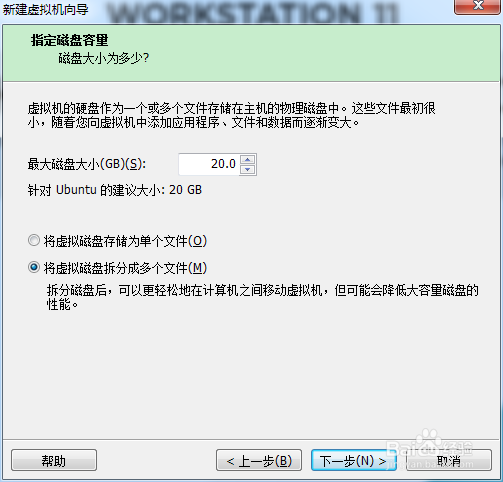
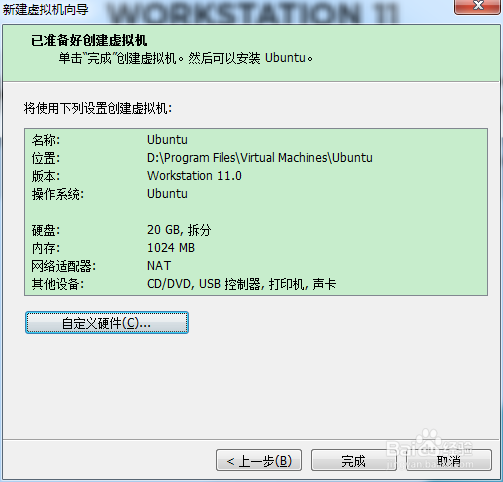
3、接下来自定义"虚拟机名称",就可配置完成。

在虚拟机中安装linux系统

在虚拟机中安装linux系统

在虚拟机中安装linux系统

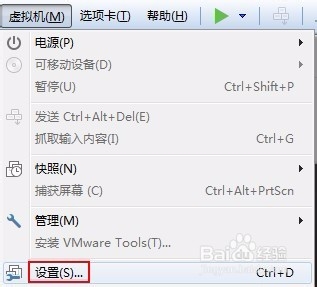
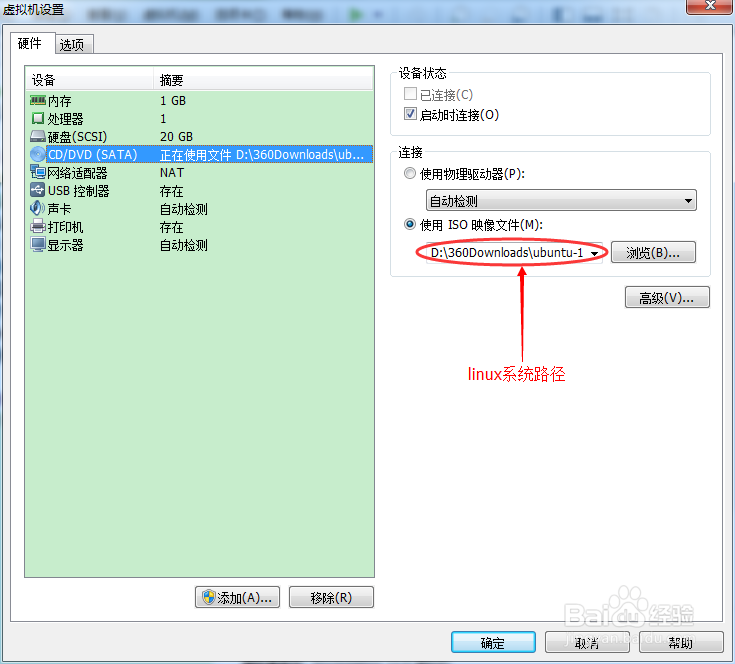
4、在VMware Workstation菜单栏中选择"虚拟机"--->"设置"--->"CD/DVD(SATA)"--->"使用ISO映像文件"--->选择linux系统的存放路径--->"开启此虚拟机"。
在虚拟机中安装linux系统

在虚拟机中安装linux系统

在虚拟机中安装linux系统

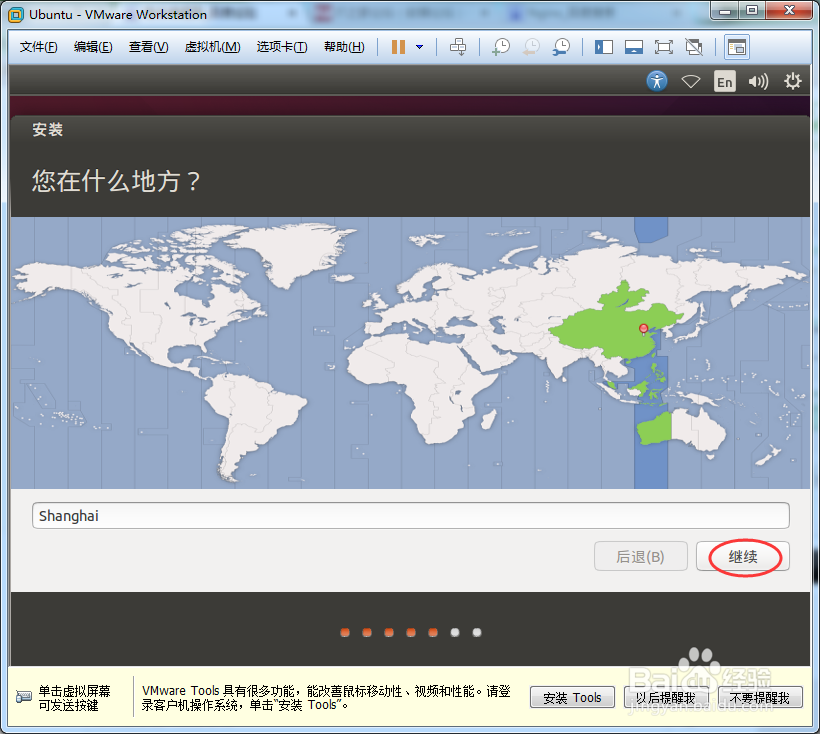
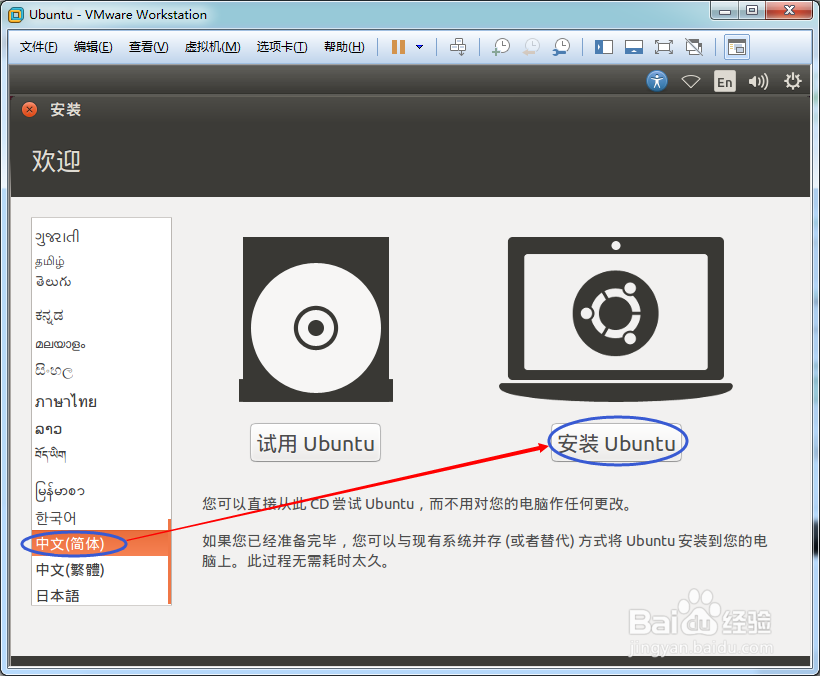
5、接下来就是系统安装过程:选择"中文(简体)"--->"安装Ubuntu",然后如图所示进行设置。
在虚拟机中安装linux系统

在虚拟机中安装linux系统

在虚拟机中安装linux系统

在虚拟机中安装linux系统

在虚拟机中安装linux系统

在虚拟机中安装linux系统

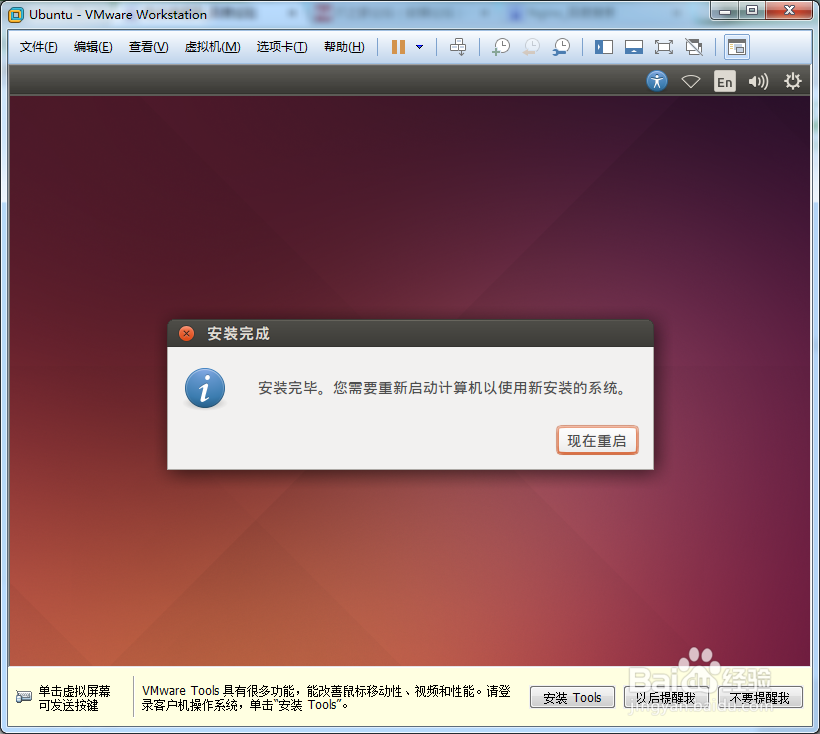
6、接下来就慢慢等待系统安装过程,安装完成后会提示你重启系统。

在虚拟机中安装linux系统

7、重启系统后便可在虚拟机中尽情体验linux系统了。

在虚拟机中安装linux系统

  • 在虚拟机里安装linux系统!
  • 虚拟机如何安装linux
  • 如何VMware安装linux虚拟机系统
  • linux系统如何安装flash player
  • linux系统查看硬件配置方法
  • 热门搜索
    天津理工大学怎么样 很困睡不着怎么办 槐花怎么做好吃 驾驶证丢了怎么挂失 无线键盘怎么连接 中暑头疼怎么办最快最有效 苦菊怎么凉拌 河蚌怎么做 400电话怎么办 戟字怎么读