word2016制作文档三《韩愈简介》

 时间:2026-04-22 12:28:46

1、如下所示,

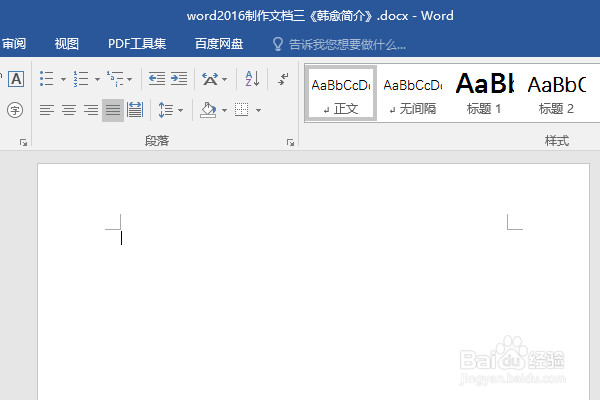
打开word2016软件,新建一个空白的文档,

保存为:

word2016制作文档三《韩愈简介》
word2016制作文档三《韩愈简介》

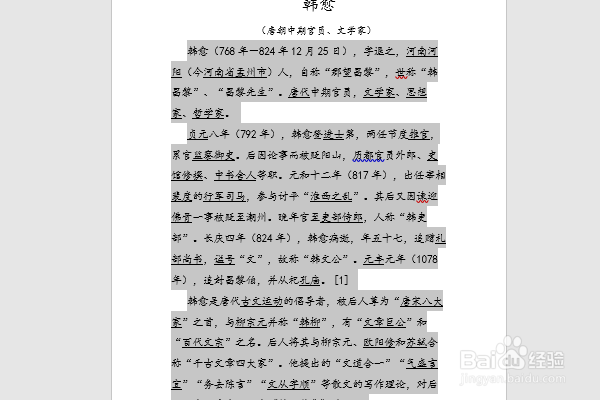
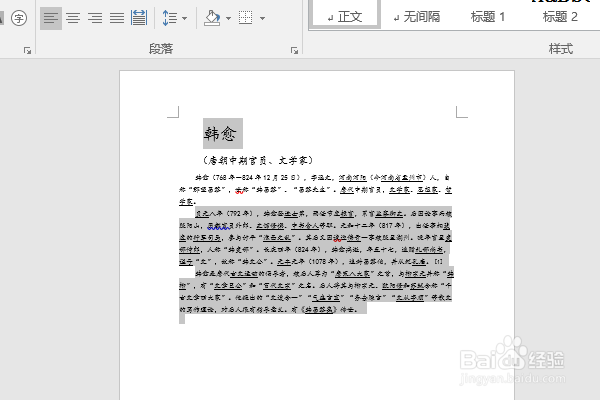
2、输入文档《韩愈简介》的内容,复制粘贴也好,手动输入也行,

这个是作为后面的素材所用,
word2016制作文档三《韩愈简介》

3、选中文档中的文字,调整字号大小,基本稳三号字体,

设置居中位置,

word2016制作文档三《韩愈简介》

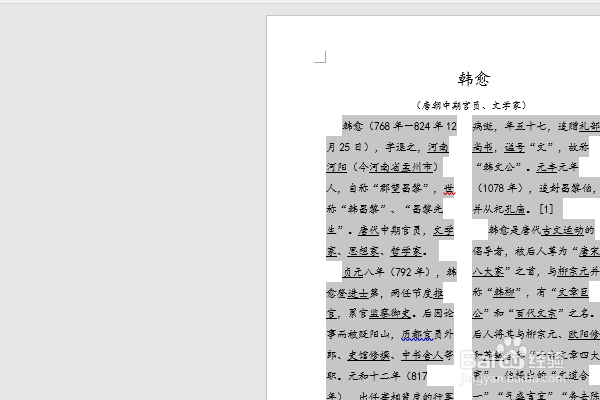
4、选中整个文档中的除了标题之外的文字内容,

在工具栏中点击“分栏”,选择两列分栏方式,
word2016制作文档三《韩愈简介》

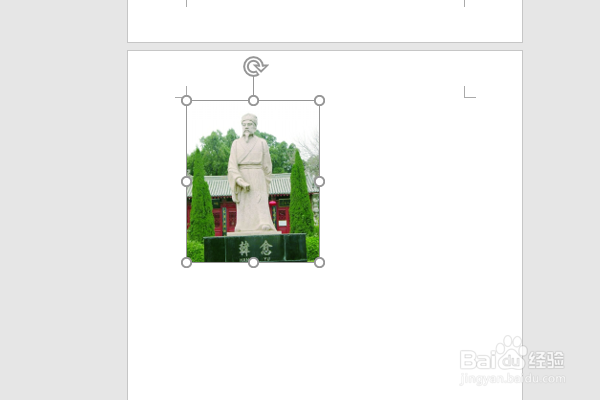
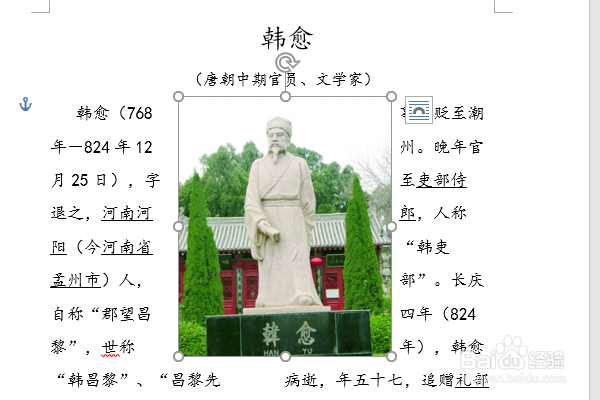
5、在文档中插入一个事先准备好的素材图片——韩愈雕像图

word2016制作文档三《韩愈简介》

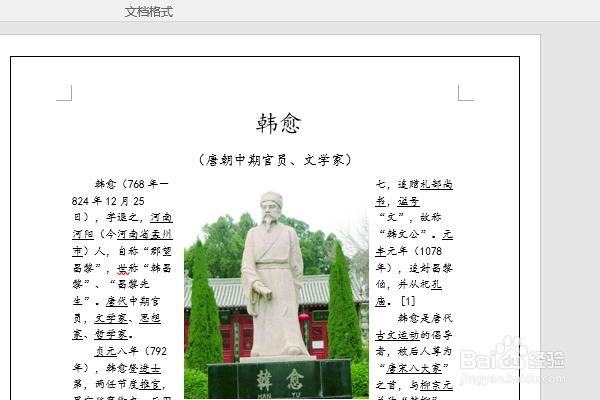
6、点击图片,在右边弹出的简单工具栏中设置布局方式为“紧密型环绕”,

然后移动图片到文档的前面,标题的正下方,
word2016制作文档三《韩愈简介》

7、点击标题栏中的设计,在设计中设置页面边框,细实线,

word2016制作文档三《韩愈简介》

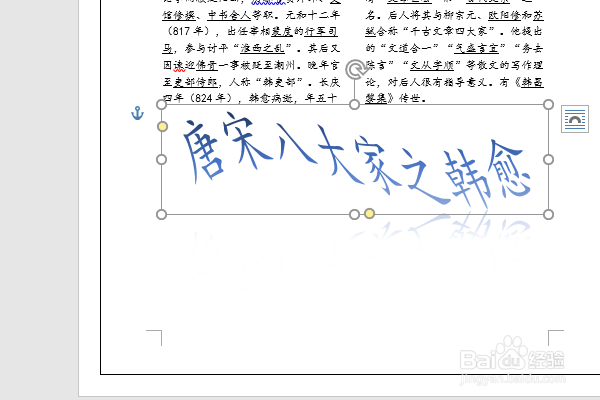
8、在文档的文字正下方插入一个艺术字,

修改内容为“唐宋八大家之韩愈”,设置文字方向为倾斜,艺术效果为波浪形文字,

至此,

这个《韩愈简介》文档就制作完成了。
word2016制作文档三《韩愈简介》

  • word2016制作中文信封
  • word2016制作文档二(华南虎)
  • word2016如何制作明星卡贴——赵雅芝三
  • word2016如何制作STlogo
  • word2016文档怎么打印
  • 热门搜索
    小孩上火怎么办 胃酸过多怎么解决 怎么旋转视频 情不自禁的近义词 河南科技大学怎么样 河粉怎么做好吃 锡纸烫发型图片 怎么拉好友进qq群 朴实的近义词 脸肿了怎么消肿