如何用cad点画线绘制地图轮廓

 时间:2026-02-13 06:27:57

1、打开CAD

PS:我用的是天正蹲科,效果是一样的

如何用cad点画线绘制地图轮廓

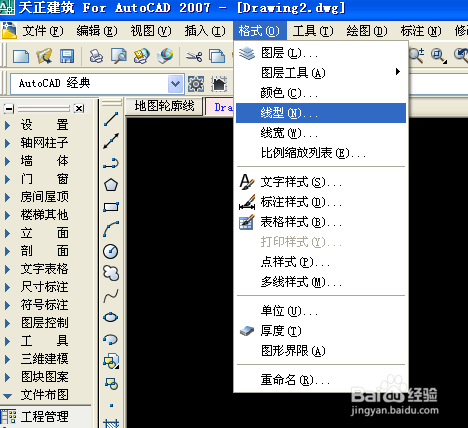
2、点击:格式→线型

如何用cad点画线绘制地图轮廓

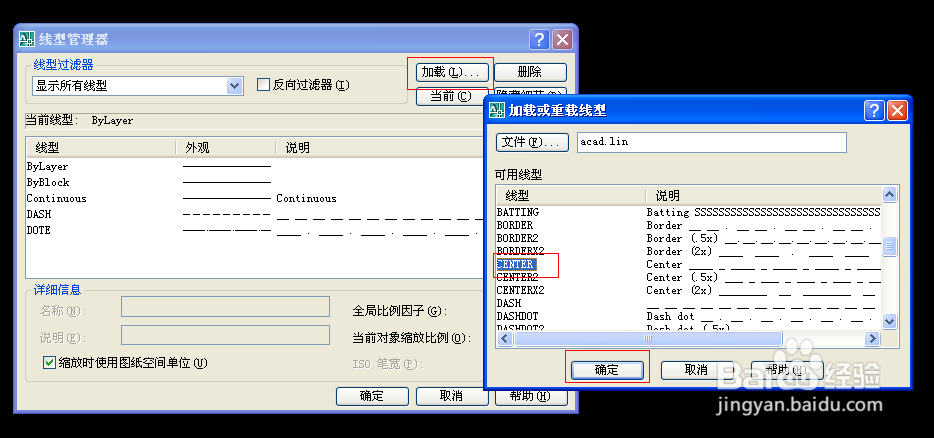
3、加载,选择合适的线型

如何用cad点画线绘制地图轮廓

4、画轮廓,用多段线画。不要用直线和样条曲线,原因我接下来会有讲解。

如何用cad点画线绘制地图轮廓

5、调整线型比例

选中多段线,按Ctrl+1或者ch快捷键打开特征面板,调节线型比例

步骤四爱菌内线型效果不明显,是因为线型比例太大,我们需要修改一下,此时我们发现点画线效果有了,但是分布不均匀

PS:比例越大,单位长度内线型单元越多

如何用cad点画线绘制地图轮廓

6、将特征面板滚动条下拉,将最下牢财脂面的一栏——线型生成设置为启用,效果如图,我们可以发现效果很均匀

如何用cad点画线绘制地图轮廓

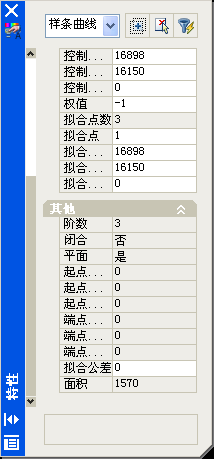
7、最后解释一下为什么不能用直线跟样条曲线,因为没有线型生成栏

如何用cad点画线绘制地图轮廓

如何用cad点画线绘制地图轮廓

  • cad画线显示的是空心不是实心线条该怎么办?
  • AutoCAD 2012中新建图形文件
  • 在CAD中执行【旋转】命令的几种方法?
  • cad新建建筑样式的设置
  • CAD怎么利用“起点、端点、角度(N)”画圆弧?
  • 热门搜索
    八达岭长城旅游攻略 白醋减肥 牛奶减肥法 健康减肥早餐食谱 成都周边旅游攻略 服装店铺简介 雅诗兰黛口红怎么样 炒金针菇怎么做好吃 总想睡觉是怎么回事 红烧鲤鱼怎么做