1、打开【Word】,进入文档正文,我们可以看到文字没有满一行,就自动换行了;

2、点击功能区的【布局】选项卡;

3、进入布局菜单,找到【缩进】功能设置;
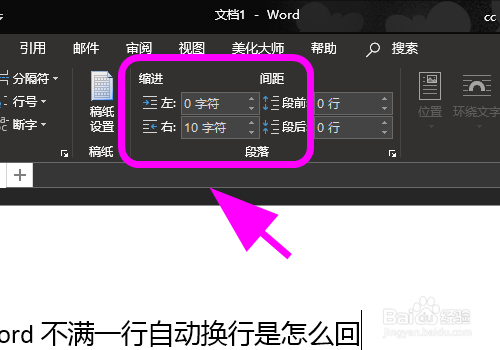
4、在缩进设置中,点击【右缩进】,可以看到右缩进是10个字符;
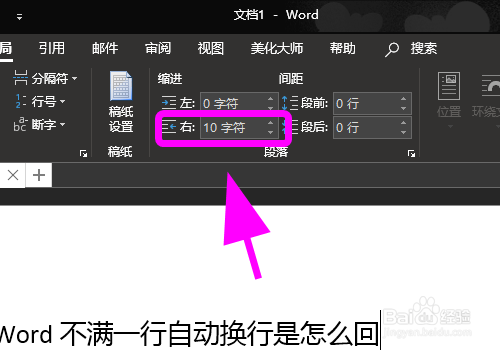
5、将右缩进10个字符改为【0个字符】;

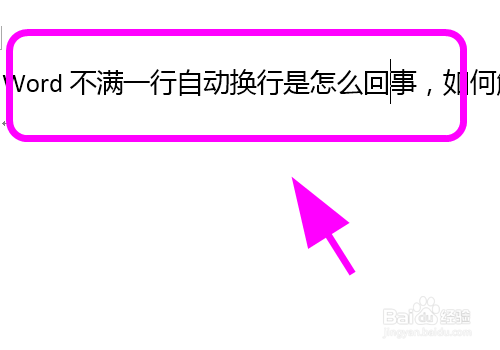
6、改为0个字符后,按回车键,返回页面正文,可以看到文字变成正常的一整行了,解决不满一行自动换行的问题;
7、以上就是【Word不满一行自动换行是怎么回事,如何解决】的步骤,感谢阅读。
时间:2026-04-24 20:27:22
1、打开【Word】,进入文档正文,我们可以看到文字没有满一行,就自动换行了;
2、点击功能区的【布局】选项卡;
3、进入布局菜单,找到【缩进】功能设置;
4、在缩进设置中,点击【右缩进】,可以看到右缩进是10个字符;
5、将右缩进10个字符改为【0个字符】;
6、改为0个字符后,按回车键,返回页面正文,可以看到文字变成正常的一整行了,解决不满一行自动换行的问题;
7、以上就是【Word不满一行自动换行是怎么回事,如何解决】的步骤,感谢阅读。
