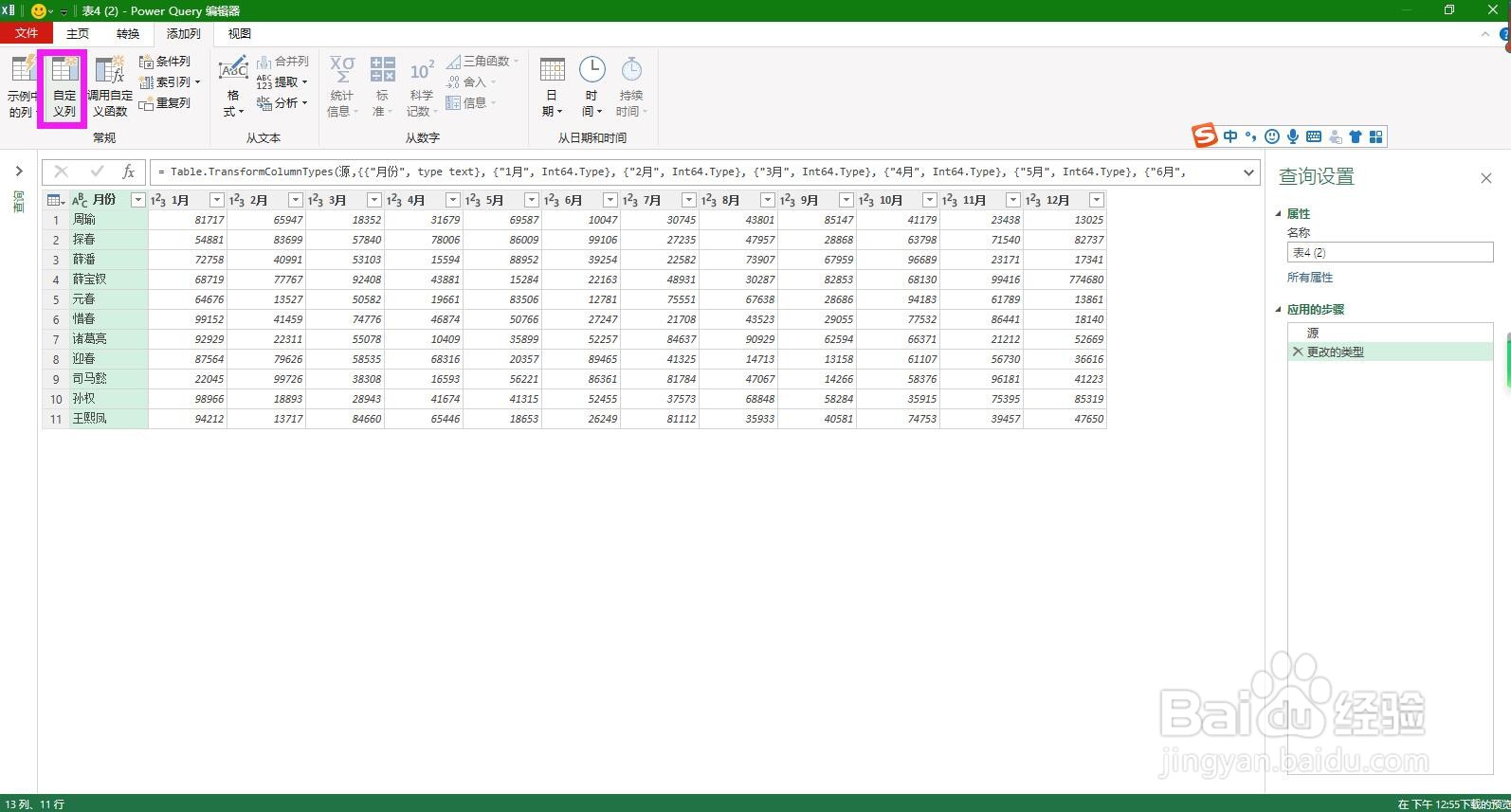
怎样使用PowerQuery编辑器批量求最大值

 时间:2026-04-22 15:01:20

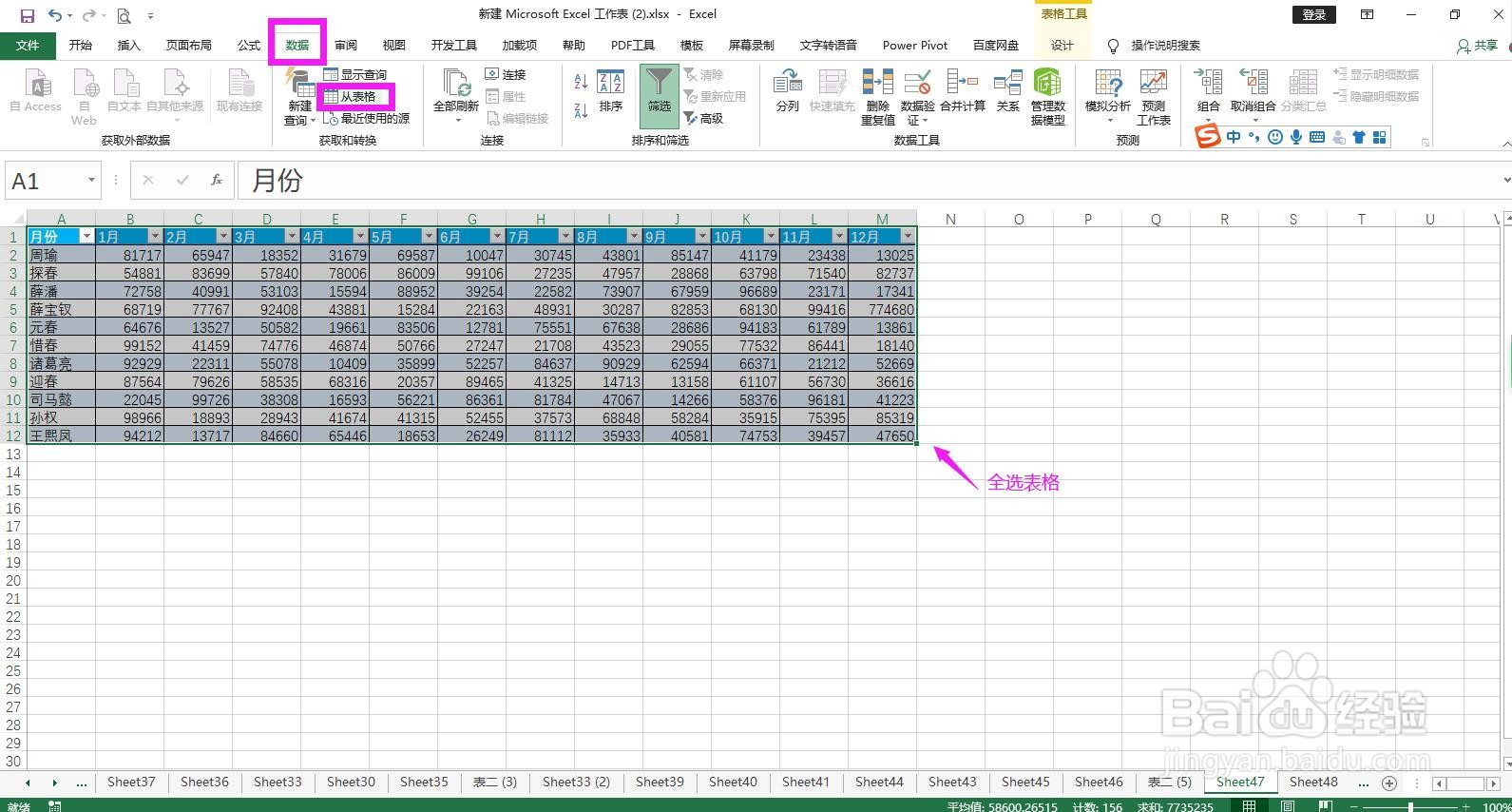
1、全选表格,在数据菜单下点击获取和转换命令组区域的“从表格”,将数据加载到PowerQuery编辑器中。
怎样使用PowerQuery编辑器批量求最大值

2、在PowerQuery编辑器中点击上方菜单栏上的“添加列”。

怎样使用PowerQuery编辑器批量求最大值

3、在添加列菜单下的常规命令组区域点击“自定义列”,弹出自定义列对话框。

怎样使用PowerQuery编辑器批量求最大值

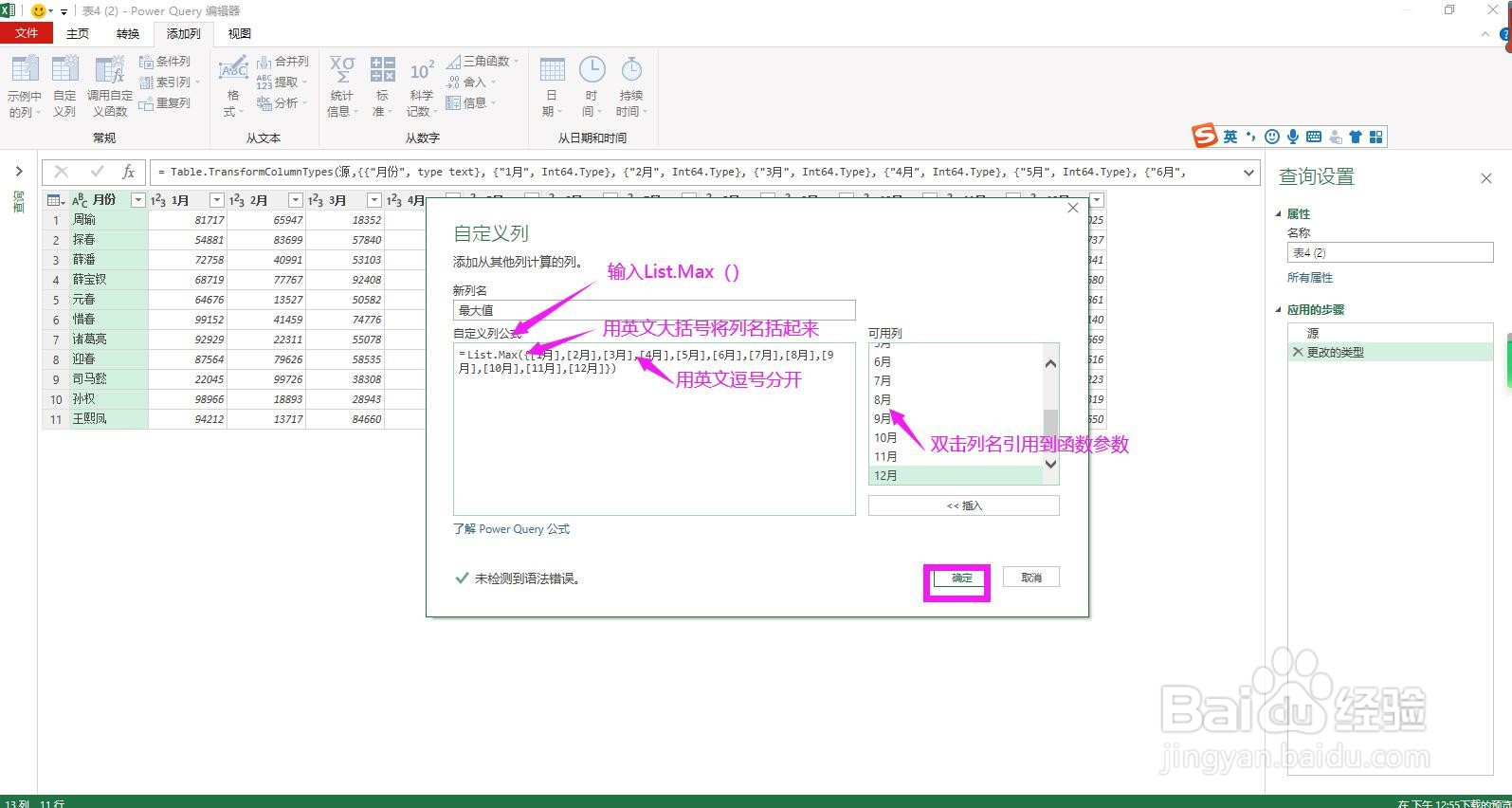
4、在自定义列对话框中的“新列名”下面的方框中自定义输入列名作为列标题。

怎样使用PowerQuery编辑器批量求最大值

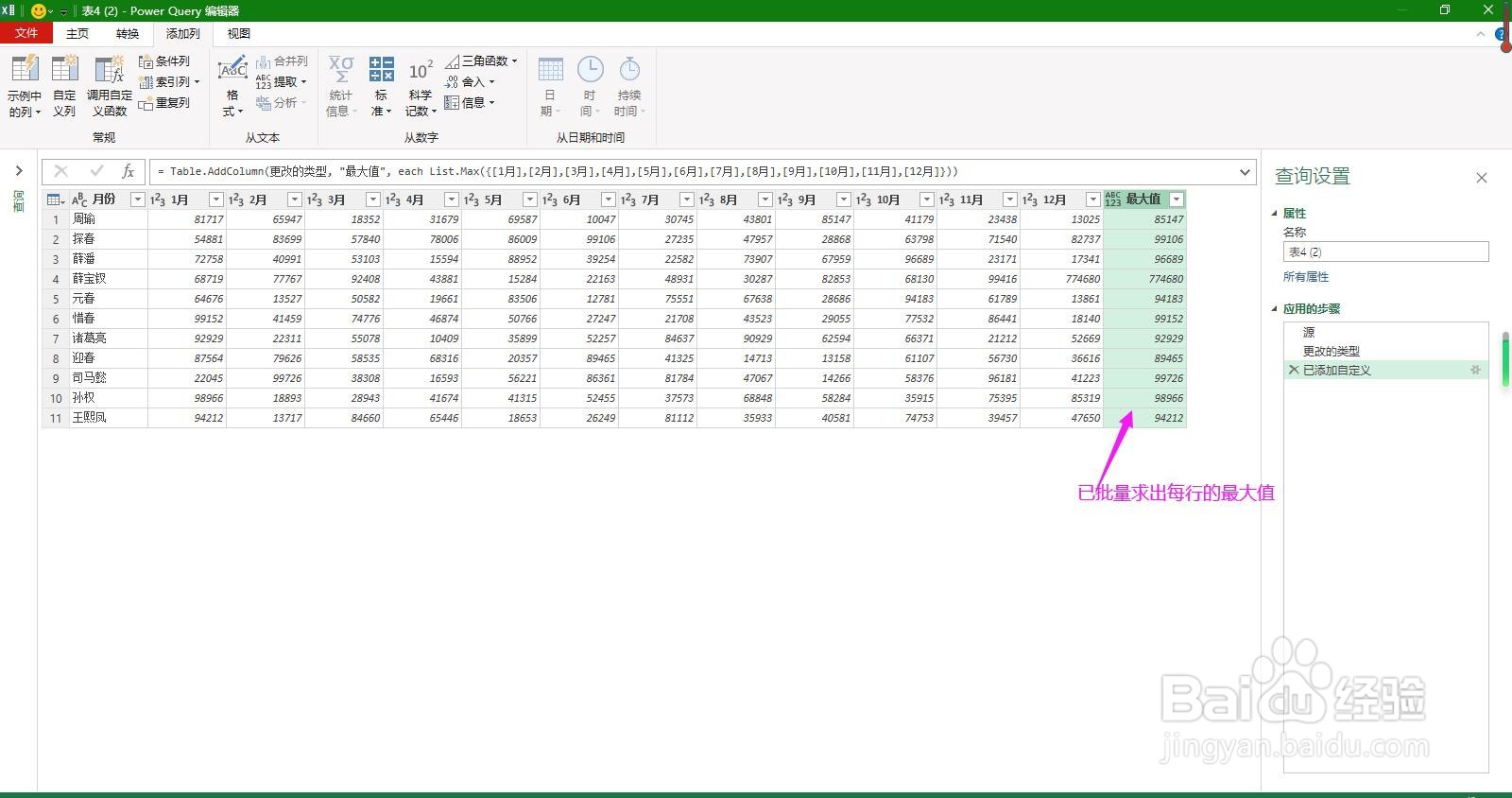
5、然后在自定义列公式下面的方框中输入List.Max(),然后在参数括号内输入一组英文输入法下的大括号,然后依次双击列名将其引用到大括号内,并用英文逗号将列名分隔开,点击确定按钮,即可批量求得每行数据中的最大值。
怎样使用PowerQuery编辑器批量求最大值

怎样使用PowerQuery编辑器批量求最大值

  • 怎样使用PowerQuery统计每个类别的最大值
  • 怎样在Powerquery编辑器中进行多条件判断
  • Excel 365如何抽取字符串中特定的字符
  • 如何使用VBA在Excel切换工作表时弹出提醒
  • InputBox函数和Application.InputBox方法怎么用
  • 热门搜索
    蒸肉的家常做法 4399小游戏大全 海参的家常做法大全 树叶图片大全 泡辣椒的腌制方法 有效的祛痘方法 斑秃治疗最快的方法 土豆炖牛肉的家常做法 dota怎么玩 疱疹的治疗方法