WPS PPT中如何插入图表并编辑图表数据

 时间:2026-02-13 17:54:42

1、在"插入"选项卡中找到图表

WPS PPT中如何插入图表并编辑图表数据

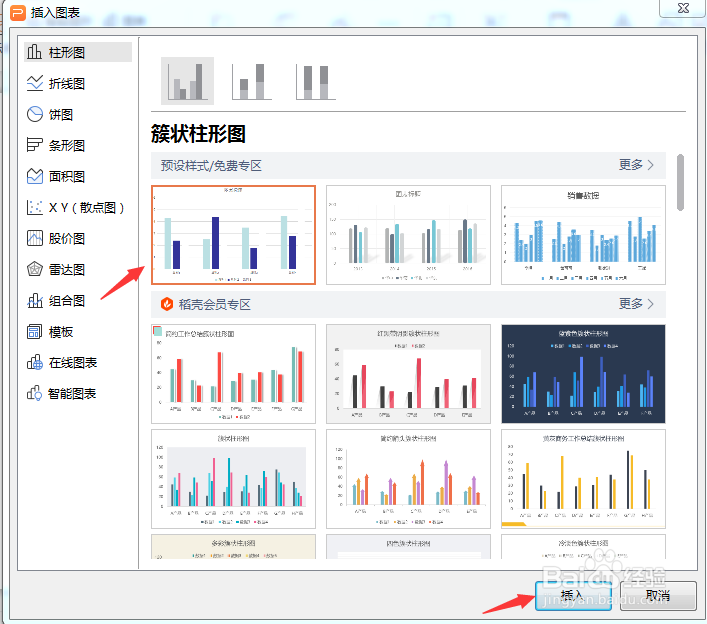
2、点击图表,我们选择柱形图,点击插入

WPS PPT中如何插入图表并编辑图表数据

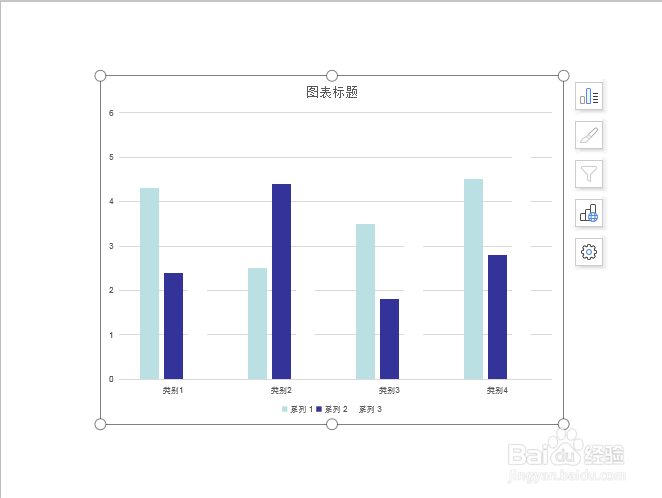
3、这样柱形图就插入到PPT中了

WPS PPT中如何插入图表并编辑图表数据

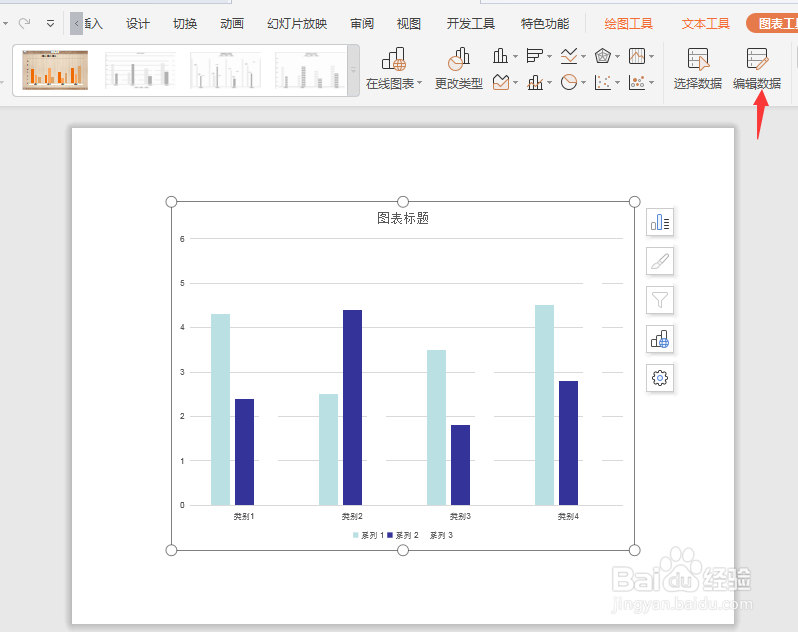
4、在图表工具选项卡中点击编辑数据,此时就自动打开“WPS演示中的图表”

WPS PPT中如何插入图表并编辑图表数据

WPS PPT中如何插入图表并编辑图表数据

5、对表格进行修改,再点击保存

WPS PPT中如何插入图表并编辑图表数据

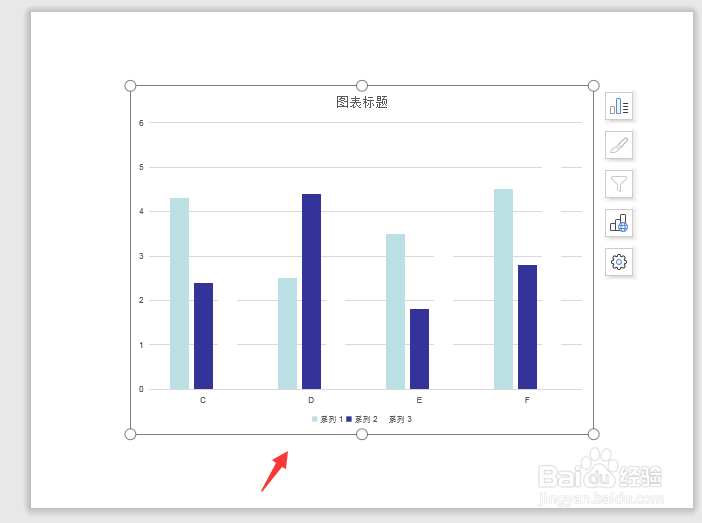
6、PPT中的图表会根据数据表中的数据进行改变

WPS PPT中如何插入图表并编辑图表数据

1、在"插入"选项卡中找到图表


2、点击图表,我们选择柱形图,点击插入
3、这样柱形图就插入到PPT中了
4、在图表工具选项卡中点击编辑数据,此时就自动打开“WPS演示中的图表”5、对表格进行修改,再点击保存

6、PPT中的图表会根据数据表中的数据进行改变
  • WPS表格中如何将创建的形状图形导出
  • PPT中怎么插入带直线和数据标记的散点图
  • 怎么在wps演示中插入一个“百分比堆积柱形图”
  • wps表格怎么设置图表元素和样式
  • 如何在wps演示幻灯片中插入一个“复合饼图”
  • 热门搜索
    双皮奶的做法视频 栾怎么读音 怎么注销qq空间 养五笔怎么打 sd卡受损怎么修复 怎么删除word空白页 排卵期怎么算 为什么医生不推荐洗牙 微信怎么设置主题皮肤 书信格式怎么写