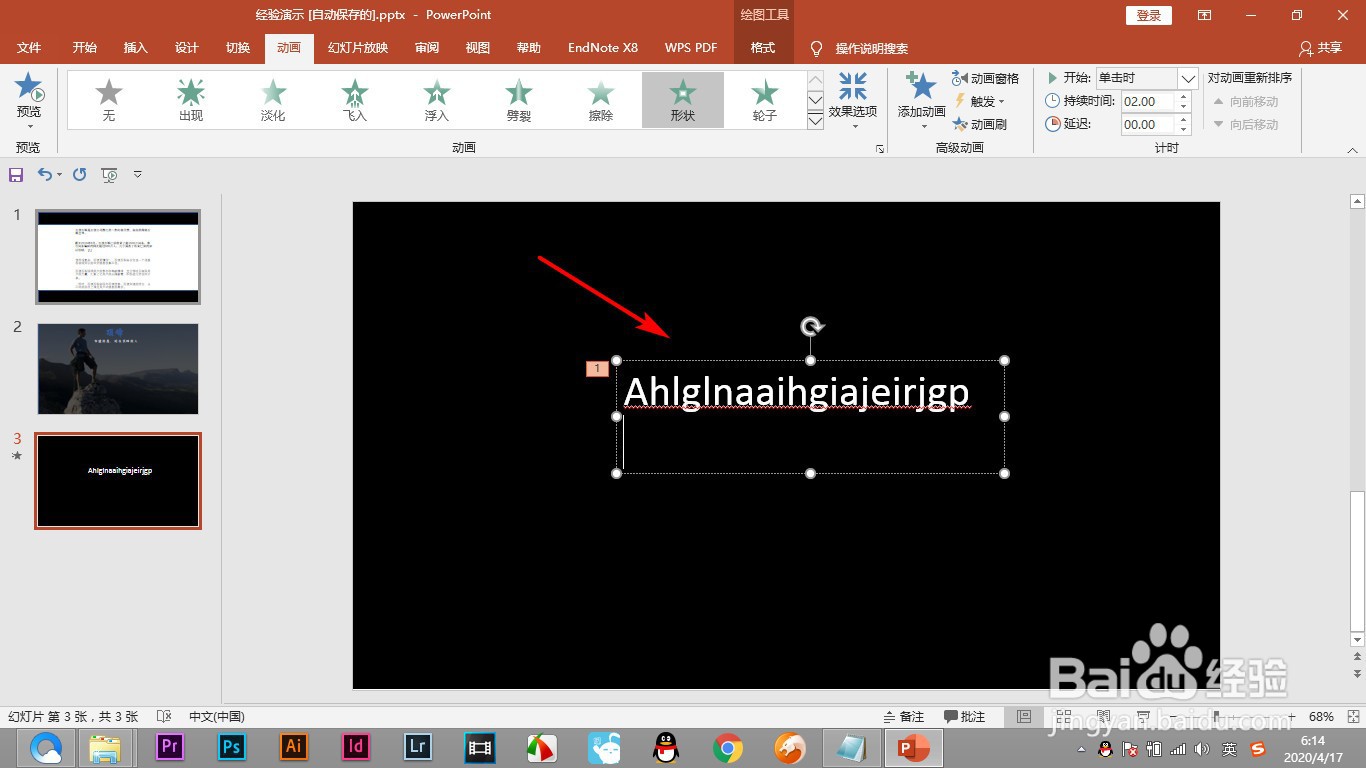
1、1.首先我们输入文字,然后添加动画效果。
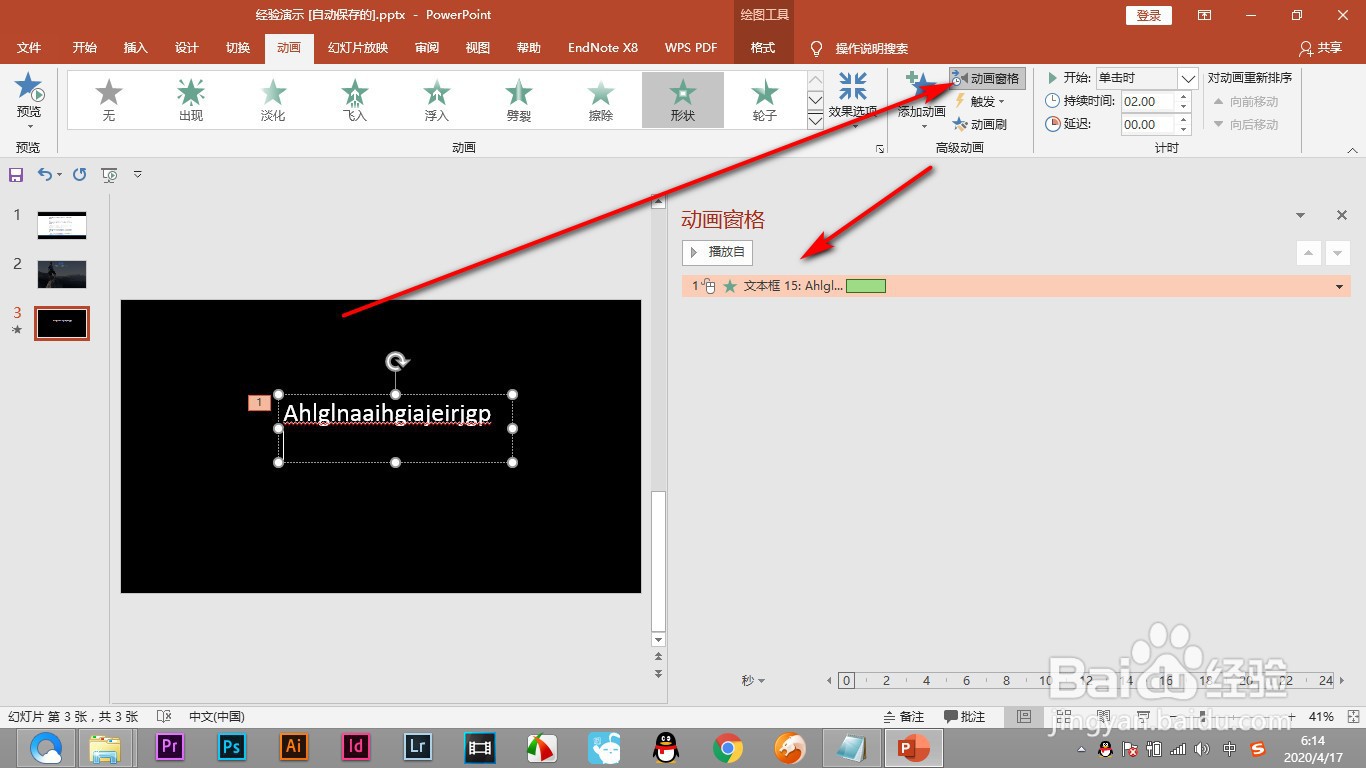
2、2.点击动画窗格进入详细的动画设置中。
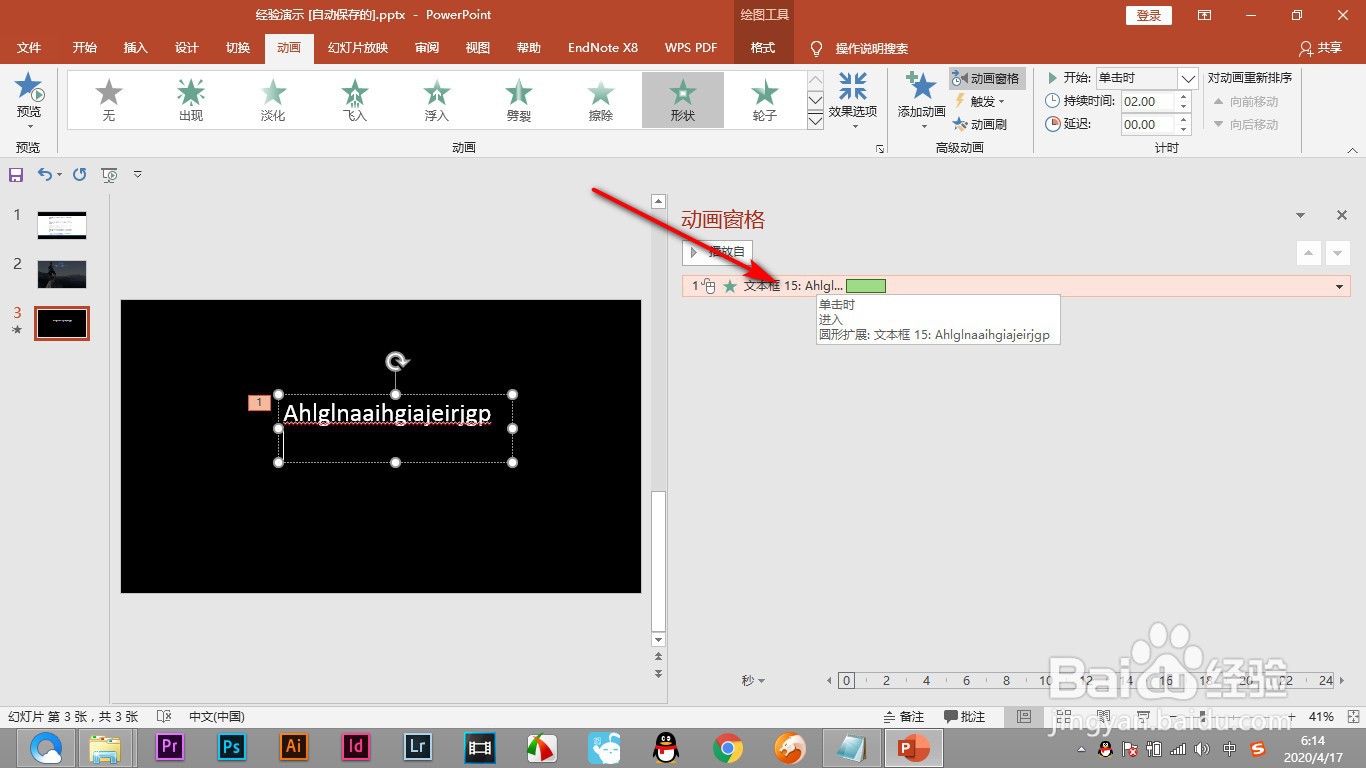
3、3.然后找到文本框的选项,双击鼠标。
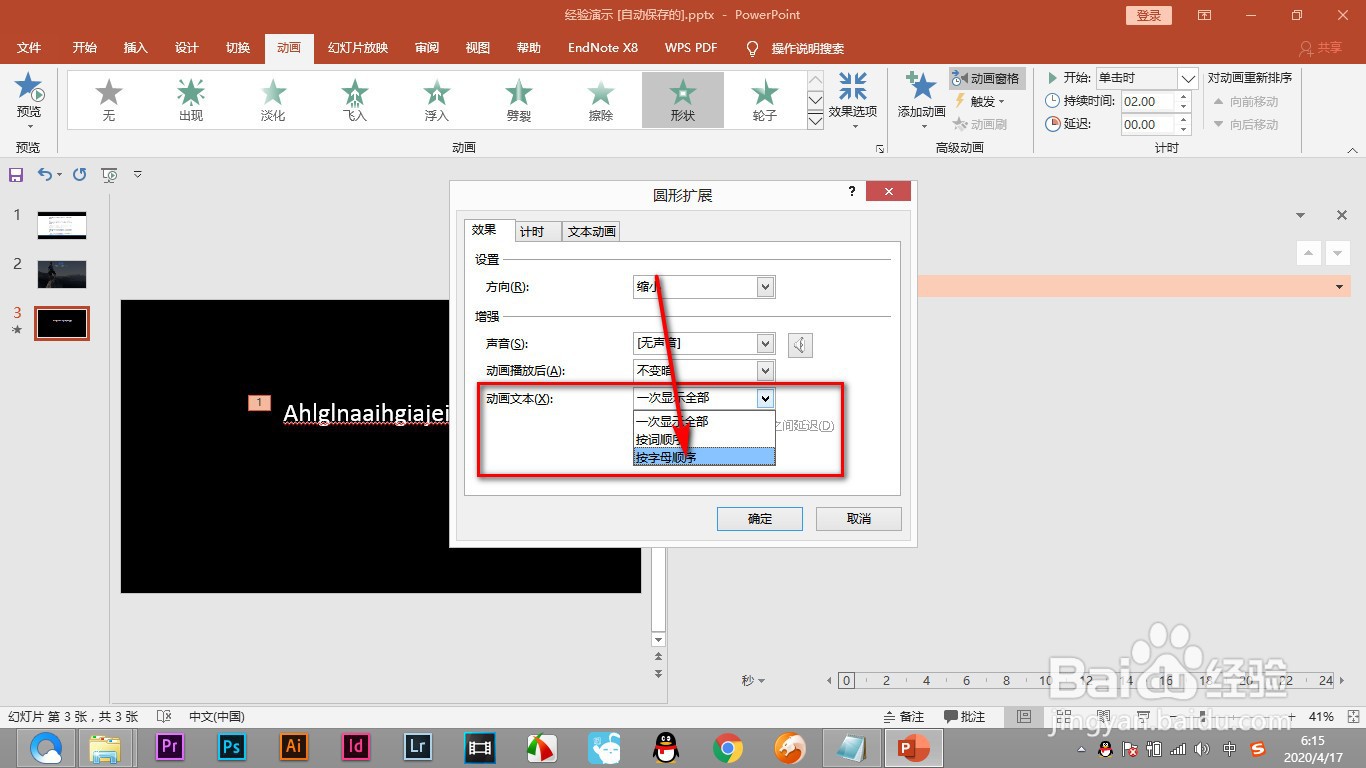
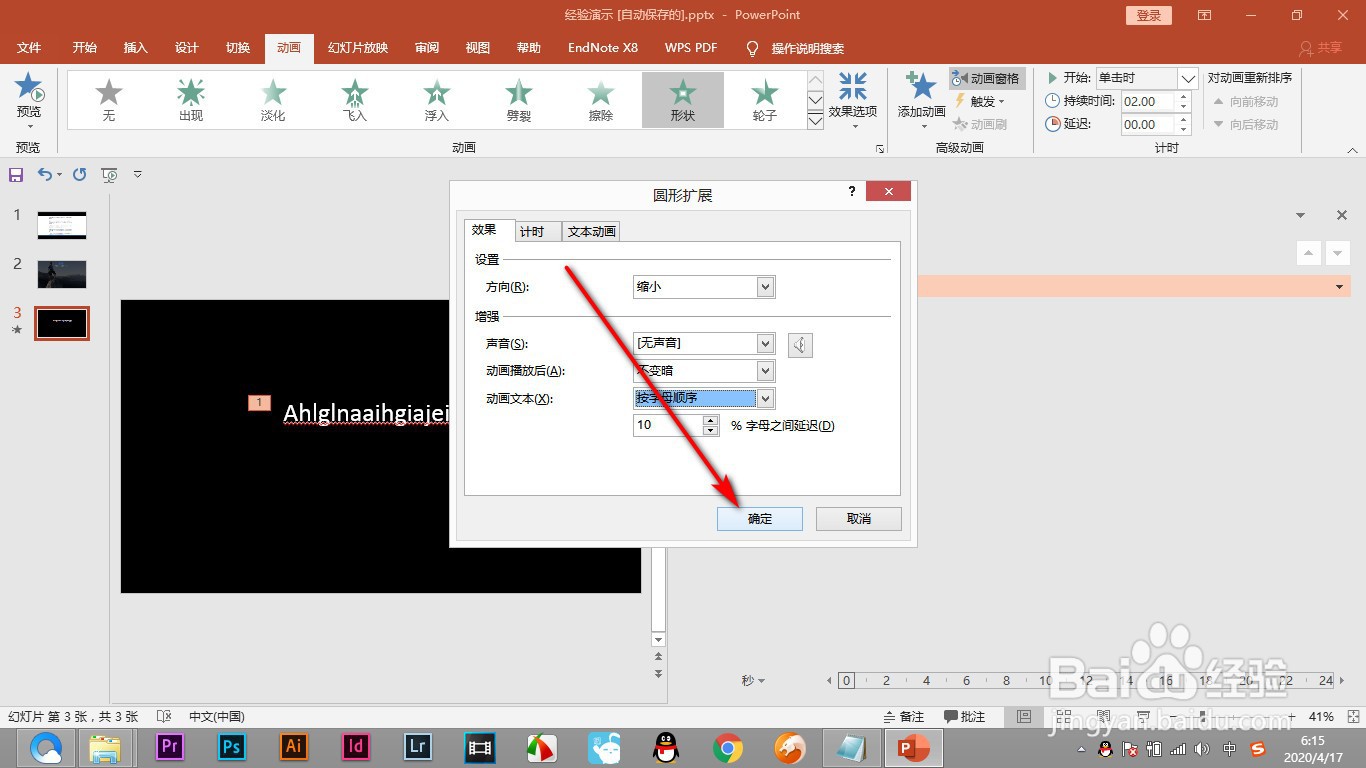
4、4.在动画文本中的下拉菜单,点击按字母顺序的选项。
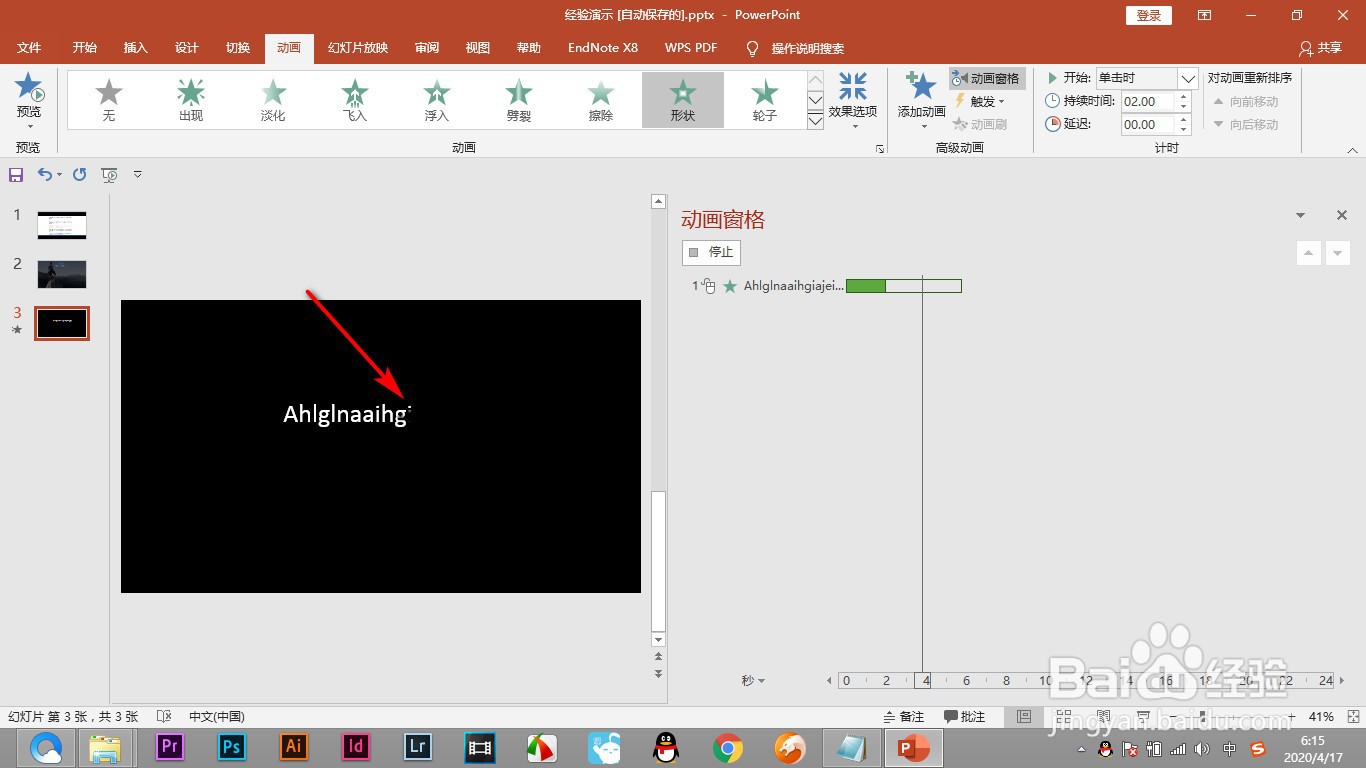
5、5.点击确定之后就能够得到文字逐步显示的效果了。
1、1.首先我们输入文字,然后添加动画效果。
2.点击动画窗格进入详细的动画设置中。
3.然后找到文本框的选项,双击鼠标。
4.在动画文本中的下拉菜单,点击按字母顺序的选项。
5.点击确定之后就能够得到文字逐步显示的效果了。
时间:2026-04-26 08:23:02
1、1.首先我们输入文字,然后添加动画效果。
2、2.点击动画窗格进入详细的动画设置中。
3、3.然后找到文本框的选项,双击鼠标。
4、4.在动画文本中的下拉菜单,点击按字母顺序的选项。
5、5.点击确定之后就能够得到文字逐步显示的效果了。
1、1.首先我们输入文字,然后添加动画效果。
2.点击动画窗格进入详细的动画设置中。
3.然后找到文本框的选项,双击鼠标。
4.在动画文本中的下拉菜单,点击按字母顺序的选项。
5.点击确定之后就能够得到文字逐步显示的效果了。
