ppt文字动画让文字一个一个出现

 时间:2026-02-14 04:44:18

1、此教程演示用PPT软件版本为:

Microsoft Office 365(为软件的最新版本)

打开已经输入文字的PPT文档

如下图所示

ppt文字动画让文字一个一个出现

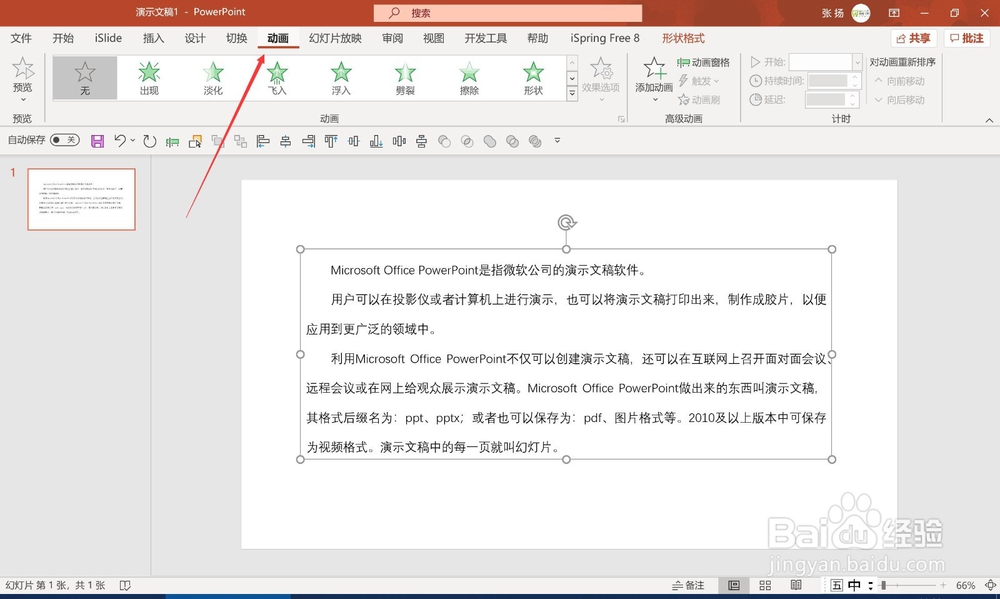
2、选中文字,点击菜单栏

“ 动 画 ”

如下图所示,红色箭头处

ppt文字动画让文字一个一个出现

3、选择“ 动画 ”下面的“ 淡化 ”

如下图所示,红色箭头处

ppt文字动画让文字一个一个出现

4、打到右边的“动画空格”点击

如下图所示,红色箭头处

ppt文字动画让文字一个一个出现

5、选中下图所示,红色箭头处,

在上面点击右键 - “ 效果选项 ”

ppt文字动画让文字一个一个出现

6、选择“设置文本动画”-“按字母顺序”

如下图所示,红色箭头处

设置好后,就可以播放查看效果了!

好了,试下吧!

ppt文字动画让文字一个一个出现

  • ppt如何做出不倒翁左右晃动且不倒效果?
  • PPT怎么设置动画路径
  • PPT怎样让动画循环播放
  • ppt中怎样把几个完全重叠的图片组合起来
  • ppt怎么制作闪烁动画
  • 热门搜索
    神往的近义词 惋惜的近义词 发型女 cf怎么改空白名字 短发女生发型 怎么注册apple id 笔记本怎么上网 白果怎么去壳 舒适的近义词 皮疹怎么治疗