在Windows 10中检查声音输出

 时间:2026-02-15 12:23:37

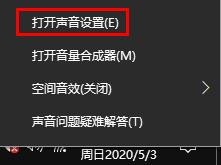
1、右键单击任务栏中的声音图标。

在Windows 10中检查声音输出

2、选择"打开声音设置"。

在Windows 10中检查声音输出

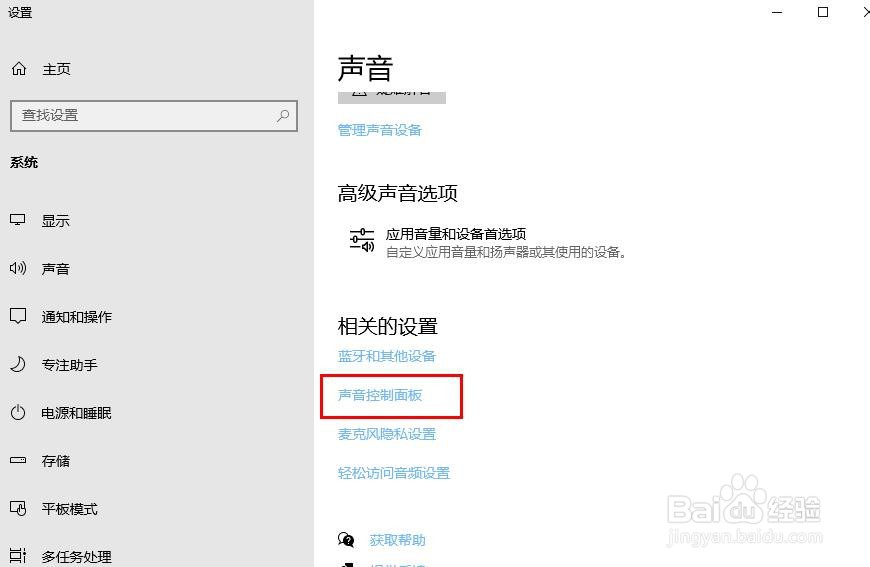
3、选择右侧的"声音控制面板"。

在Windows 10中检查声音输出

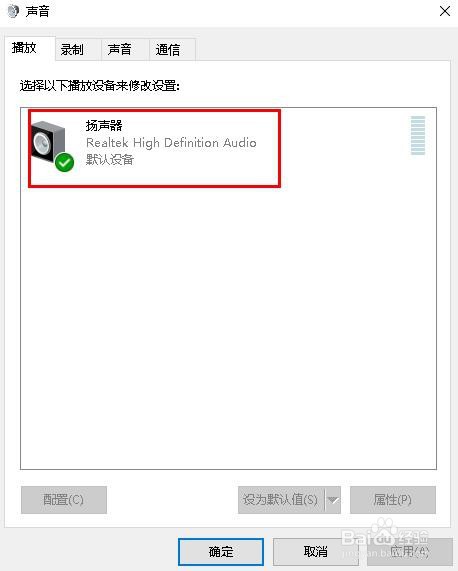
4、右键单击测试的设备,如果多个设备选择耳机或者扬声器(应该有一个绿色的勾号)。

在Windows 10中检查声音输出

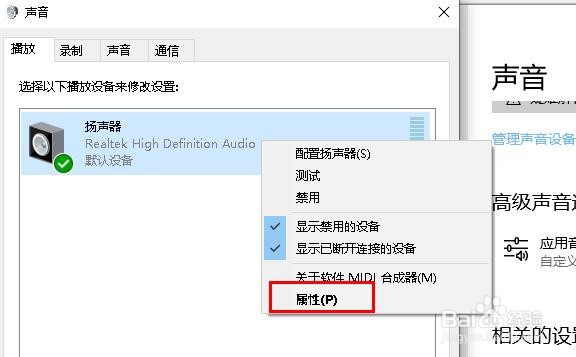
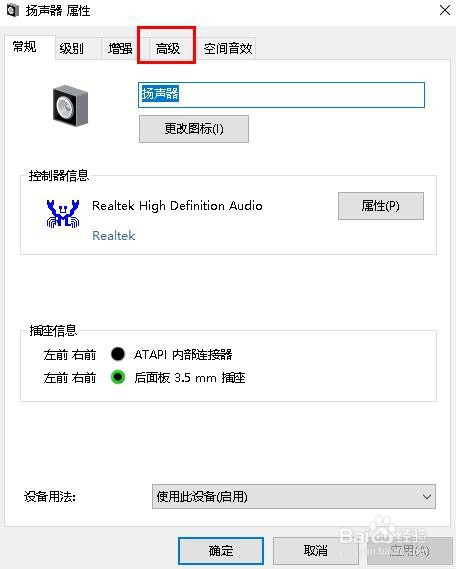
5、点击“属性”。(您可以在此处重命名此声音输出,以使其更易于切换。)

在Windows 10中检查声音输出

6、选择“ 高级”选项卡。

在Windows 10中检查声音输出

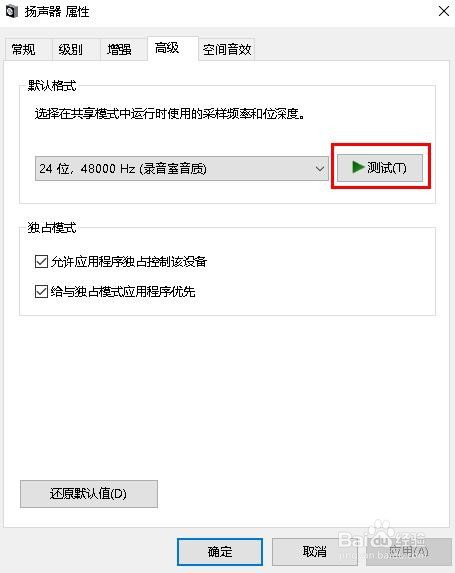
7、点击测试按钮。正常应该听到耳机或者扬声器发出声音。如果没有,请检查您是否选择了正确的设备进行声音输出,以及耳机本身是否已插入。

在Windows 10中检查声音输出

  • 老显卡win10下过扫描调整
  • win7系统Intel显卡游戏全屏设置解决方案
  • 怎么开启 Microsoft XPS文档写入程序功能?
  • 安装显卡驱动没有起作用怎么办?
  • 使用微PE制作纯净版U盘装机系统安装window7
  • 热门搜索
    上海航天博物馆 黄河科技学院怎么样 有条不紊的近义词 u盘怎么装系统 qq怎么发文件夹 玖恩化妆品怎么样 短发的发型 内扣发型 鸡爪怎么烧好吃 赫本发型