1、下面表格是100个数据,现在想把它打印出来,但是这样打印在一张A4纸上,因为有100行,字就会很小,所以我们通常是把它分成4列,每列25个数据,就比较合理了,一开始我使用的是复制第26-50个到B列,复制51-75到C列,复制76-100到D列。这样还是比较简单的,但如果数据非常多的话,就有点头疼了。于是我整出来一个使用了IF,VLOOKUP,MAX,ROW等一系列函数的方案,也算是做到了自动化了吧(具体可看我18年写的经验)。直到有一天,我用了=A26来解决这个问题,才知道那一长串的公式是多么具有娱乐性。

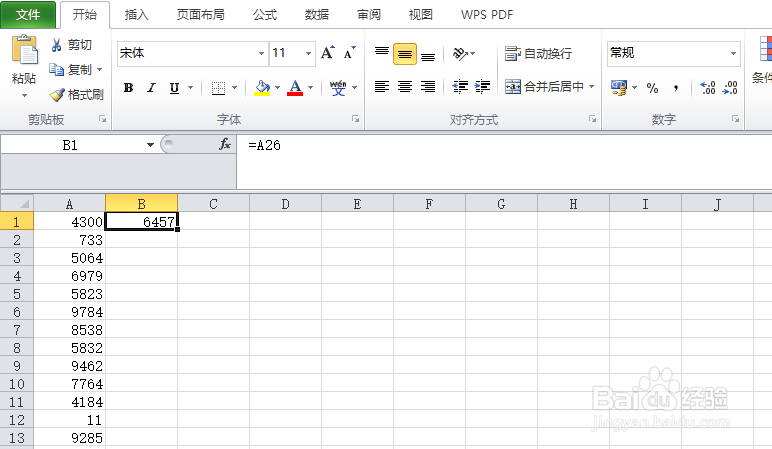
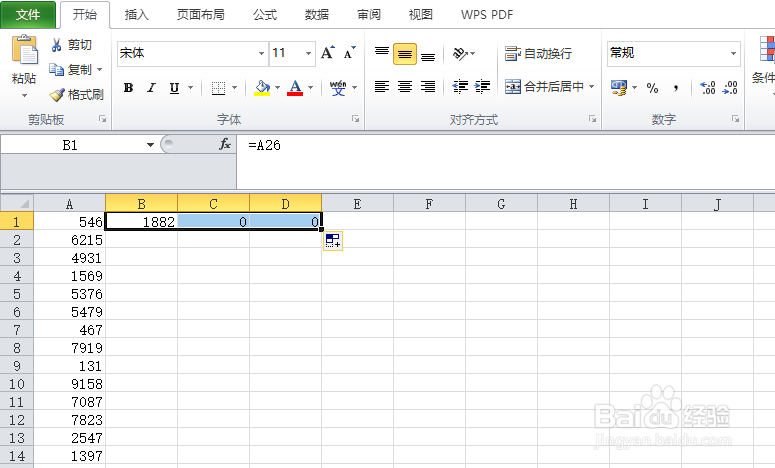
2、具体德做法是这样的,我们在B1单元格中输入=A26,向右填充至D1,双击填充到底部,这样B1引用了A26单元格内容,B2引用A27,同理,C1引用B26也就是A51单元格内容,一个等于号,就把分列完成了。

3、接下来我们要做的,就是把含有公式的表格复制,再原位粘贴成数值(右击粘贴时选择那个123的选项)。最后将26行一下的数据删除,就好了。加上边框,就可以打印了。


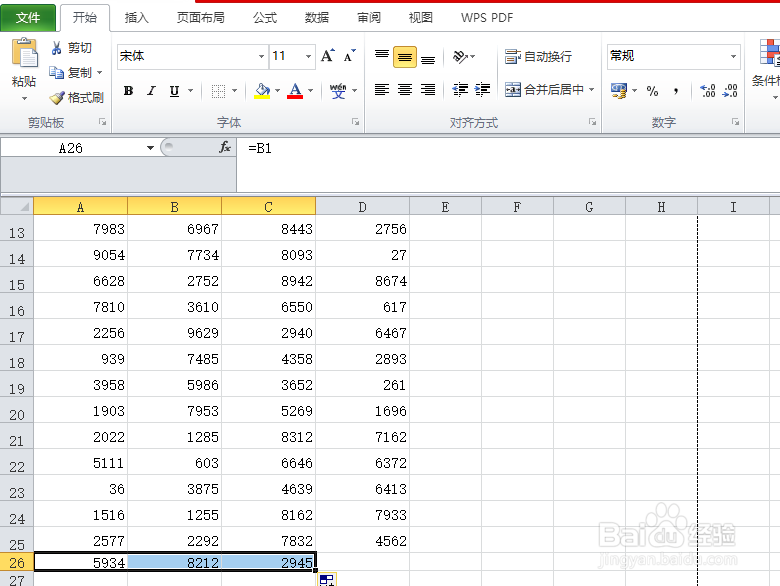
4、学会了分列,反过来,并列也是一样的,我们在A26单元格中输入=B1,向右填充至C26,再向下填充到第100行,在粘贴成数值,删除多余的数据就可以了。
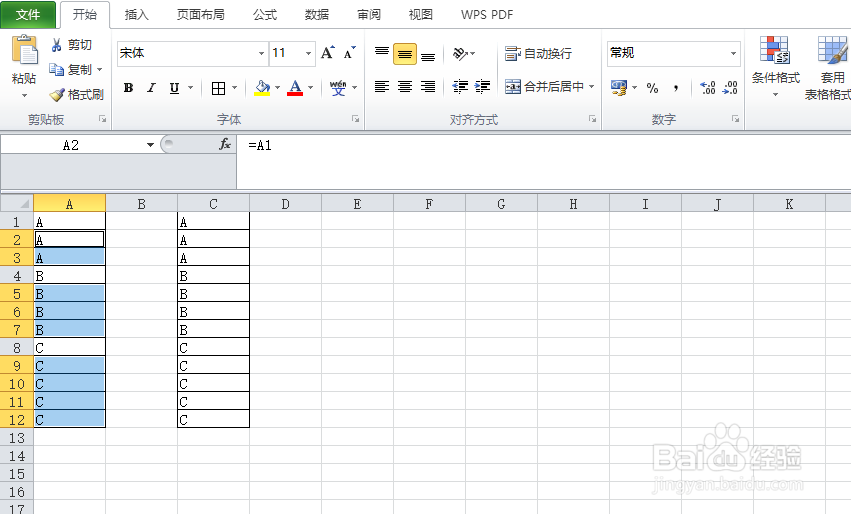
1、如图,我们需要将A列的数据做成C列的样子,在数据不是很多的情况下可以选中A和它下面的空单元格,按CTRL+D键完成,B和C也是一样操作。
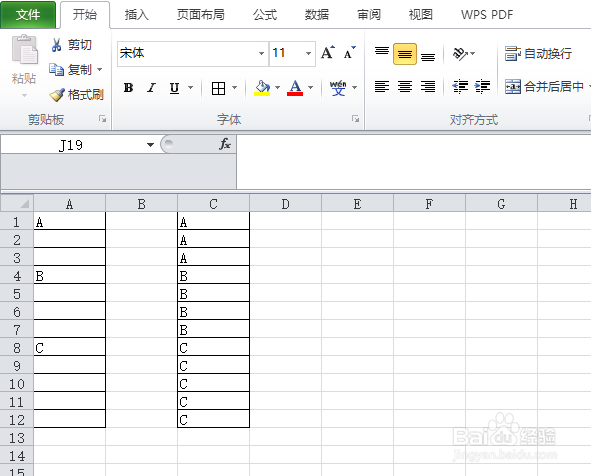
2、在数据比较多的情况下,我们还可以这样子操作,选中数据区域,按CTRL+G打开定位对话框,定位条件选空值确定。输入=A1,按CTRL+ENTER,这样就完成了。