1、打开想要编辑的word文档

2、然后用鼠标选中需要转换的文字


3、点击【插入】,找到并点击【表格】,


4、在表格的下拉选项里面,选择【文字转化成表格】

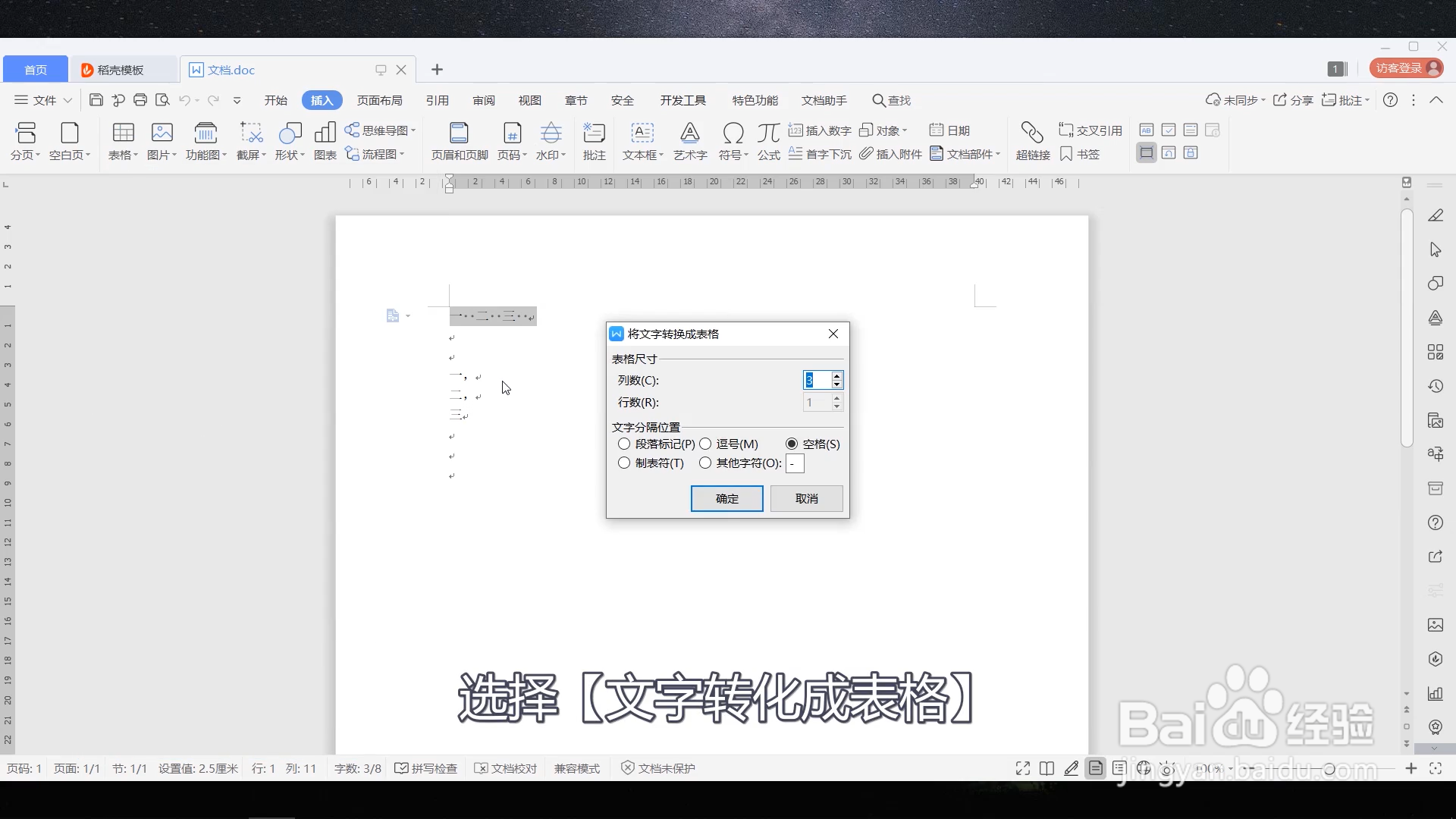
5、选择文字分隔位置(例空格,逗号等分隔方式)

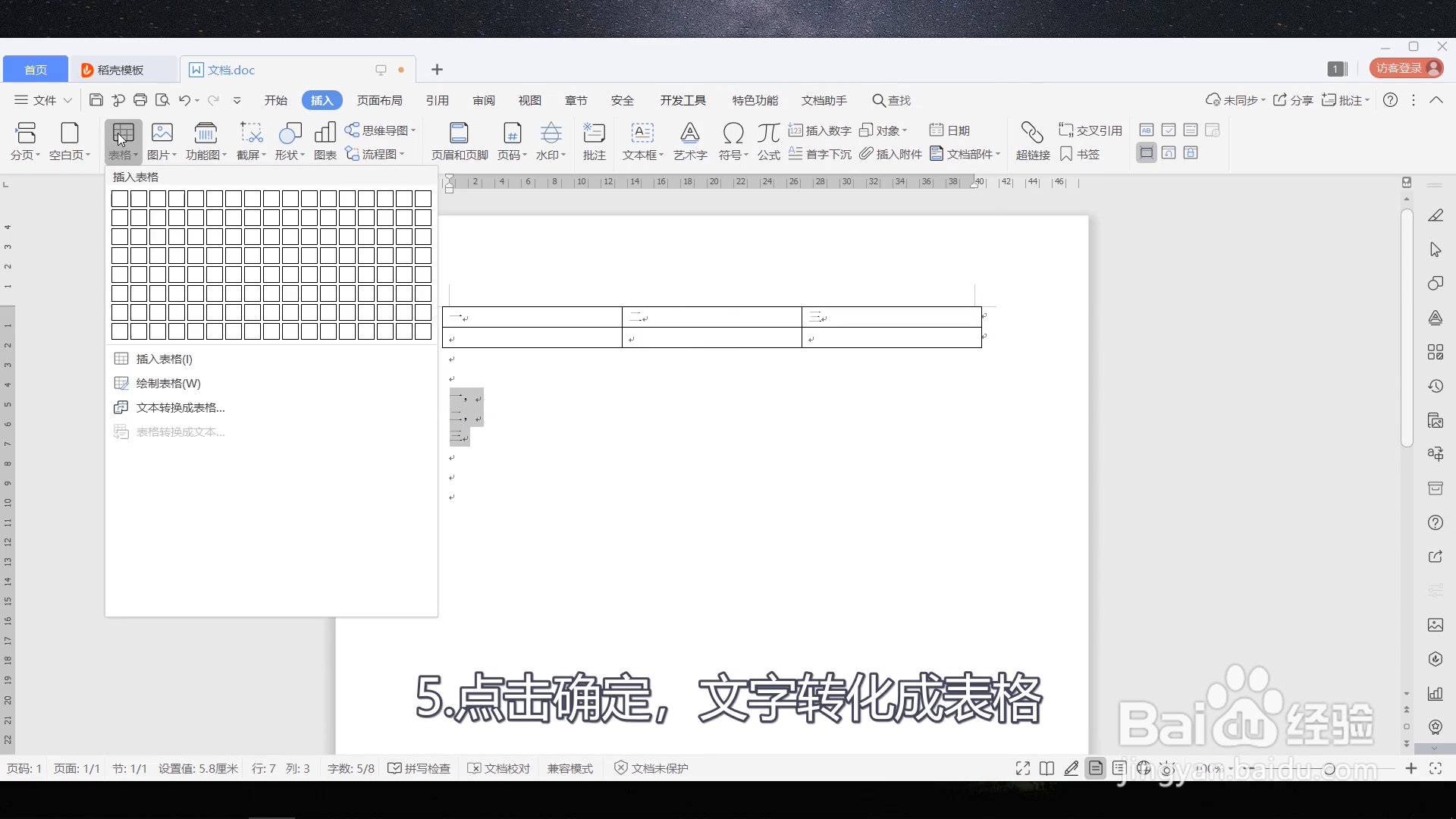
6、点击确定,文字转化成表格

7、总结:
1.打开word文档
2.选中需要转换的文字
3.点击【插入】,找到并点击【表格】,选择【文字转化成表格】
4.选择文字分隔位置(例空格,逗号等分隔方式)
5.点击确定,文字转化成表格
时间:2026-04-21 22:08:31
1、打开想要编辑的word文档
2、然后用鼠标选中需要转换的文字
3、点击【插入】,找到并点击【表格】,
4、在表格的下拉选项里面,选择【文字转化成表格】
5、选择文字分隔位置(例空格,逗号等分隔方式)
6、点击确定,文字转化成表格
7、总结:
1.打开word文档
2.选中需要转换的文字
3.点击【插入】,找到并点击【表格】,选择【文字转化成表格】
4.选择文字分隔位置(例空格,逗号等分隔方式)
5.点击确定,文字转化成表格
