PS如何给不同的画板背景填充不同的颜色?

 时间:2026-04-25 04:24:58

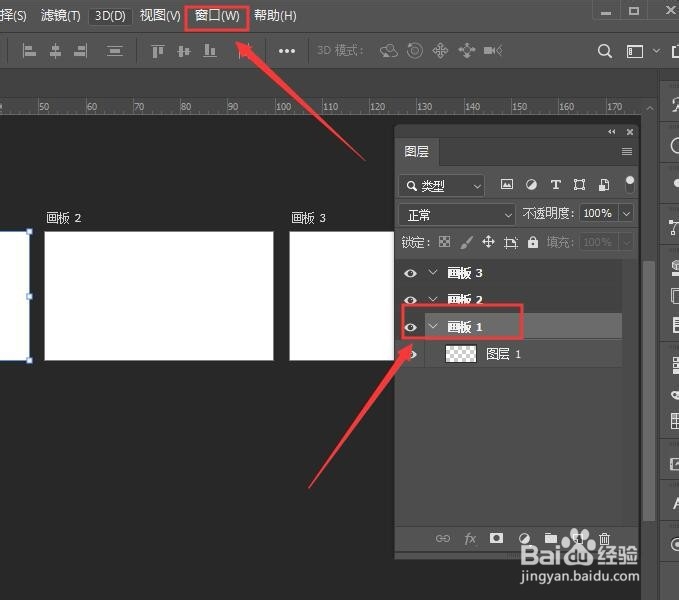
1、首先,打开ps软件,新建几个画板(根据需求新建不同画板的数量)。如图:

PS如何给不同的画板背景填充不同的颜色?

2、接着,选择需要填充颜色的画板,在菜单栏中选择“窗口”。如图:

PS如何给不同的画板背景填充不同的颜色?

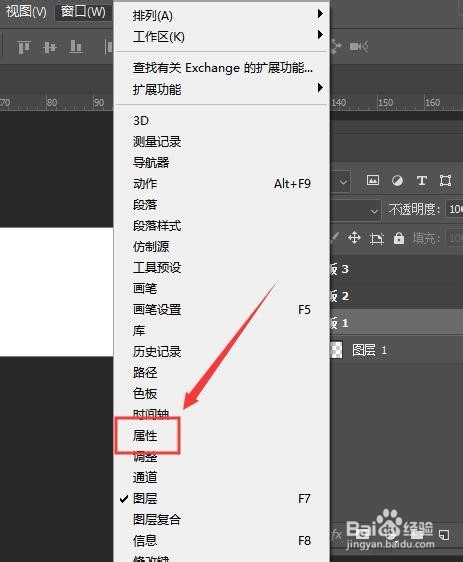
3、接着,在窗口弹出的下拉功能菜单中,选择“属性”。如图:

PS如何给不同的画板背景填充不同的颜色?

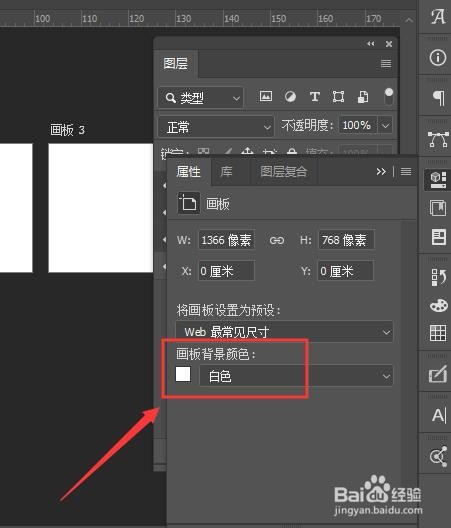
4、接着,在弹出的属性窗口中,找到“画板背景颜色”(默认使用白色)。如图:
PS如何给不同的画板背景填充不同的颜色?

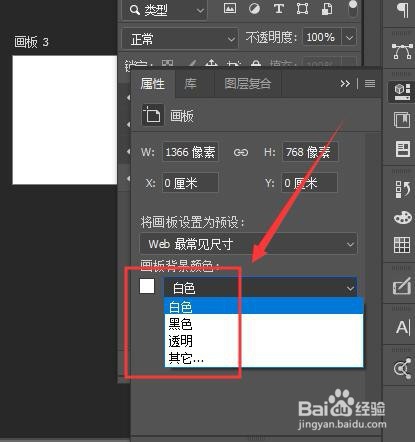
5、接着,点击修改画板背景颜色,在弹出的下拉框中选择需要修改的颜色,如果需要自定义选择“其他”。如图:
PS如何给不同的画板背景填充不同的颜色?

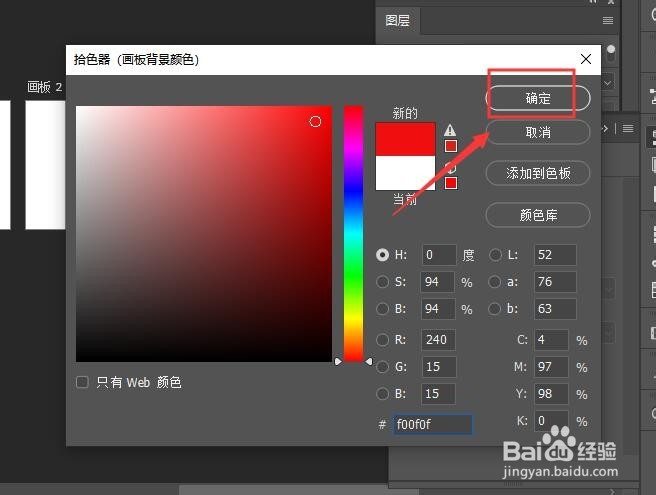
6、接着,在弹出的对话框中,选择颜色,完成后,点击“确定”。如图:

PS如何给不同的画板背景填充不同的颜色?

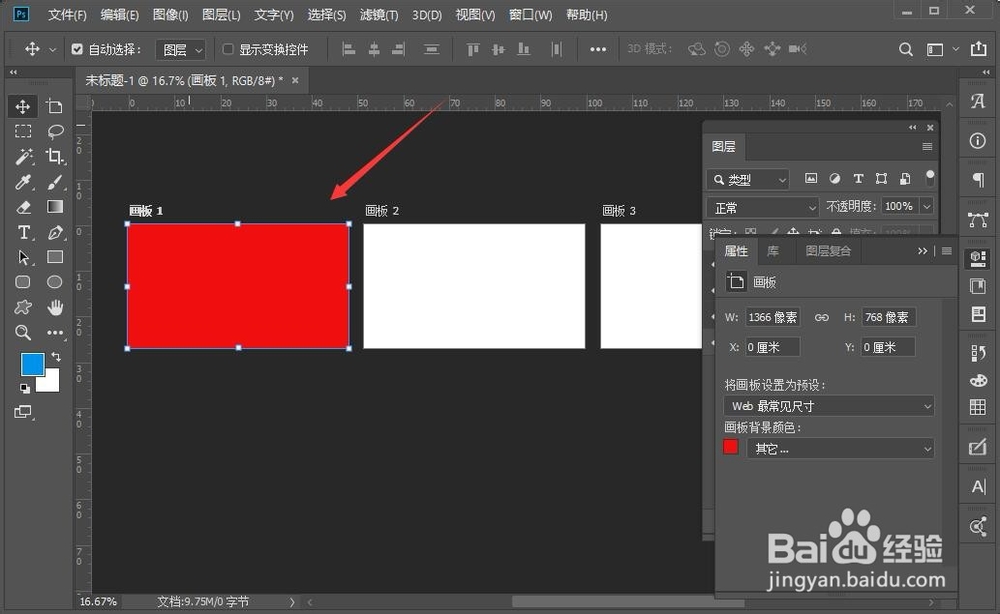
7、接着,回到软件界面即可看到画板背景颜色已经修改了。如图:

PS如何给不同的画板背景填充不同的颜色?

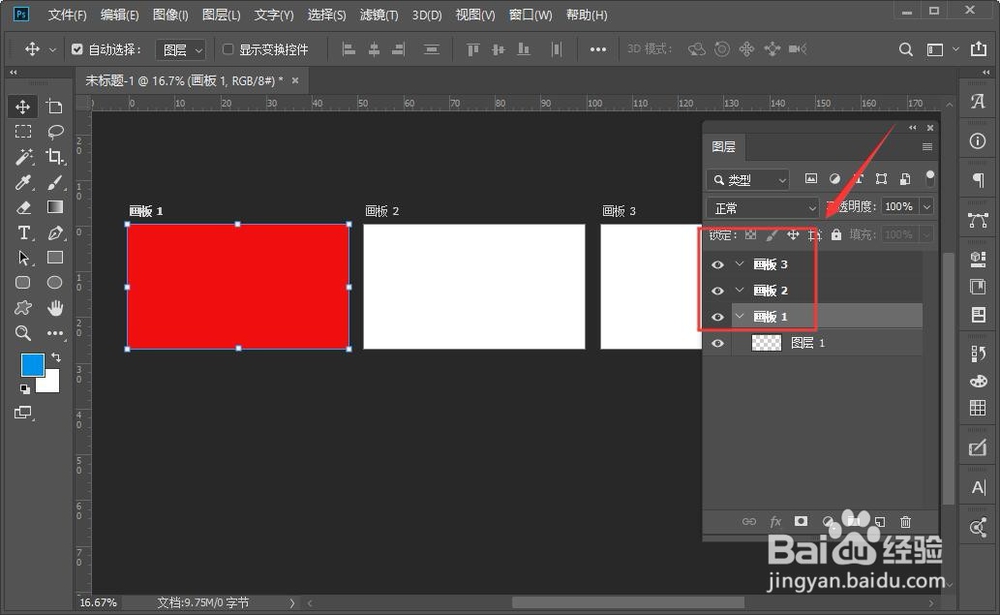
8、如果要修改其他画板的颜色,首先要先选择要修改背景色的画板,然后根据上面的步骤进行修改即可。如图:
PS如何给不同的画板背景填充不同的颜色?

9、至此,PS如何给不同的画板背景填充不同的颜色教程分享结束。

  • 怎么在花瓣网下载素材
  • PS自制画笔的方法
  • Photoshop怎么才能够快速隐藏多个图层
  • photoshop给形状设置圆角
  • InDesign如何绕图排文字
  • 热门搜索
    iphone怎么设置自定义铃声 霉菌性阴道炎怎么治疗 怎么买火车票 工资个人所得税怎么算 显卡驱动怎么更新 贷款年利率怎么算 马甲线怎么练 street怎么读 肚子胀怎么办 方案怎么写