Word 2016如何给文档添加水印

 时间:2026-04-28 00:26:12

1、首先,打开Word 2016,新建一个空白的文档,输入需要美化的文本内容

Word 2016如何给文档添加水印

Word 2016如何给文档添加水印

2、其次,点击菜单栏中的“设计”按钮,选择“设计”组里的“水印”按钮

Word 2016如何给文档添加水印

Word 2016如何给文档添加水印

3、之后,点击“水印”按钮下方的下拉小箭头,弹出水印下拉选框,选择“自定义水印”选项

Word 2016如何给文档添加水印

Word 2016如何给文档添加水印

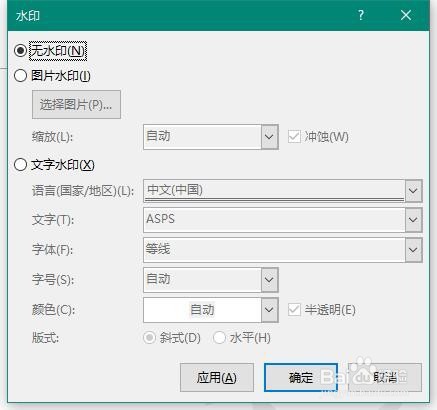
4、再之后,在弹出的“水印”对话框中选择“文字水印”,输入需要添加的水印文字,和字体,字号,颜色等信息
Word 2016如何给文档添加水印

Word 2016如何给文档添加水印

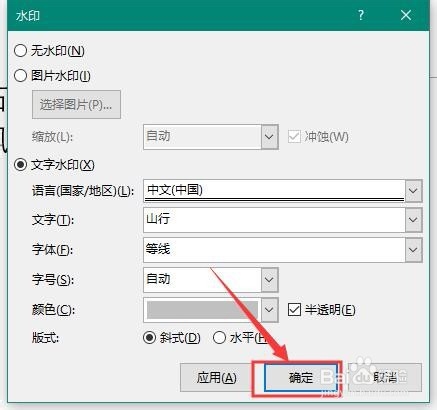
5、最后,点击“水印”对话框中的确定按钮,回到文档中就可以看到“山行”这首诗的题目就作为水印添加到文档中了
Word 2016如何给文档添加水印

Word 2016如何给文档添加水印

1、打开Word 2016,新建一个空白的文档,输入文本

2、点击菜单栏中的“设计”按钮,选择“水印”选项

3、点击“水印”按钮的下拉三角,选择“自定义水印”

4、在弹出的“水印”对话框中输入文字和字体字号等信息

5、在“水印”对话框中点击确定即可完成水印的添加

Word 2016如何给文档添加水印

  • Excel中&运算符怎么用?
  • Word如何自动生成目录如何插入目录
  • Excel工作表对指定区域定义名称技巧!
  • 怎样在word中创建连续块状流程?
  • Word文档设置不同页眉方法
  • 热门搜索
    冬虫夏草的作用 物理必修二知识点总结 查水表什么意思 苦荞的功效和作用 桂枝的功效与作用 土鳖虫的功效与作用 运动器材专卖店 高中函数知识点总结 什么是乐府 益智仁的功效与作用