WPS 表格文档中插入页码如何操作

 时间:2026-04-25 08:14:57

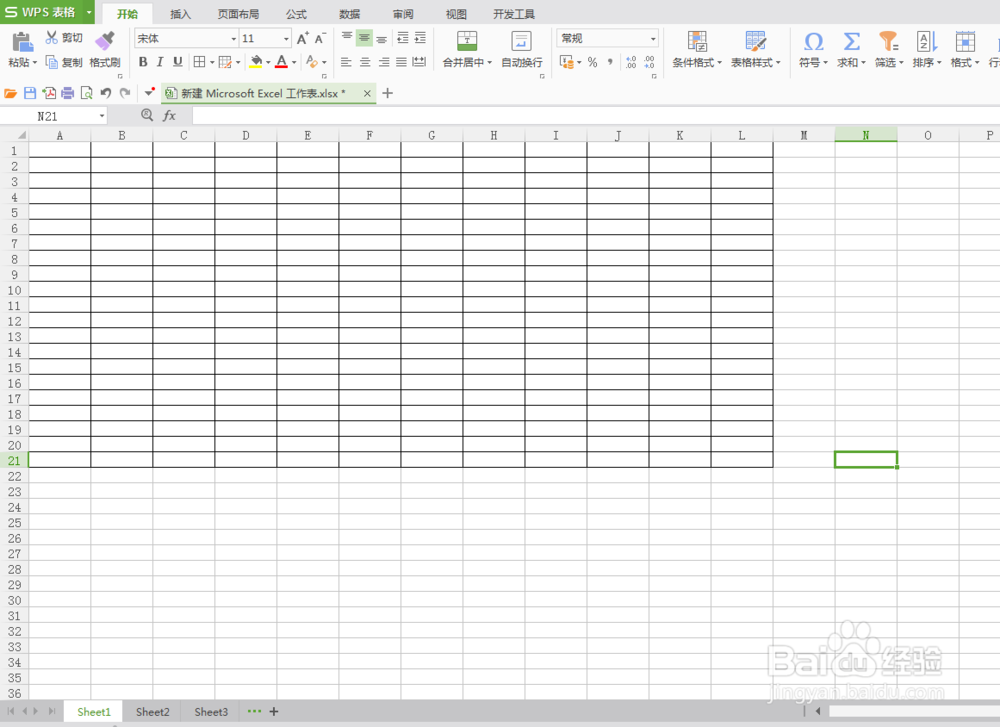
1、首先打开电脑,点击打开任意一个WPS 表格文档。
WPS 表格文档中插入页码如何操作

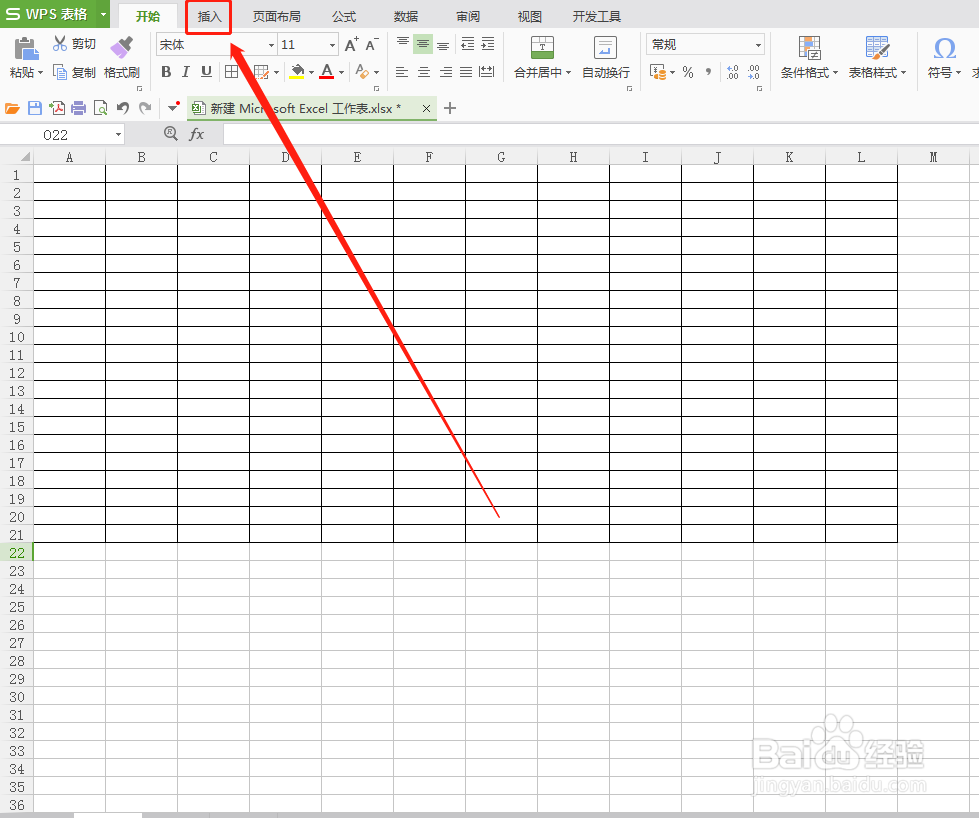
2、接着点击打开的WPS 表格文档窗口上方的“插入”选项。

WPS 表格文档中插入页码如何操作

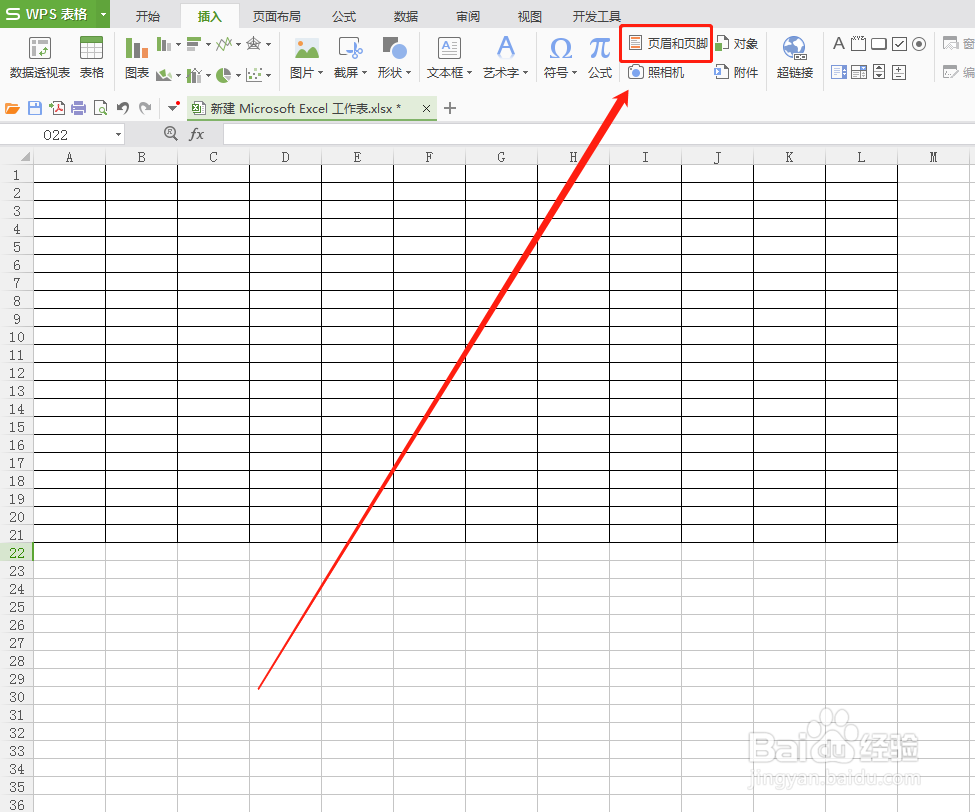
3、接着点击打开的插入选项下的“页眉和页脚”选项。

WPS 表格文档中插入页码如何操作

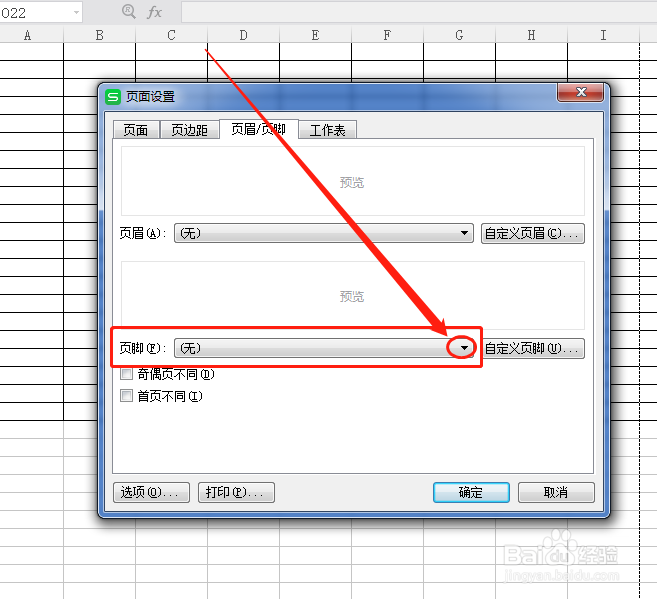
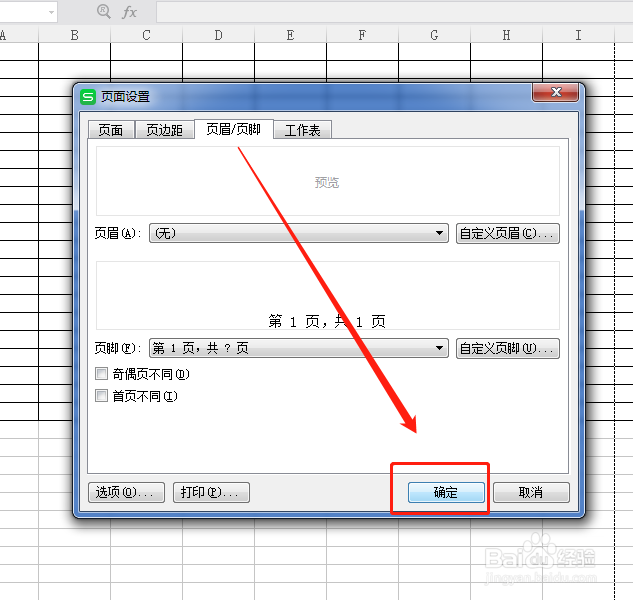
4、然后在弹出的页面设置窗口点击页脚右侧倒三角标识。

WPS 表格文档中插入页码如何操作

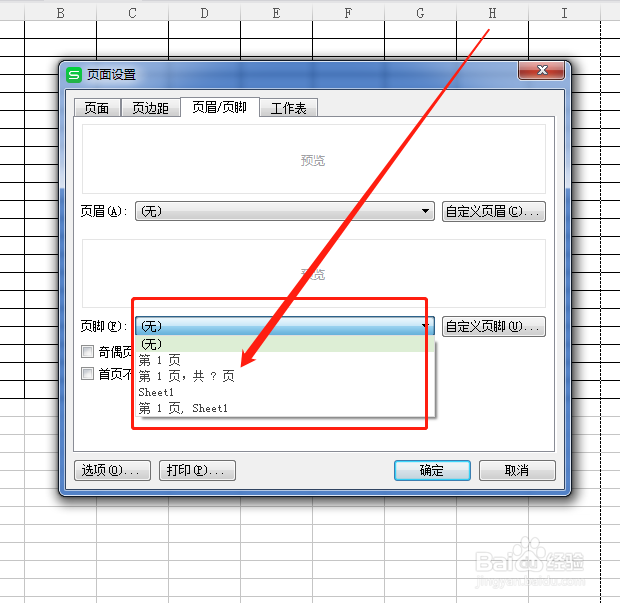
5、接着点击页脚下拉菜单选项中的页码显示形式。

WPS 表格文档中插入页码如何操作

6、选择好要显示的页码形式后点击“确定”即可。

WPS 表格文档中插入页码如何操作

7、总结:

1.首先打开电脑,点击打开任意一个WPS 表格文档。

2.接着点击打开的WPS 表格文档窗口上方的“插入”选项。

3.接着点击打开的插入选项下的“页眉和页脚”选项。

4.然后在弹出的页面设置窗口点击页脚右侧倒三角标识。

5.接着点击页脚下拉菜单选项中的页码显示形式。

6.选择好要显示的页码形式后点击“确定”即可。

  • WPS EXCEL如何实现数据带单位进行计算
  • wps表格怎样自定义页边距
  • WPS表格单元格如何实现自动换行
  • WPS文档如何利用制表符快速对齐文字?
  • 如何在wps表格中不显示网格线
  • 热门搜索
    立方数怎么算 dnf遗忘之地怎么玩 五菱怎么样 淘宝店名怎么修改 广州火车站在哪里 羽绒服上的圆珠笔油怎么洗 如何编辑图片 上海环球雅思怎么样 如何添加微信好友 楠溪江旅游攻略