1、快捷键CTRL+J复制一个图层副本。

2、快捷键CTRL+SHIFT+U去色处理。

3、快捷键CTRL+L调整色阶,让画面变黑一些。
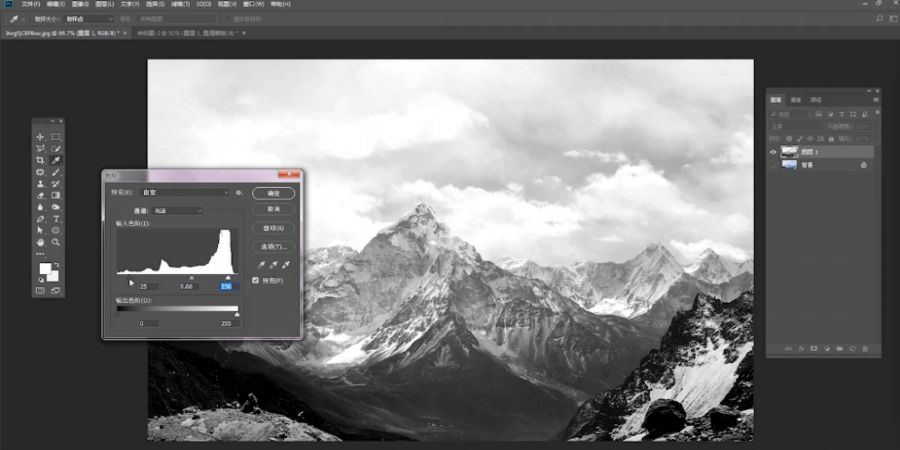
4、右击图层转化为智能对象,选择工具栏“滤镜-滤镜库-干画笔艺术效果”。

5、复制一个干画笔图层,选择喷溅效果,点击确定。
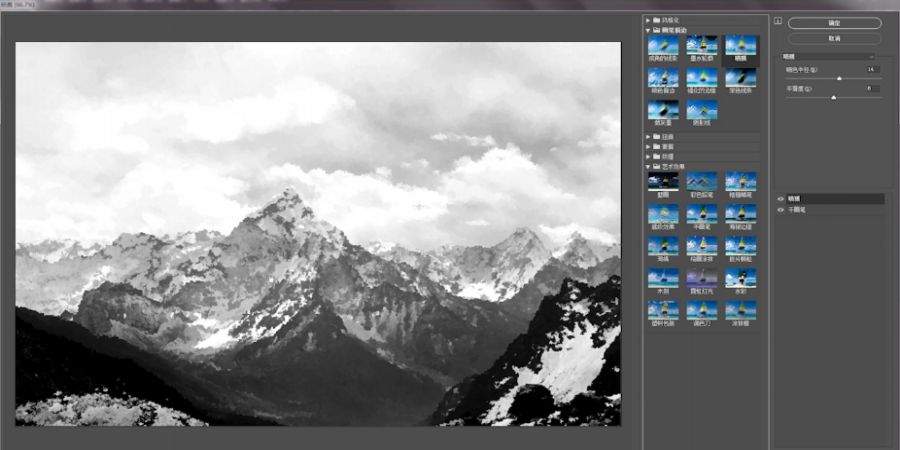
6、选择工具栏“滤镜-模糊-动感模糊”。

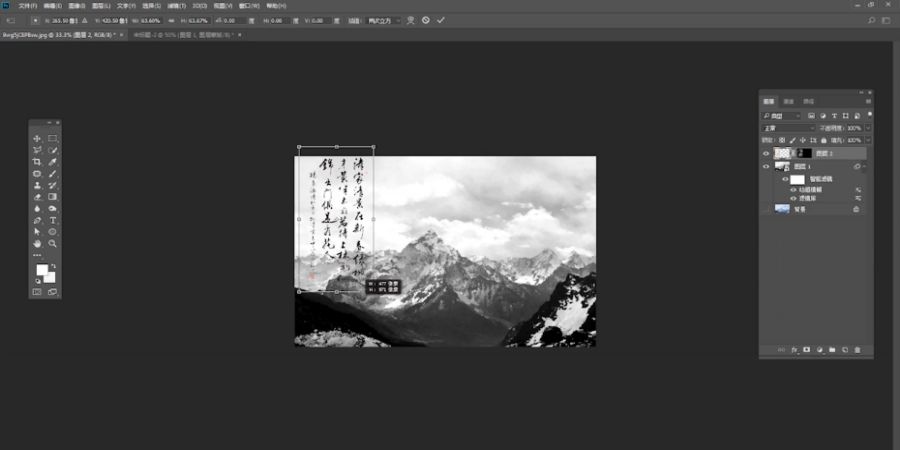
7、插入已有的文字素材。
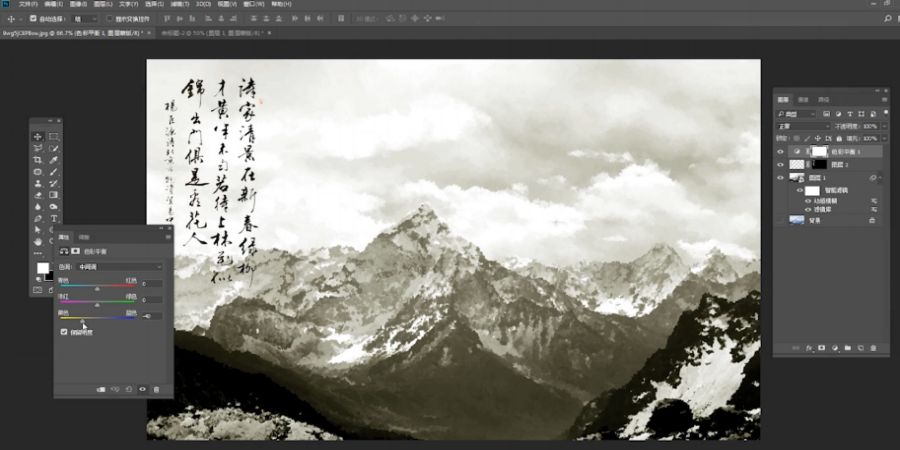
8、快捷键CTRL+B加点黄色即可。
时间:2026-04-28 23:47:57
1、快捷键CTRL+J复制一个图层副本。
2、快捷键CTRL+SHIFT+U去色处理。
3、快捷键CTRL+L调整色阶,让画面变黑一些。
4、右击图层转化为智能对象,选择工具栏“滤镜-滤镜库-干画笔艺术效果”。
5、复制一个干画笔图层,选择喷溅效果,点击确定。
6、选择工具栏“滤镜-模糊-动感模糊”。
7、插入已有的文字素材。
8、快捷键CTRL+B加点黄色即可。
