WPS中如何让表格里的文字上下居中

 时间:2026-02-14 12:11:09

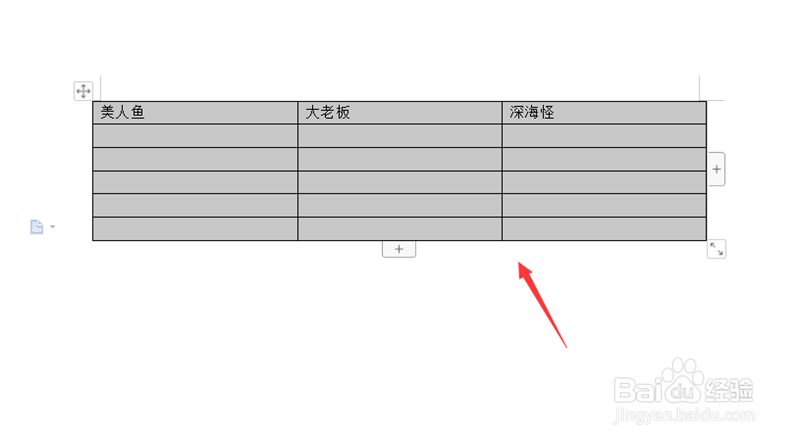
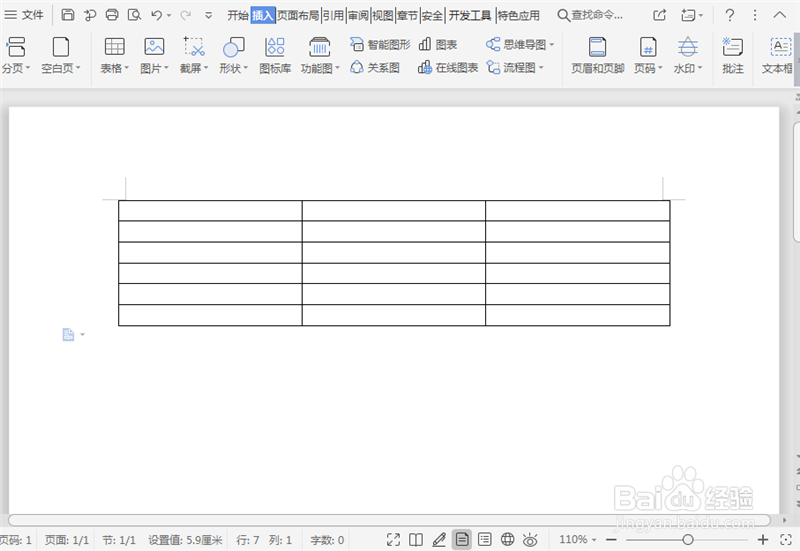
1、首先我们鼠标右键点击WPS中的表格,如图所示。
WPS中如何让表格里的文字上下居中

2、然后弹出来的选项,点击【表格属性】,如图所示。

WPS中如何让表格里的文字上下居中

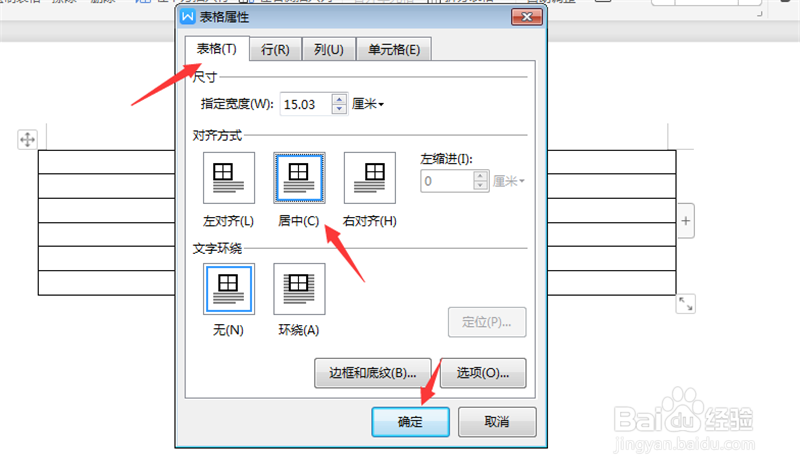
3、然后打开表格属性窗口,点击【表格】,在里面勾选【居中】,点击【确定】,如图所示。
WPS中如何让表格里的文字上下居中

4、然后先然表格处于居中状态,在将表格选中,右键点击一下,如图所示。

WPS中如何让表格里的文字上下居中

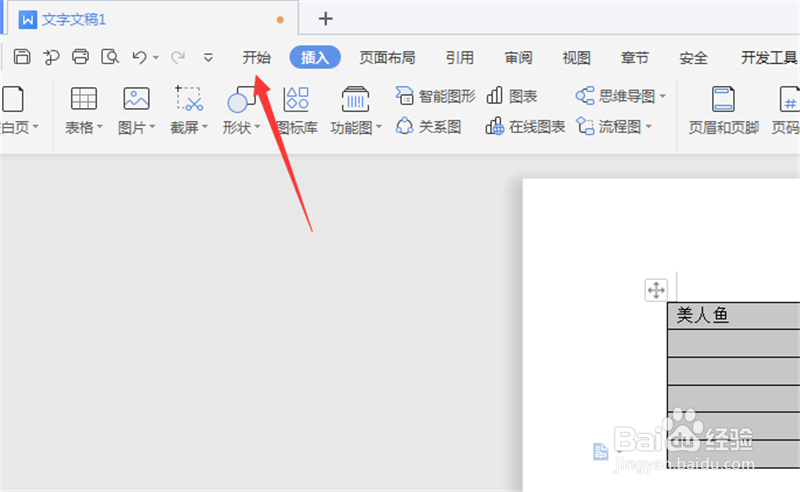
5、然后点击上面的【开始】选项,如图所示。

WPS中如何让表格里的文字上下居中

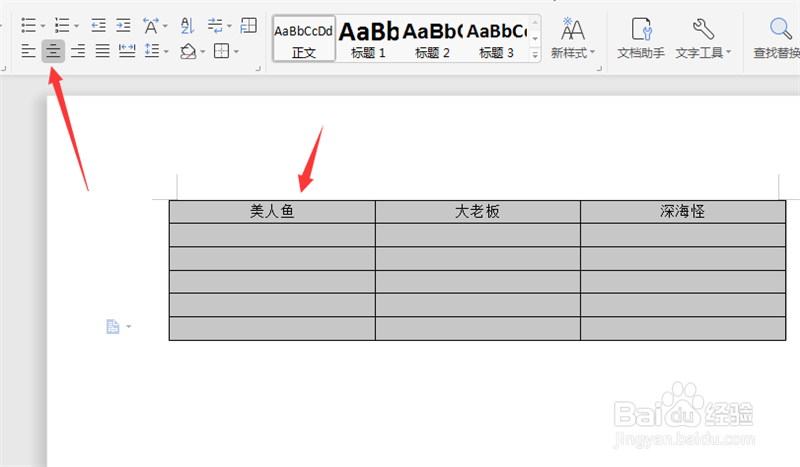
6、在里面在里面点击【文字居中】按钮,就可以让表格中的文字居中,如图所示。
WPS中如何让表格里的文字上下居中

1、1、鼠标右键点击WPS中的表格

2、点击【表格属性】

3、点击【表格】,在里面勾选【居中】,点击【确定】

4、表格处于居中状态,在将表格选中,右键点击一下

5、点击上面的【开始】选项

6、点击【文字居中】按钮,就可以让表格中的文字居中

  • wps怎么转换成pdf
  • WPS分页符在哪里设置
  • WPS如何显示目录
  • 如何删除wps空白页最后一页
  • wps中最后一页的空白页怎么删除
  • 热门搜索
    如何建立微信群 后腰酸痛是怎么回事 世界杯在哪里举行 冬天怎么养乌龟 无线wifi路由器 卡丹路男鞋怎么样 qq权限设置在哪里 釜山行哪里可以看 怎么给mp3下载歌曲 螺丝规格怎么看