1、先看动图演示吧
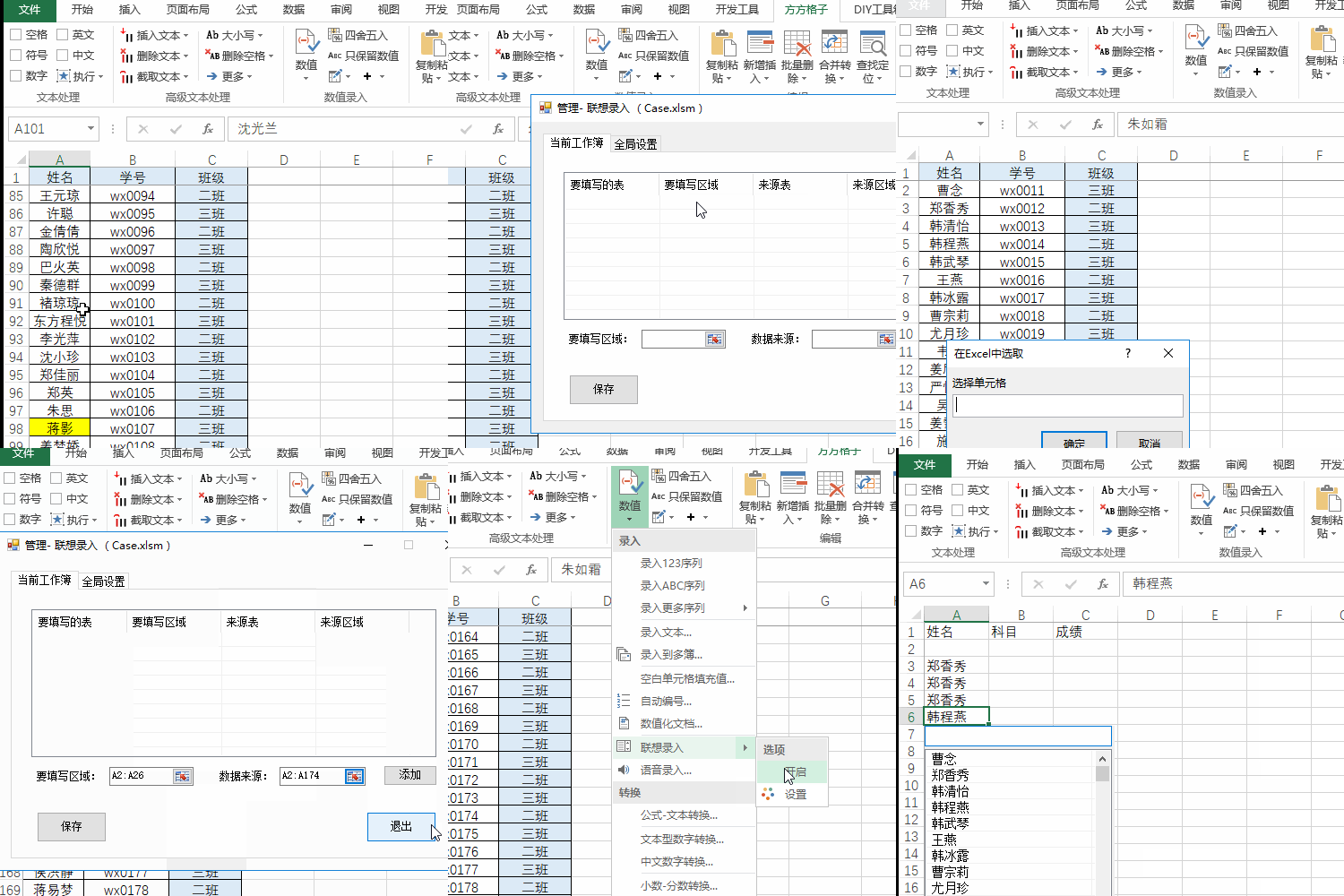
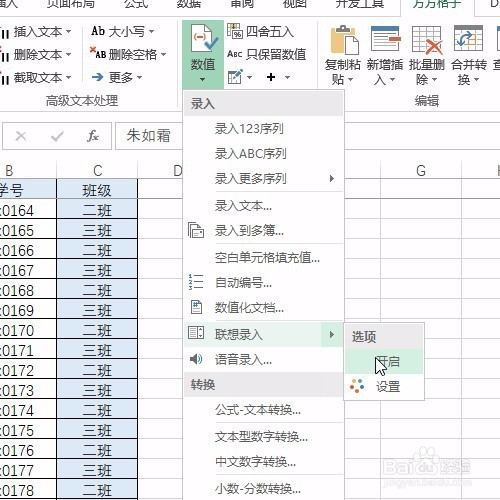
2、选择方方格子按钮选项
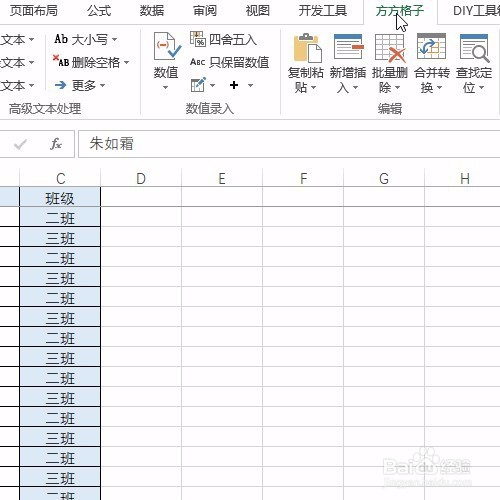
3、选择数值中的联想录入中的设置按钮
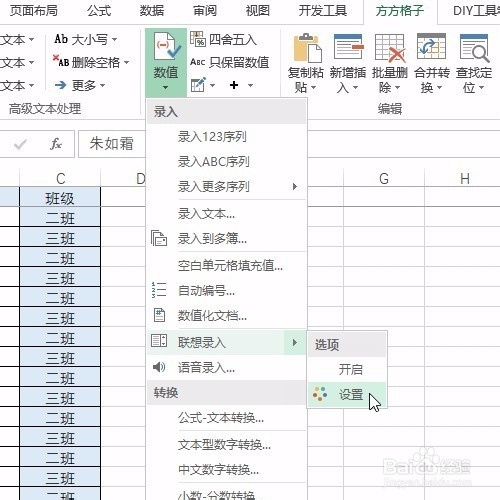
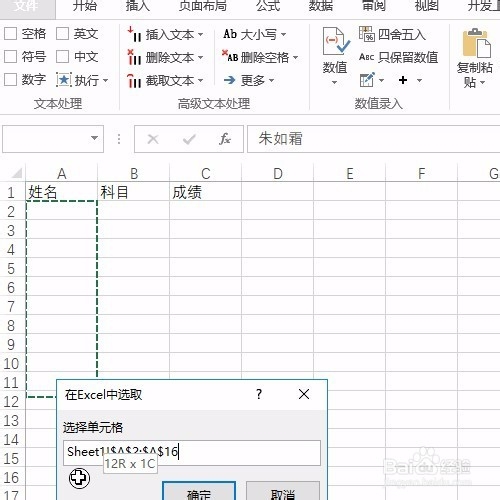
4、弹出对话框首先选择要填写的区域
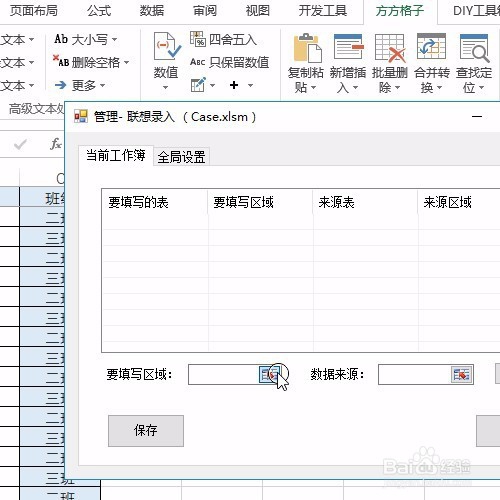
5、拉选需要录入数据的区域
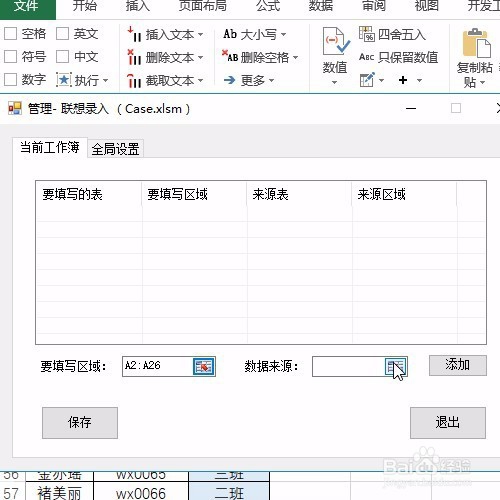
6、同样的操作选择数据源按钮
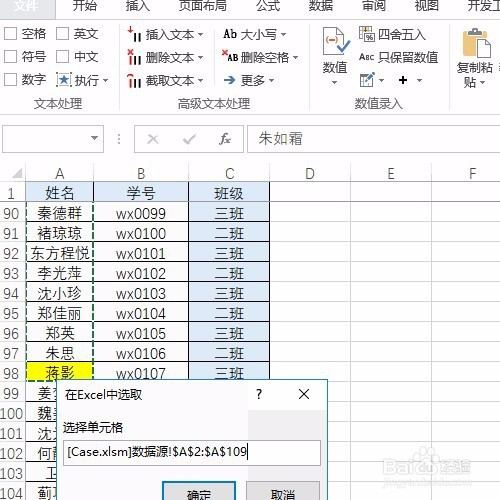
7、弹出对话框拉选数据源姓名列
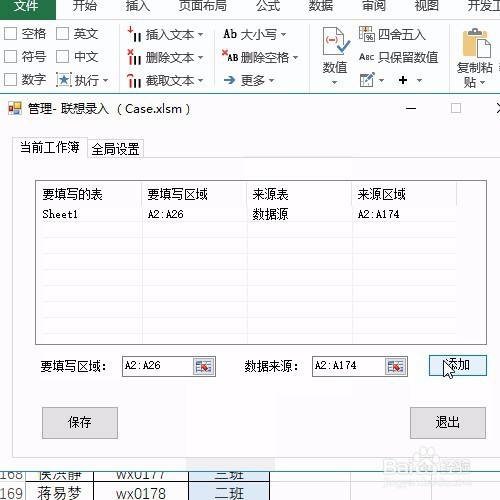
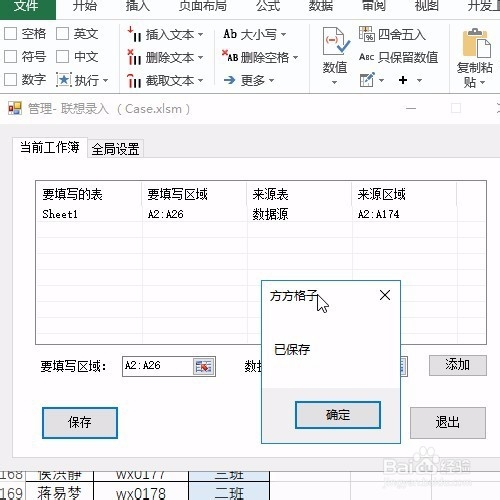
8、选择添加按钮,将设置保存
9、然后全局设置为,模糊匹配和窗口自动跟随
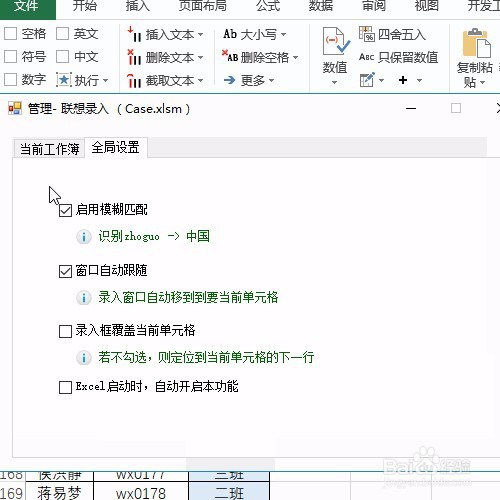
10、好了保存所有设置
11、再次回到数值联想录入,选择开启功能
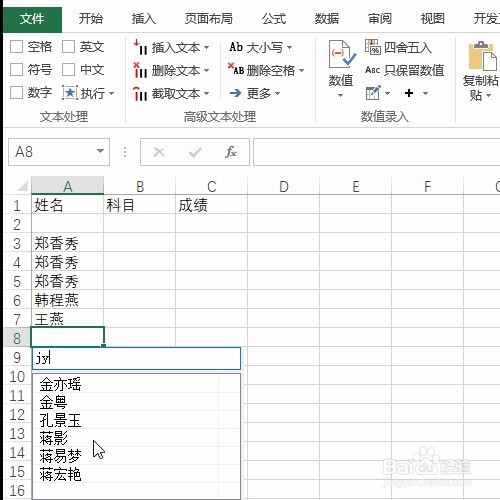
12、好了回到数据填写区域,单击就可以产生下拉菜单选择
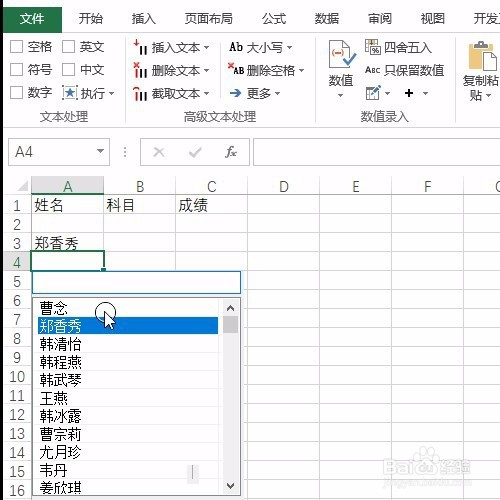
13、或者输入简称快速填充
时间:2026-04-24 02:54:24
1、先看动图演示吧
2、选择方方格子按钮选项
3、选择数值中的联想录入中的设置按钮
4、弹出对话框首先选择要填写的区域
5、拉选需要录入数据的区域
6、同样的操作选择数据源按钮
7、弹出对话框拉选数据源姓名列
8、选择添加按钮,将设置保存
9、然后全局设置为,模糊匹配和窗口自动跟随
10、好了保存所有设置
11、再次回到数值联想录入,选择开启功能
12、好了回到数据填写区域,单击就可以产生下拉菜单选择
13、或者输入简称快速填充
