WPS表格怎么快速删除重复的行?

 时间:2026-02-14 21:22:51

1、选中要处理的表格

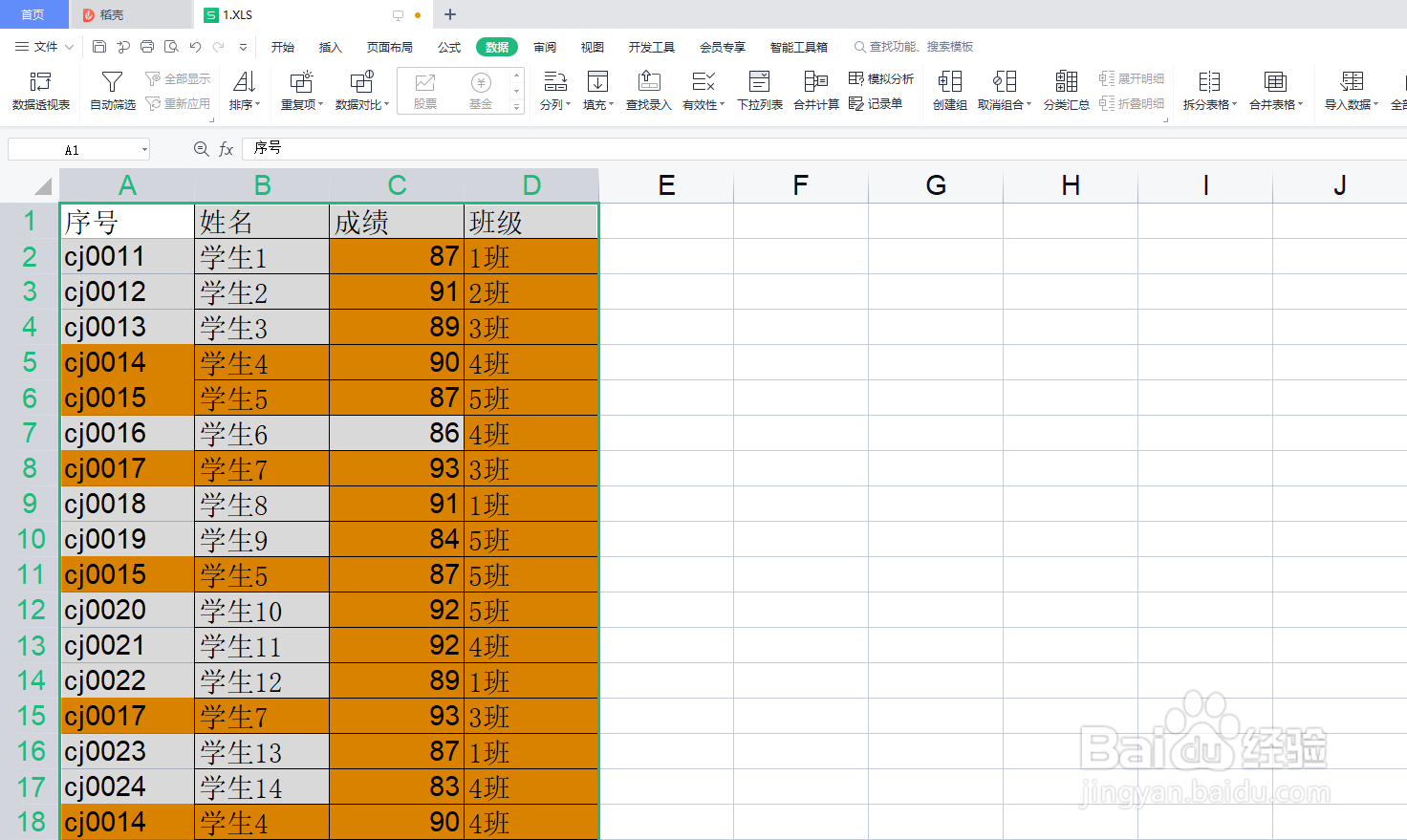
鼠标左键拖动选中要处理的表格,或者使用”Ctrl+A“快捷键全选表格,也可以如下图所示只点击选中其中的一个单元格。
WPS表格怎么快速删除重复的行?

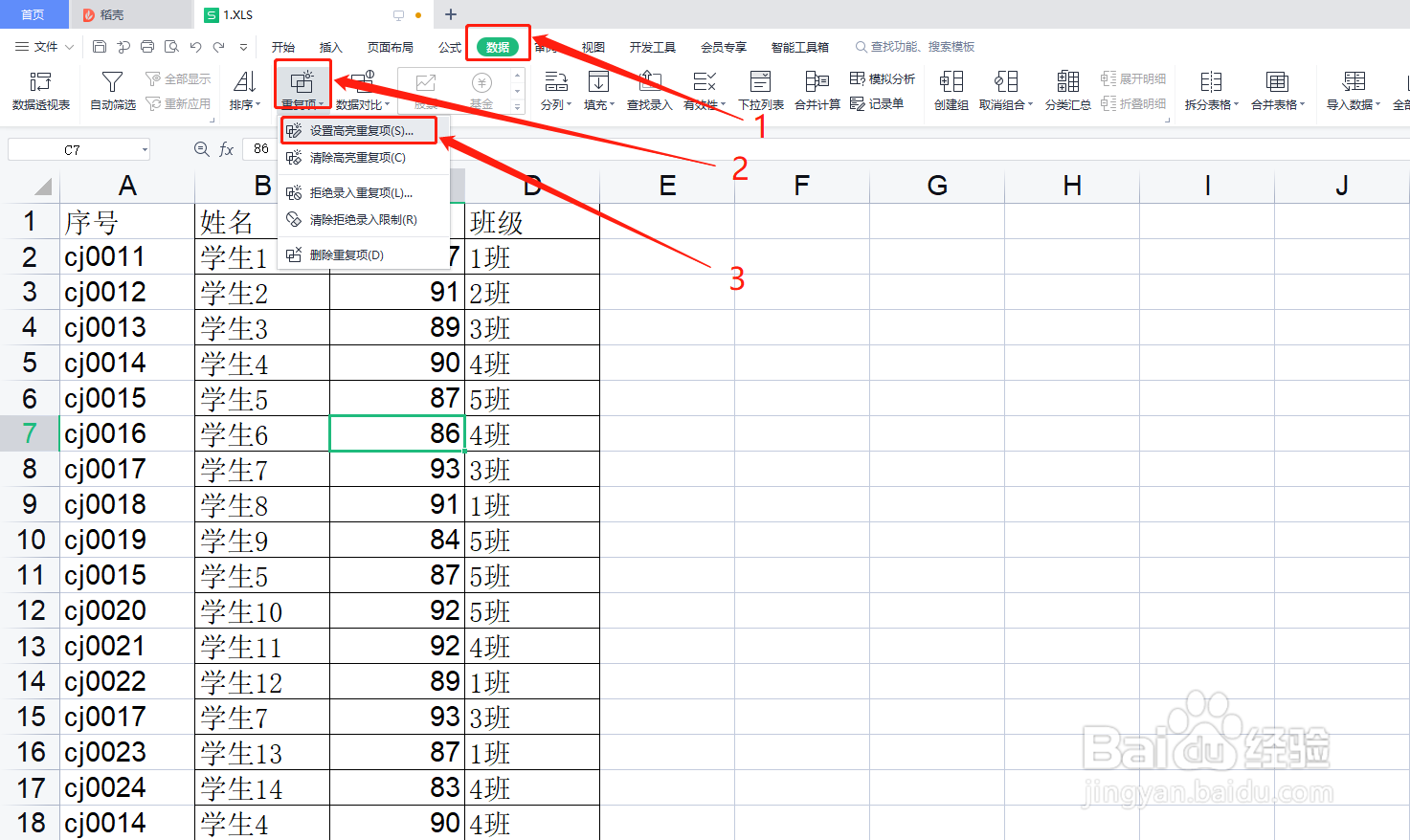
2、设置高亮重复项

点击上方的”数据“,再点击”重复项“按钮,最后点击”设置高亮重复项“,出现”高亮显示重复项“窗口后点击”确定“按钮。可以看到所有重复项都被高亮显示了,这样我们可以快速找到重复的行。
WPS表格怎么快速删除重复的行?

WPS表格怎么快速删除重复的行?

WPS表格怎么快速删除重复的行?

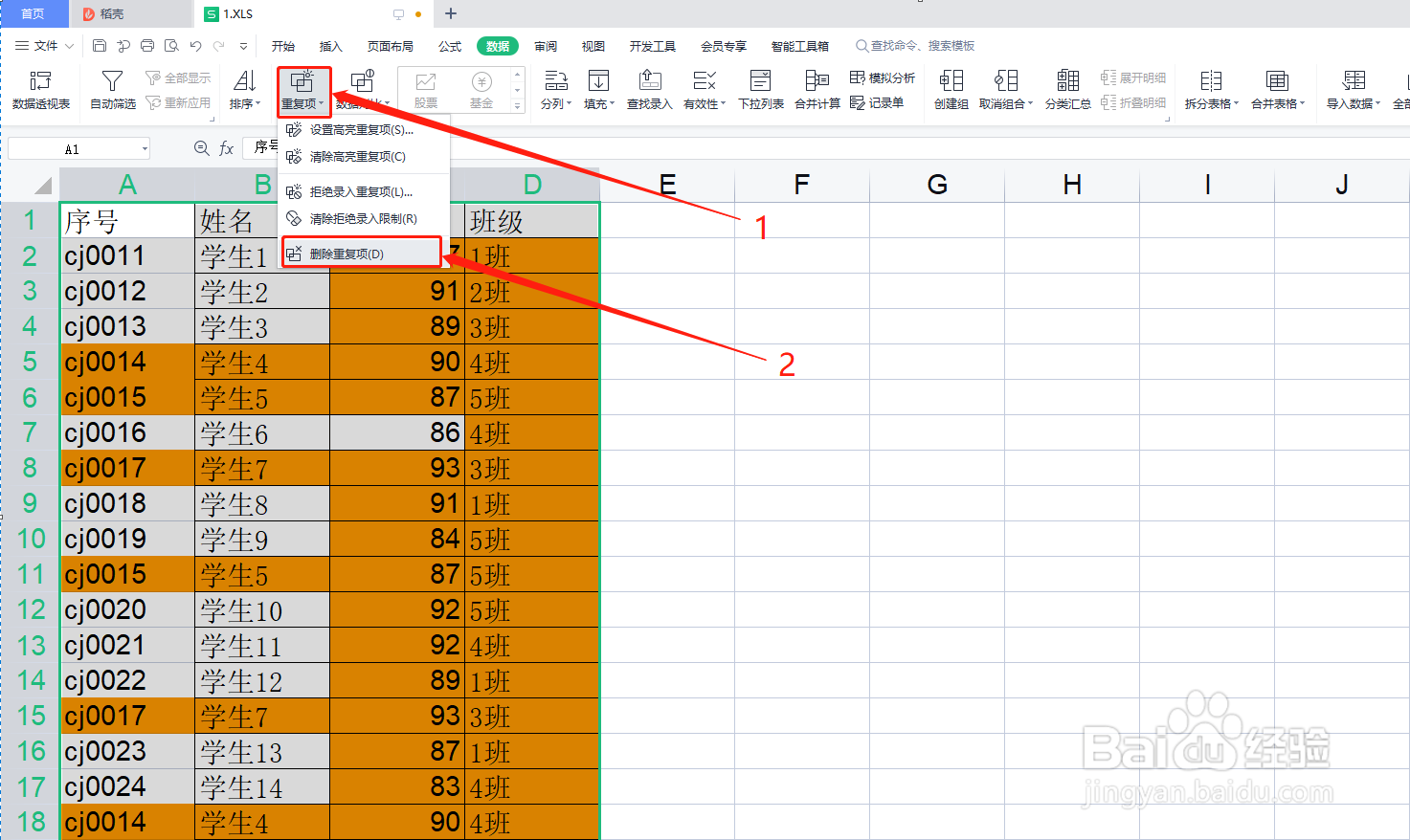
3、删除重复的行

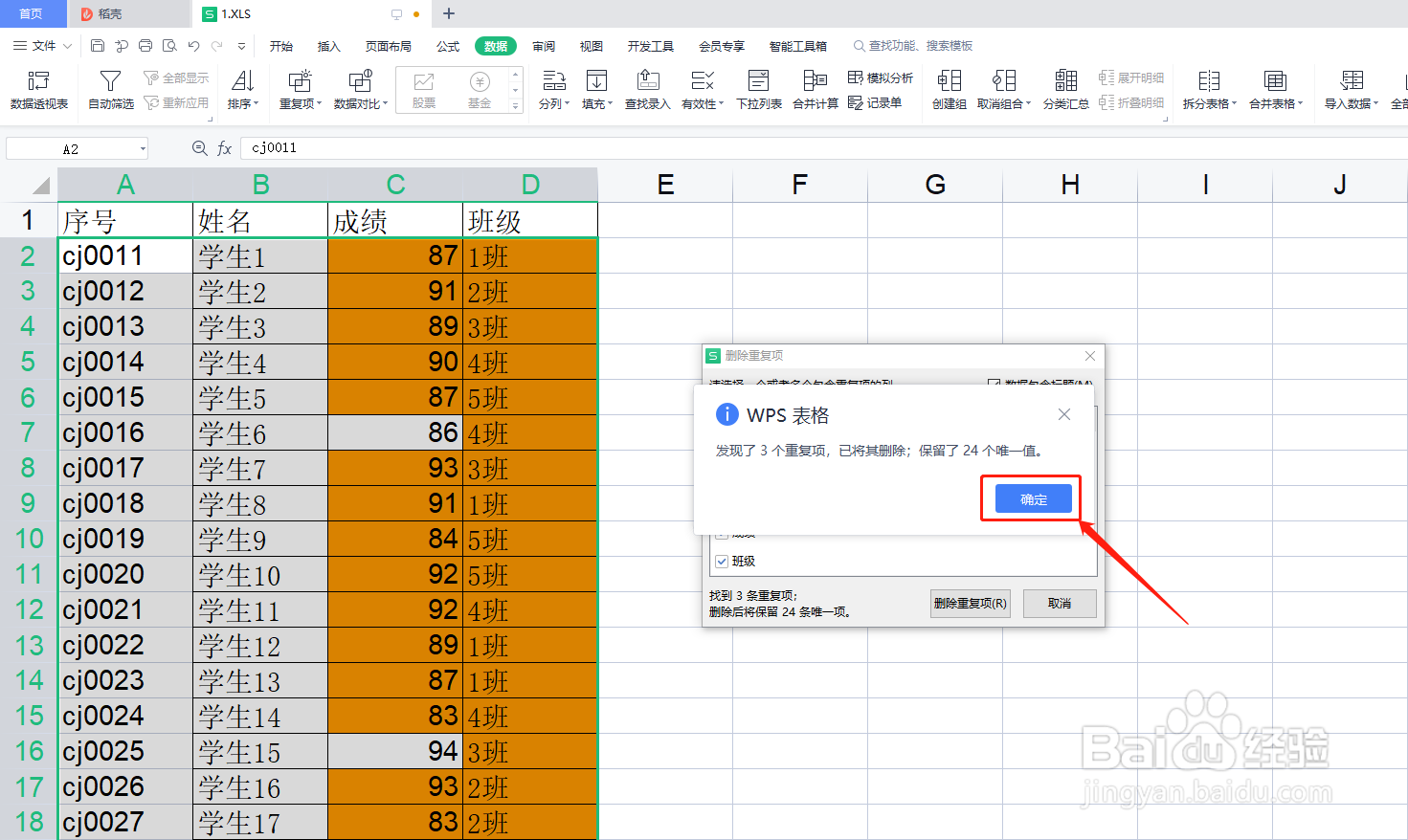
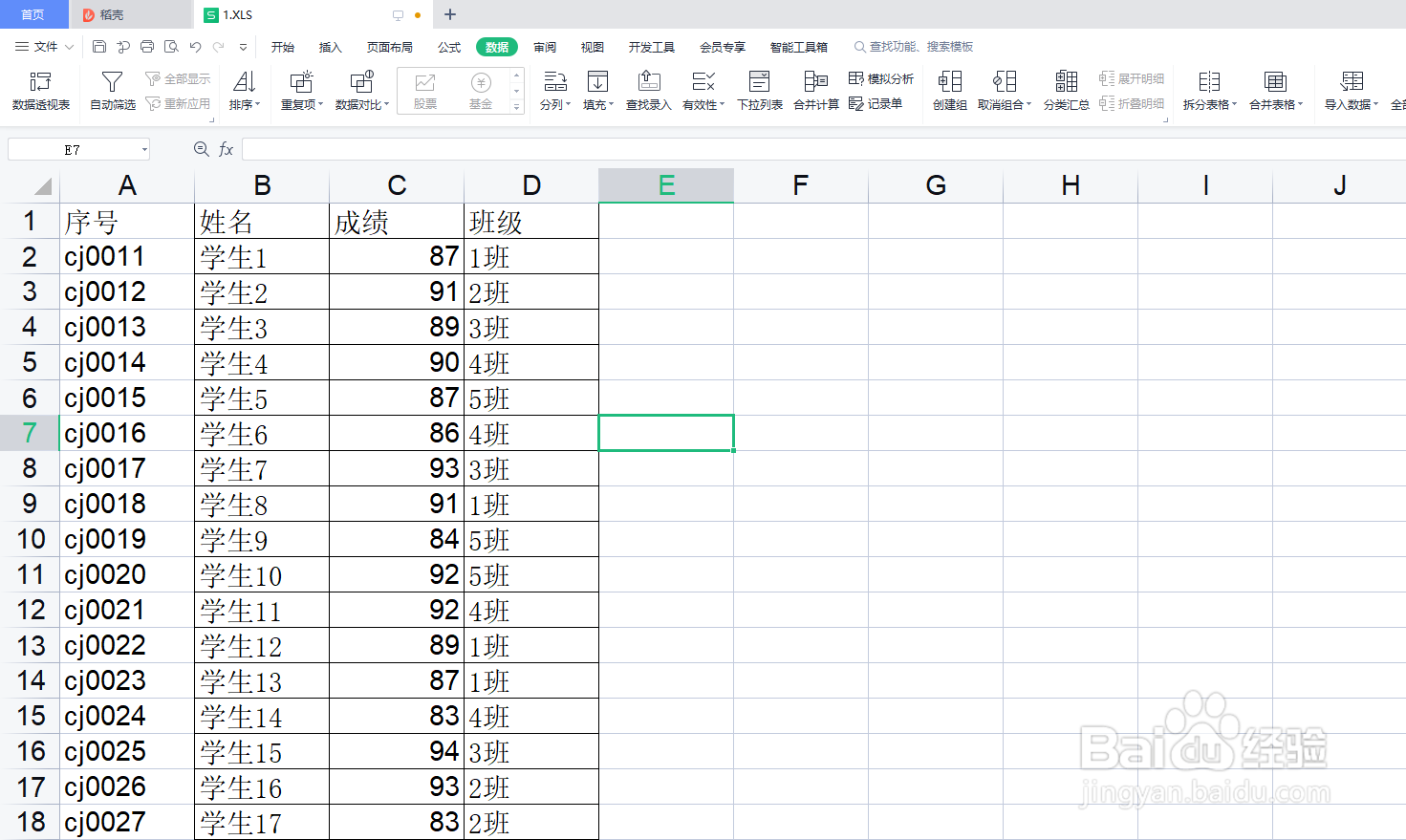
再次点击”重复项“按钮,然后点击”删除重复项“,在弹出的窗口上直接点”删除重复项“按钮,即可将重复的行全部删除。
WPS表格怎么快速删除重复的行?

WPS表格怎么快速删除重复的行?

WPS表格怎么快速删除重复的行?

4、取消高亮显示重复项

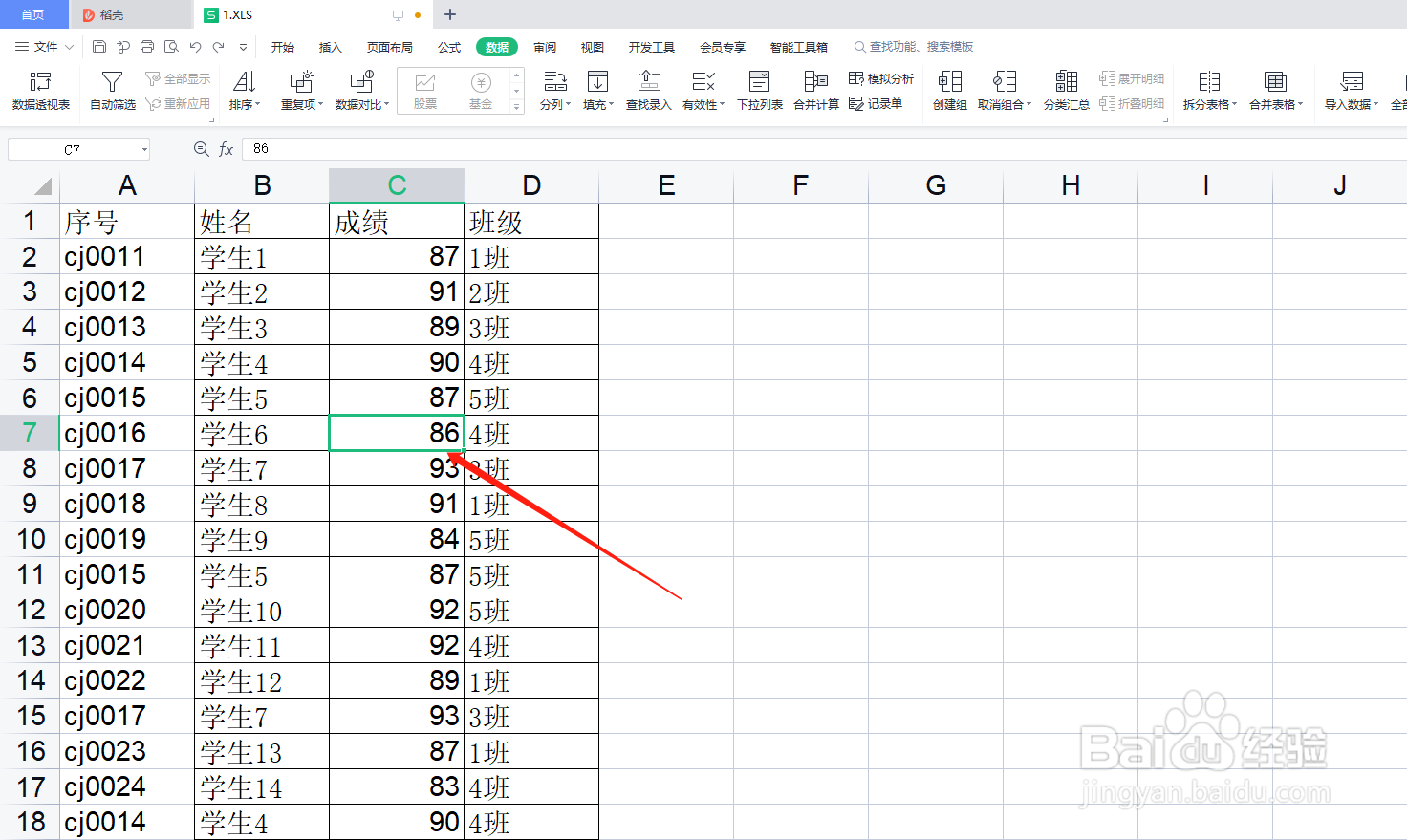
因为还有一些重复项并不是重复的行里的数据,所以需要取消高亮显示重复项。点击”重复项“按钮,再点击”清除高亮重复项“即可。

WPS表格怎么快速删除重复的行?

WPS表格怎么快速删除重复的行?

  • 如何在WPS表格中快速删除重复数据?
  • wps去重如何操作
  • wps删除重复项留一个
  • WPS excel中如何删除重复项?
  • wps怎么一次性查找多个数据
  • 热门搜索
    爱旅游 163邮件怎么撤回 孕妇可以喝蜂蜜吗 怎么查违章记录 烟台旅游 怎么样可以快速减肥 山药怎么不变黑 怎样可以瘦腿 湄洲岛旅游攻略 云台山旅游