电脑运行慢了怎样清除电脑里面的垃圾

 时间:2026-04-22 07:40:16

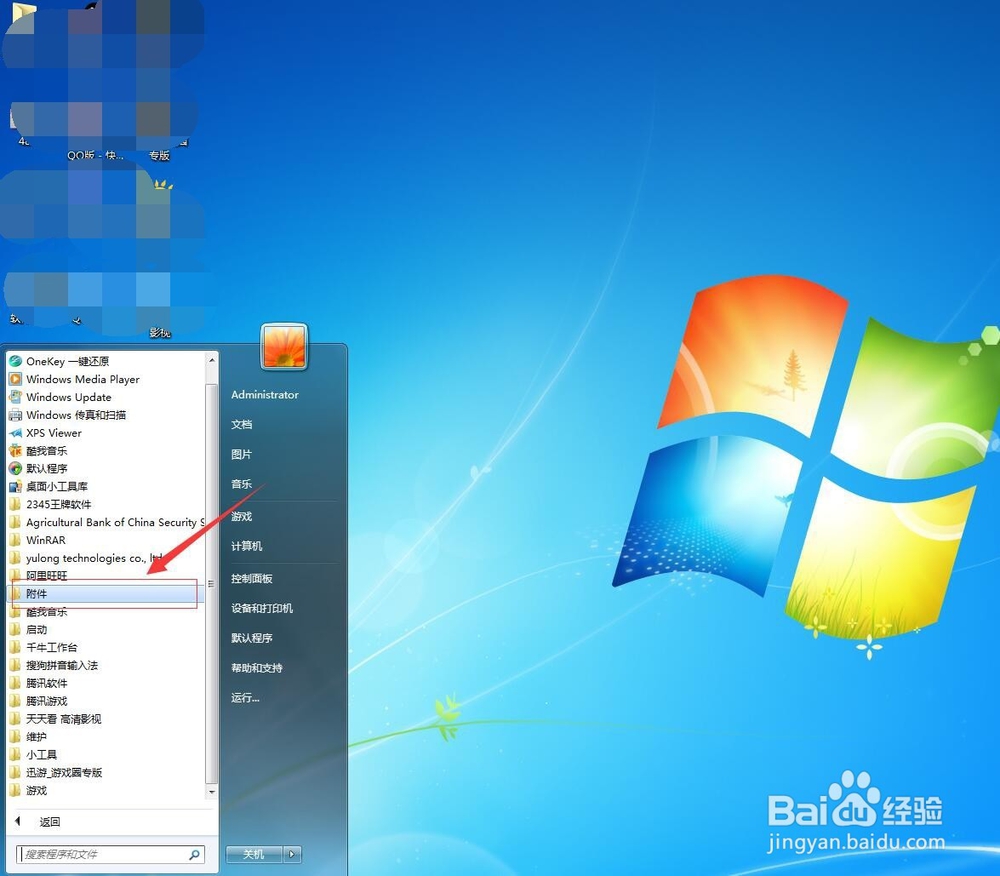
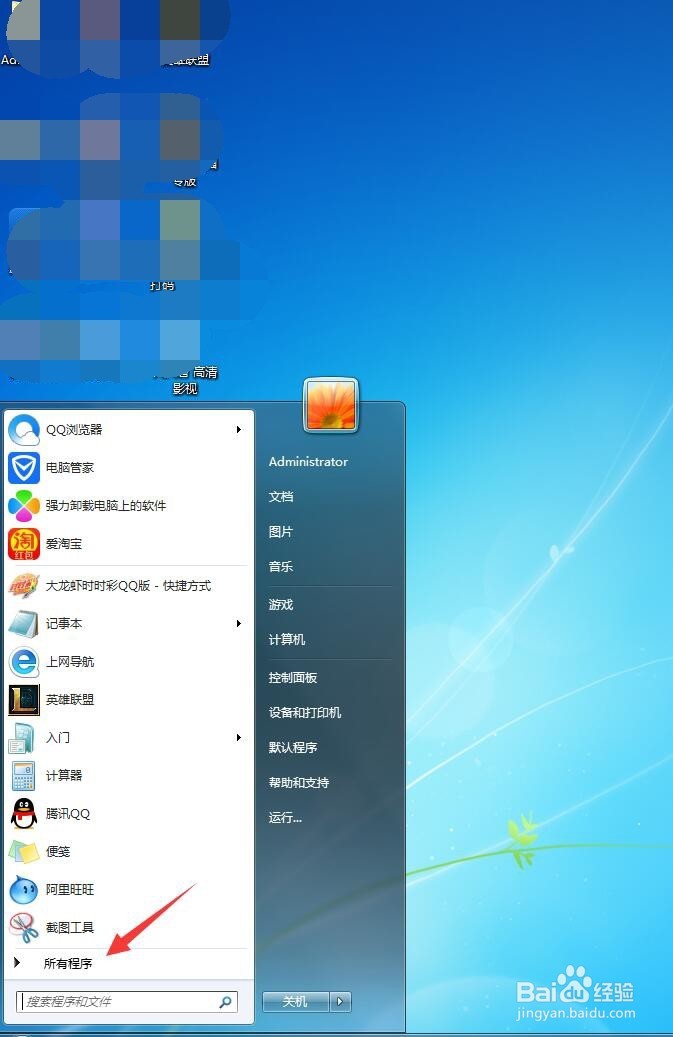
1、单击“开始”菜单中“所有程序”如图  

电脑运行慢了怎样清除电脑里面的垃圾

2、可以看到下一步“附件  ”  如图

电脑运行慢了怎样清除电脑里面的垃圾

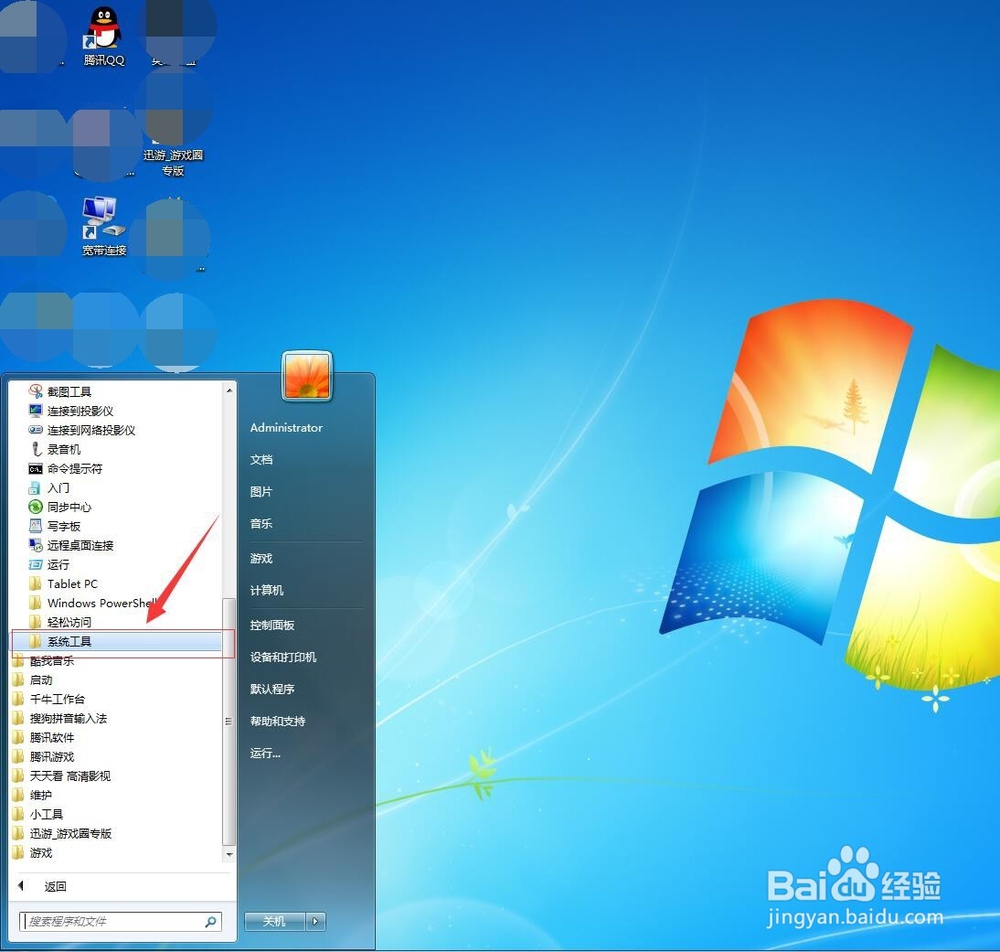
3、在点击  附件  如图 找到  “系统工具  ”如图  

电脑运行慢了怎样清除电脑里面的垃圾

4、再单击 系统工具   找到  “磁盘清理  ”  如图  

电脑运行慢了怎样清除电脑里面的垃圾

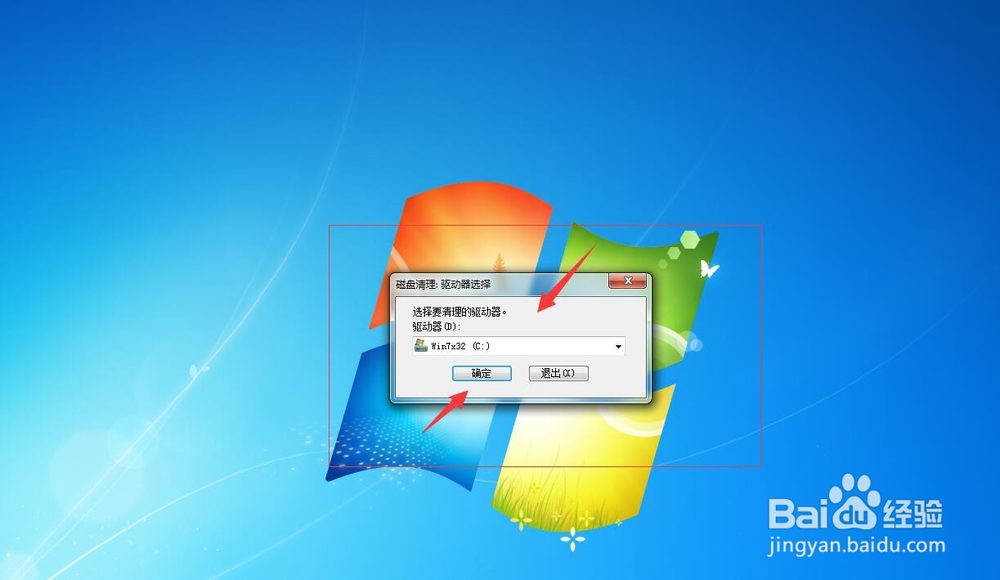
5、点击    磁盘清理    可以看到下个画面  如图  

电脑运行慢了怎样清除电脑里面的垃圾

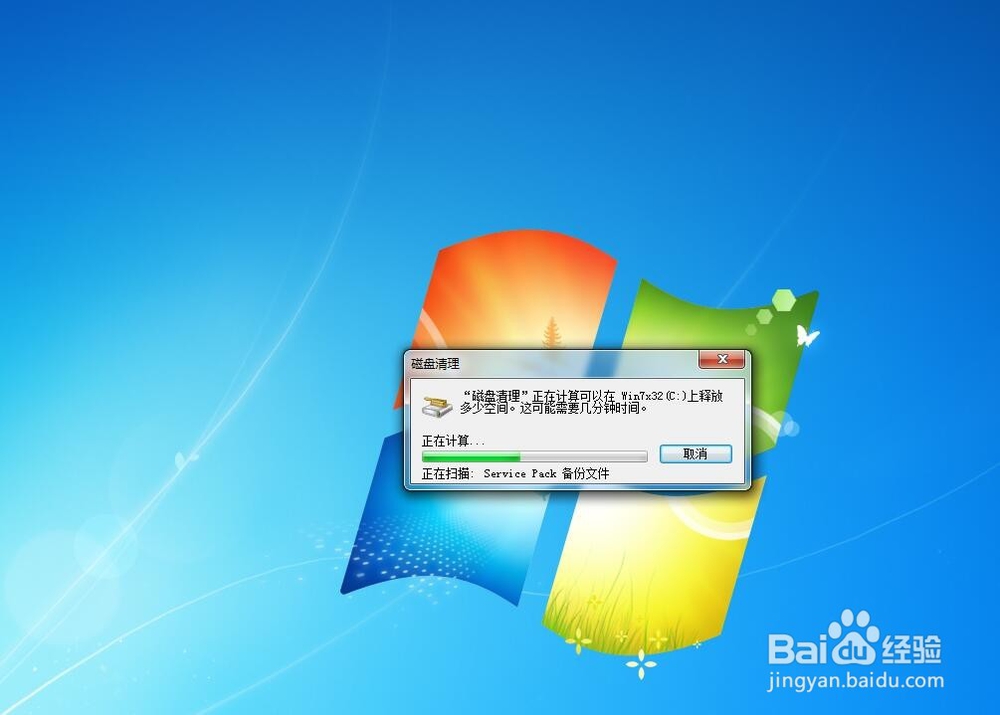
6、然后点击“确定 ”    可以看到  如图  

电脑运行慢了怎样清除电脑里面的垃圾

7、释放空间后 可以看到  如图的画面    在小 “ □”   勾选 对号   如图  

电脑运行慢了怎样清除电脑里面的垃圾

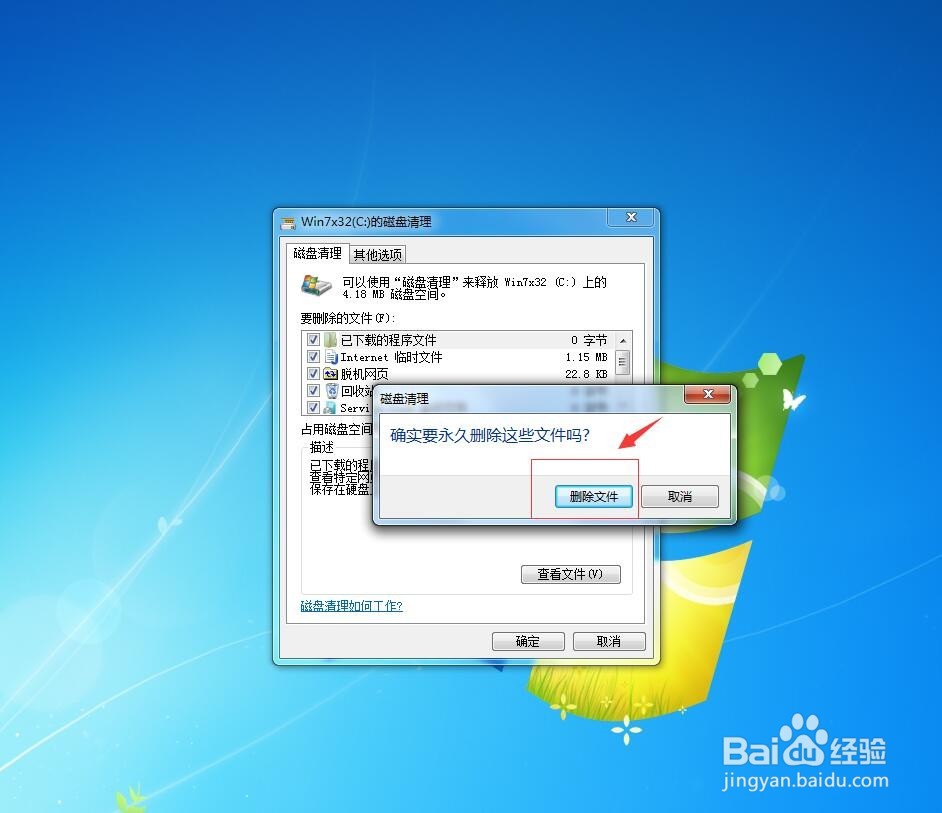
8、点击 下面的“确定 ” 会弹出     删除文件菜单  如图  

电脑运行慢了怎样清除电脑里面的垃圾

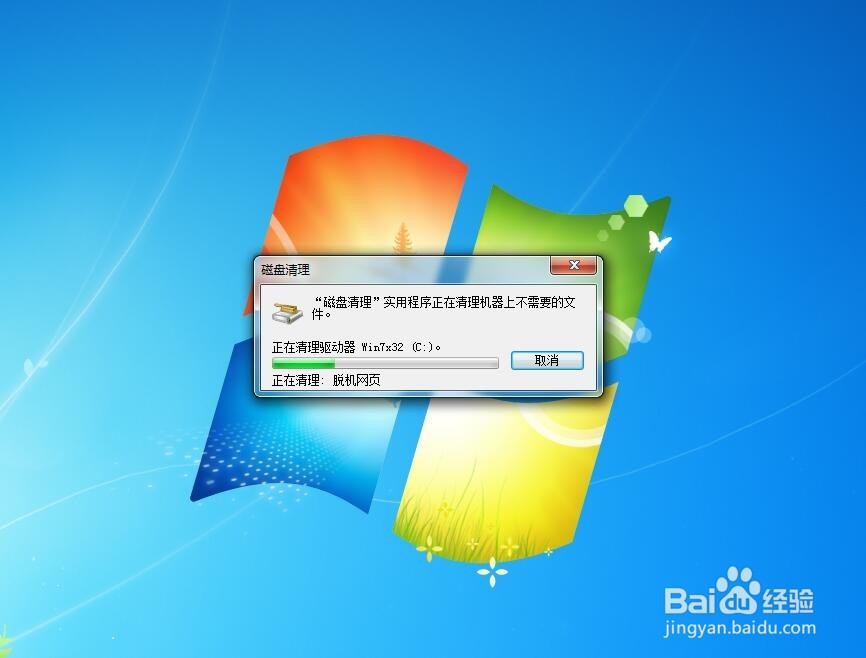
9、我们点击  删除文件    按钮   可以看到 正在清理垃圾  小等会 清理干净  后 菜单会自动关闭     这样就完成了 电脑垃圾的清理   如图 
电脑运行慢了怎样清除电脑里面的垃圾

  • 360开机小助手怎么开启?360开机小助手消失了?
  • 如何设置windows 7屏蔽网页浮动广告的方法
  • 电脑慢怎样彻底清理电脑系统垃圾
  • 电脑开机启动项在哪里设置,哪些可以禁止
  • Windows7系统如何设置阻止弹窗广告
  • 热门搜索
    奉化旅游景点大全 乐视怎么了 发带怎么用 景物描写的方法 宫颈糜烂是怎么回事 简单易做的家常菜 怎么提高工作效率 大米粥怎么做好吃 新手打坐的正确方法 手机qq怎么退出