1、首先用PS打开模糊不清晰的照片,CTRL+j复制一个图层,单选图层1。如图

2、接下来单击滤镜里面其它-高反差保留。如图

3、在弹出的高反差保留面版中有半径像素,注半径数字越大,保留的图像上的像素与周围反差比较大,其它的部都变为灰色。

4、将高反差保留数字设置到自己为合适下,单击确定。如图

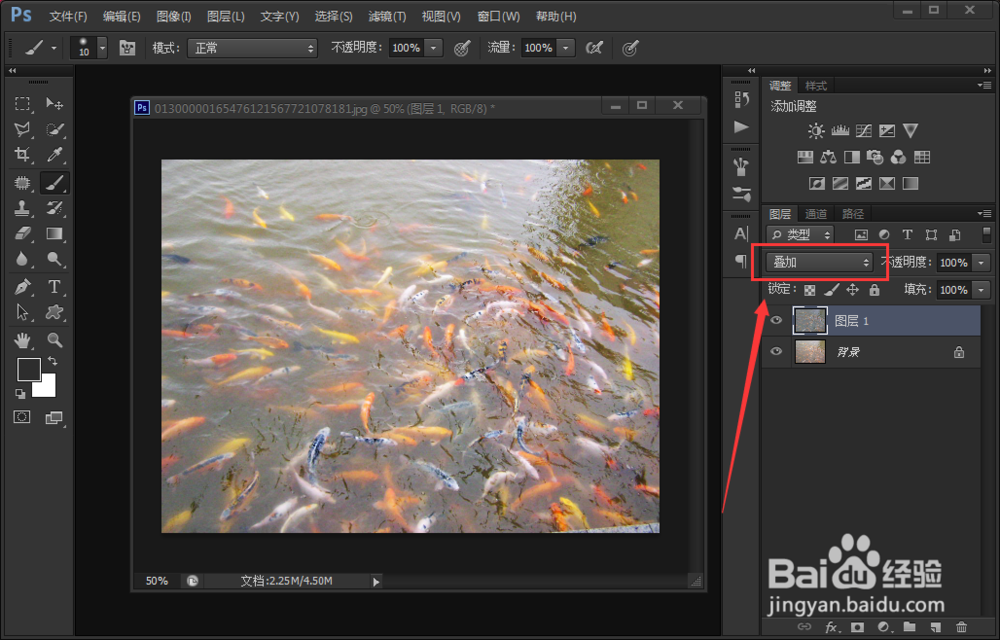
5、单击确定以后,将图层1模式设置成叠加模式,如图
6、最后保存图片。最后保存的图片。如图

时间:2026-04-29 14:14:04
1、首先用PS打开模糊不清晰的照片,CTRL+j复制一个图层,单选图层1。如图
2、接下来单击滤镜里面其它-高反差保留。如图
3、在弹出的高反差保留面版中有半径像素,注半径数字越大,保留的图像上的像素与周围反差比较大,其它的部都变为灰色。
4、将高反差保留数字设置到自己为合适下,单击确定。如图
5、单击确定以后,将图层1模式设置成叠加模式,如图
6、最后保存图片。最后保存的图片。如图
