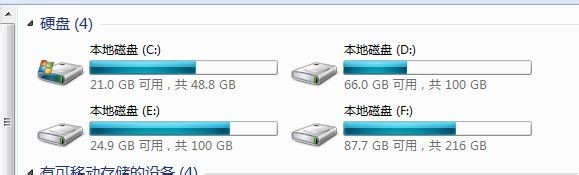
C盘空间约占越大,如何清理?

 时间:2026-05-06 15:07:30

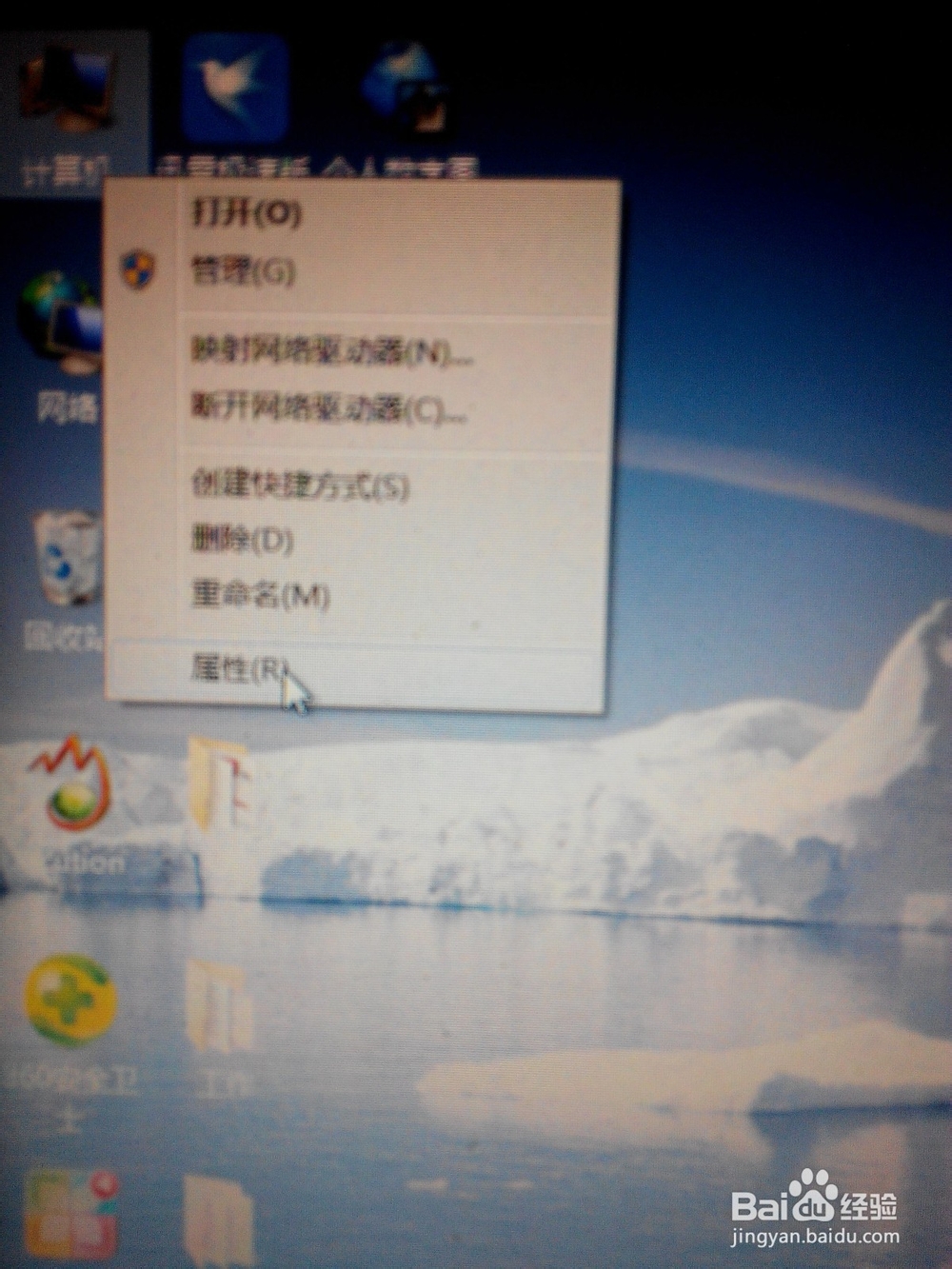
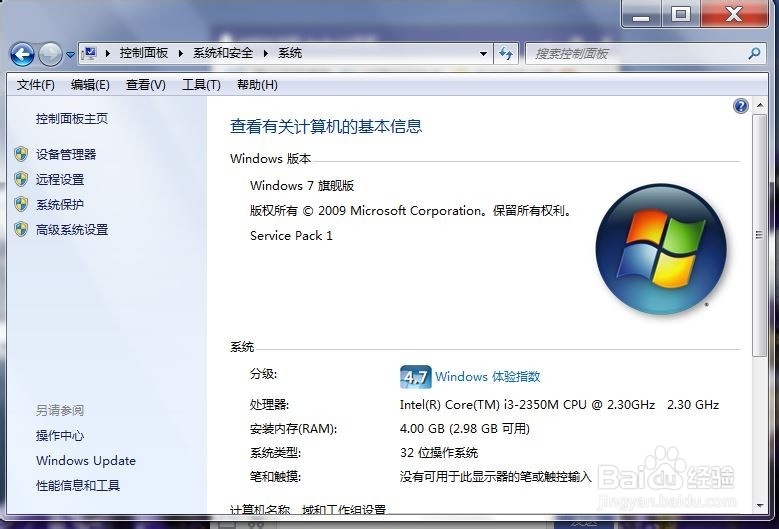
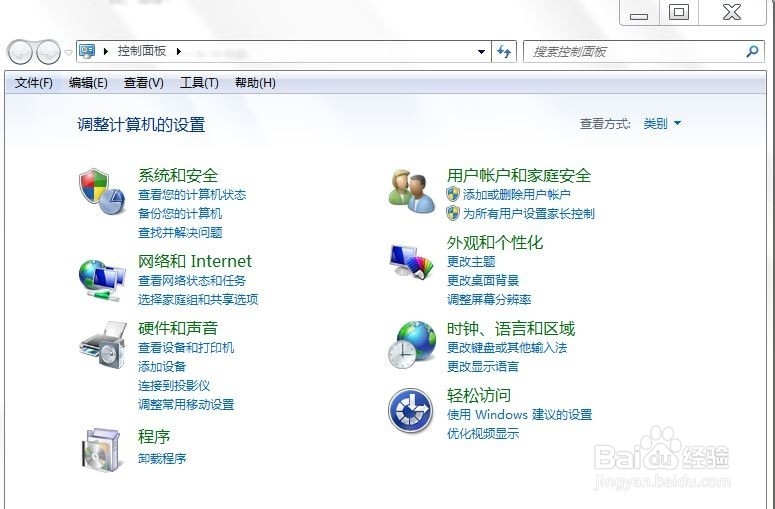
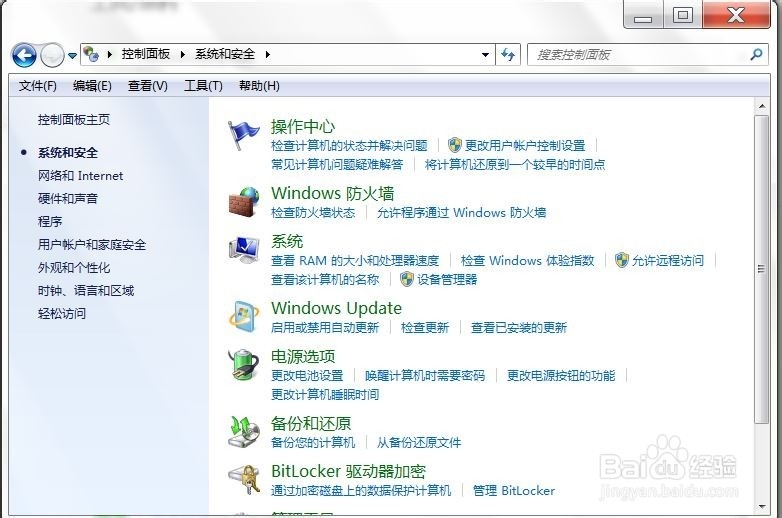
1、在“控制面板”点击”系统和安全“再点击”系统“,或者在桌面找到”计算机“点击鼠标右键,选择”属性“
C盘空间约占越大,如何清理?

C盘空间约占越大,如何清理?

C盘空间约占越大,如何清理?

2、在"系统"窗口的左侧双击"高级系统设置",打开"系统属性"窗口

C盘空间约占越大,如何清理?

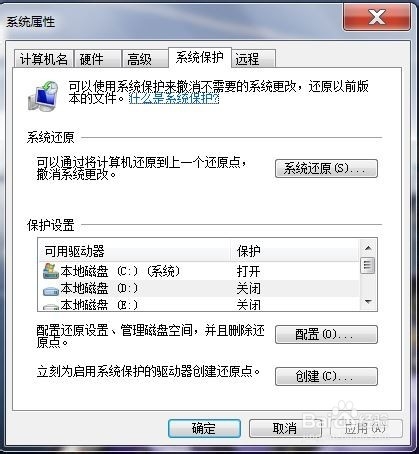
3、在"系统属性"窗口,选择“系统保护”选项栏

C盘空间约占越大,如何清理?

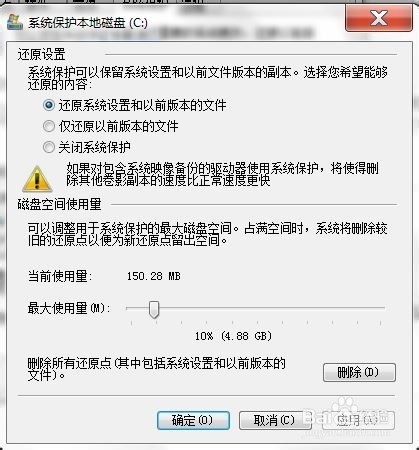
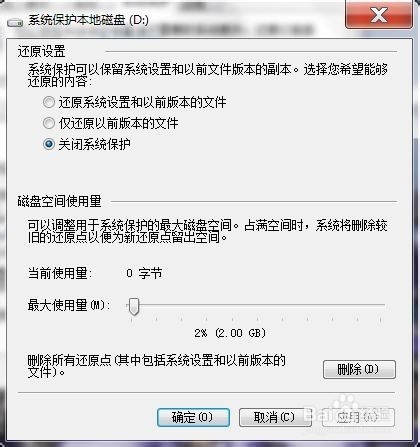
4、选择c盘,点击“配置”按钮,图中当前使用量显示还原点占用的c盘空间大小,一般有10几g,图中因为经过清理所以显示为0.
C盘空间约占越大,如何清理?

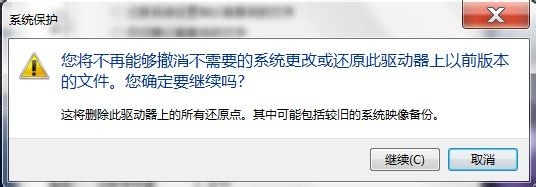
5、点击“清楚”会弹出提示框,警告还原点的清楚将使得以往系统设置及文件将无法恢复,对于有还原需要的同学请止步。
C盘空间约占越大,如何清理?

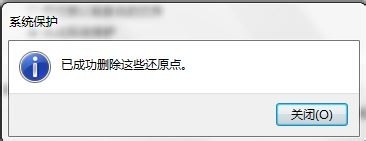
6、点击“确定”,几秒钟后会显示清楚完毕。可以通过调节还原点空间的”最大使用量“来管理磁盘占用,但不宜过小。本人将50%调节为10%,将解决因还原点而造成的剩余空间不足的问题。
C盘空间约占越大,如何清理?

C盘空间约占越大,如何清理?

7、打开“计算机”查看c盘空间大小变化,你会发现多了好几g的剩余空间

C盘空间约占越大,如何清理?

  • Win10开启GPU硬件加速
  • WIN10系统使用技巧之怎么把cpu性能调到最佳
  • win10怎么更改输入法顺序
  • Windows.old文件可以删除吗?
  • win10怎么在登录屏中显示锁屏界面的背景图片?
  • 热门搜索
    王道是什么意思 拉肚子是什么原因 4月28日是什么星座 1月5日是什么星座 眼睛肿是什么原因 大红袍是什么茶 开路是什么意思 出品人是干什么的 开龙脊是什么意思 洋具是什么