WPS Office 文档中如何设置下划线的样式?

 时间:2026-02-12 08:47:16

1、首先打开WPS Office文档软件。

WPS Office 文档中如何设置下划线的样式?

2、创建一个WPS Office文档页面。

WPS Office 文档中如何设置下划线的样式?

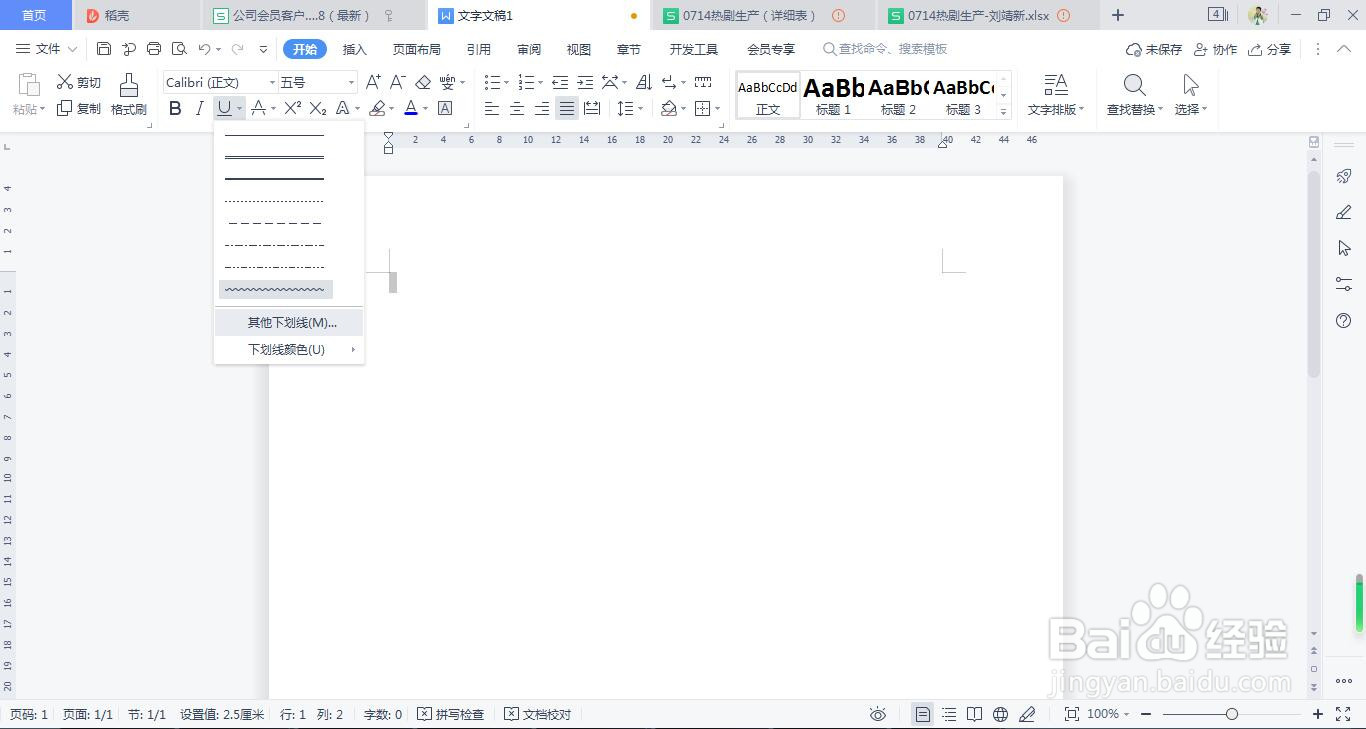
3、在工具栏中找到“下划线-其他下划线”,并点击。

WPS Office 文档中如何设置下划线的样式?

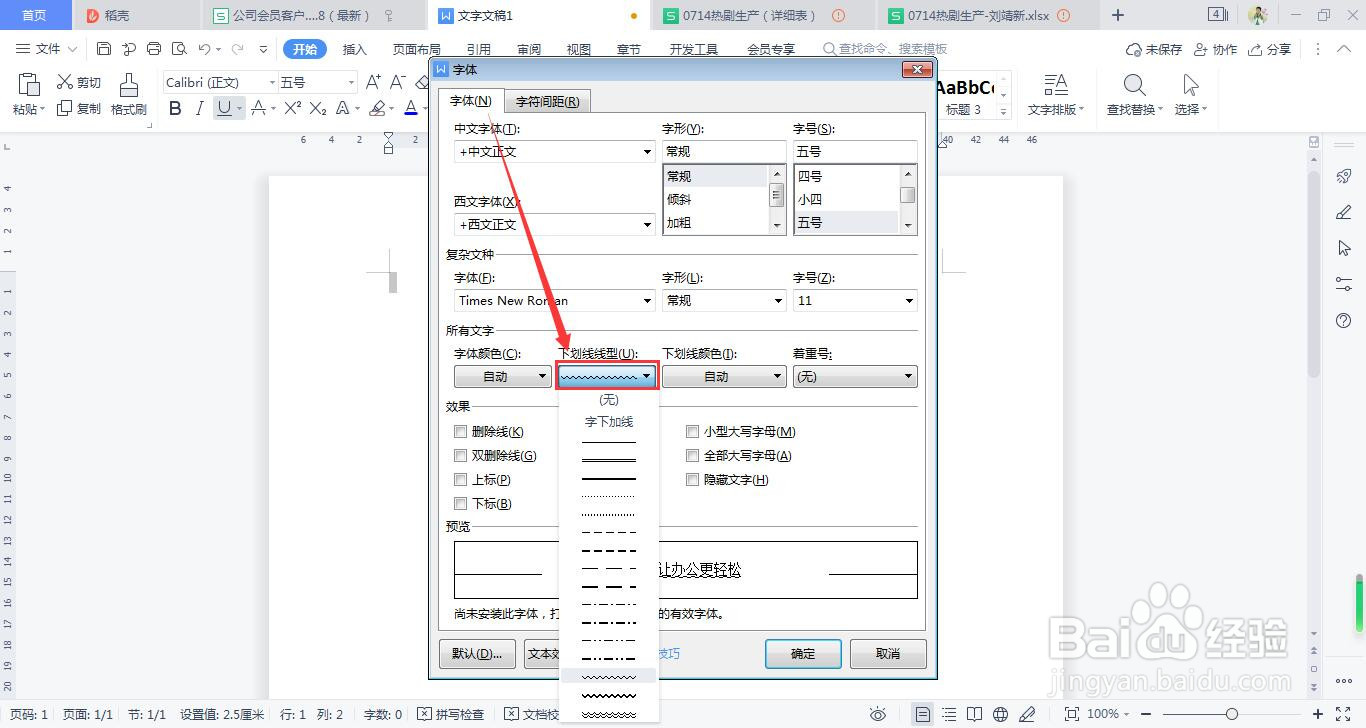
4、弹出对话框,单击“下划线线型”。

WPS Office 文档中如何设置下划线的样式?

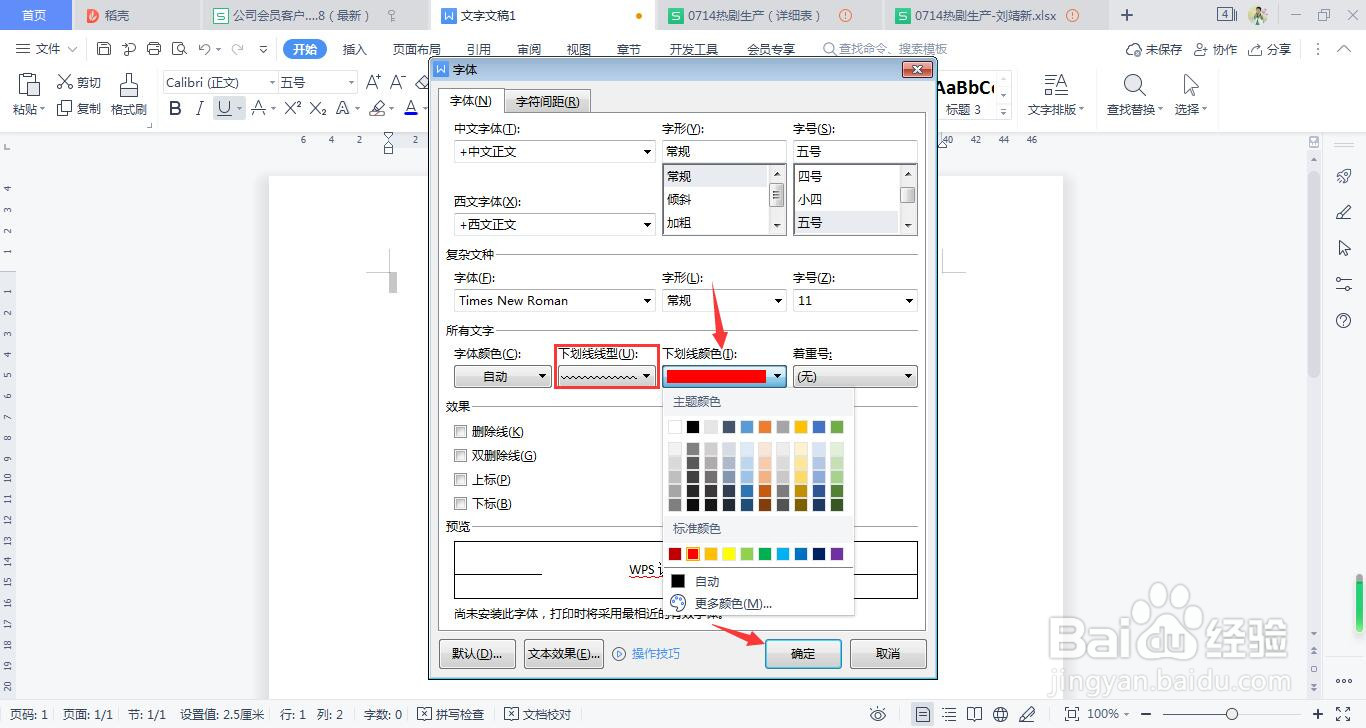
5、下划线颜色设置为红色,并确定。

WPS Office 文档中如何设置下划线的样式?

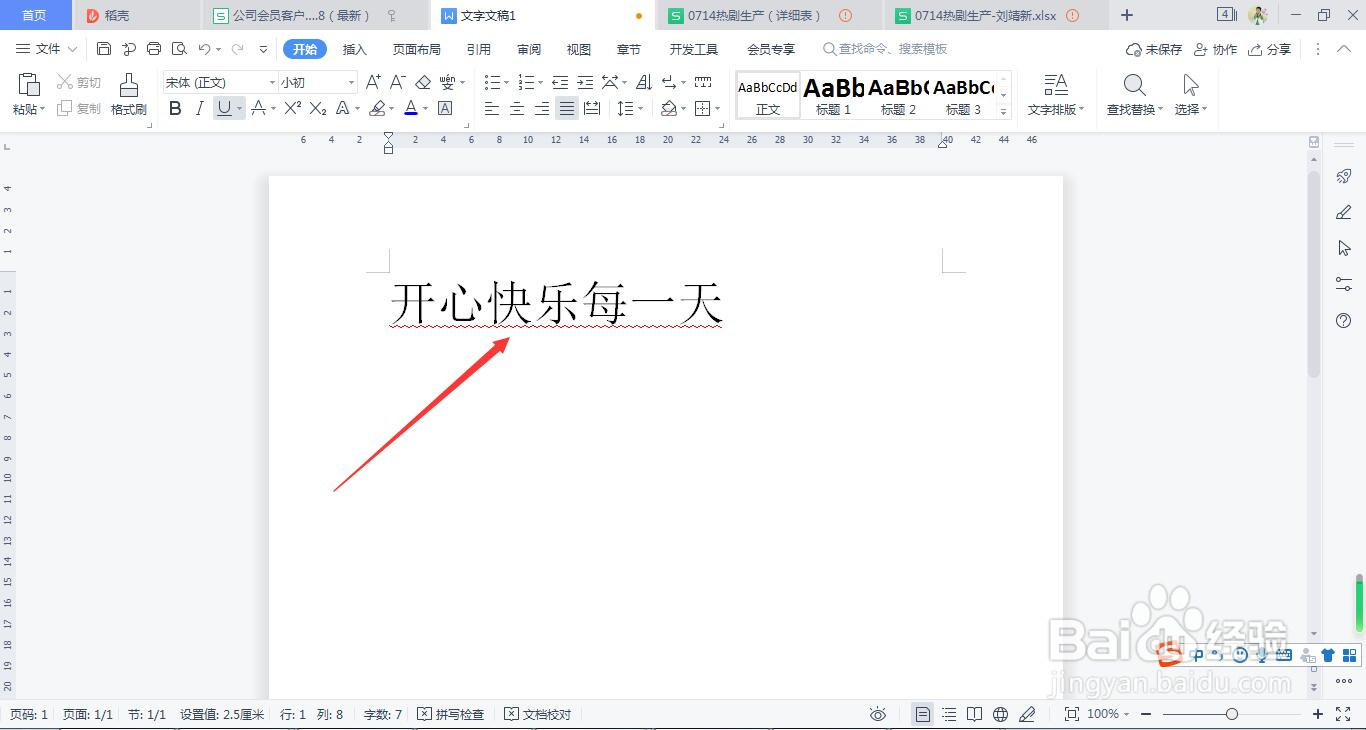
6、用鼠标单击拖动可以移动浮动工具栏的位置。

WPS Office 文档中如何设置下划线的样式?

1、1.首先打开WPS Office文档软件。


2.创建一个WPS Office文档页面。
3.在工具栏中找到“下划线-其他下划线”,并点击。
4.弹出对话框,单击“下划线线型”。
5.下划线颜色设置为红色,并确定。
6.用鼠标单击拖动可以移动浮动工具栏的位置。
  • WPS如何设置段落标记
  • WPS快捷样式的设置
  • WPS字符下沉如何设置
  • WPS文稿如何对指定内容进行分栏布局?
  • WPS怎么插入连续分节符
  • 热门搜索
    小鸭子图片大全 天王表怎么查真伪 莫干山板材怎么样 因为所以造句大全 社保电脑号怎么查 请稍等用英语怎么说 韩愈简介 结巴怎么办 蓝屏代码大全 鲢鱼的做法大全