1、打开软件,这里创建三条线段作为示范,他们直接都有距离,并非联合。

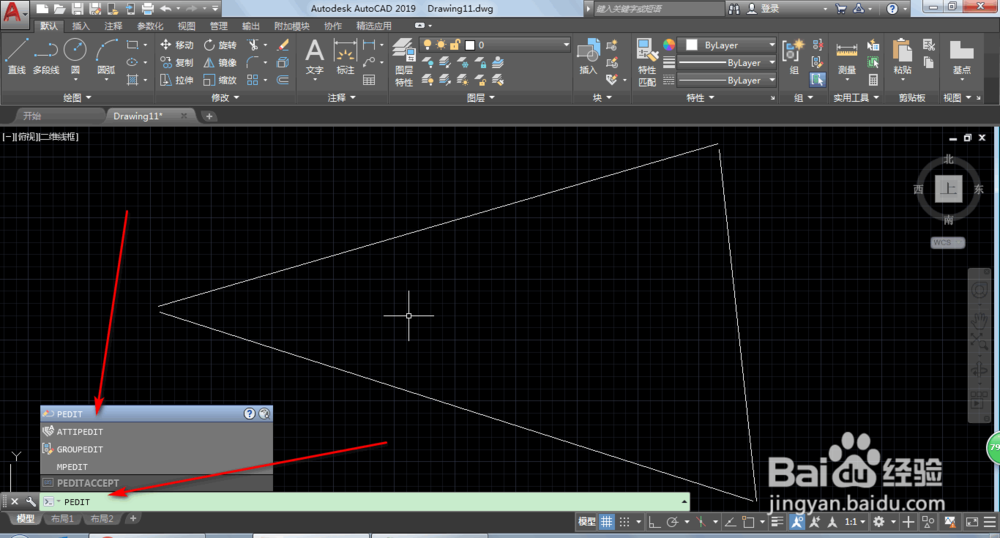
2、输入PEDIT,点击ENTER。
输入M,点击ENTER。

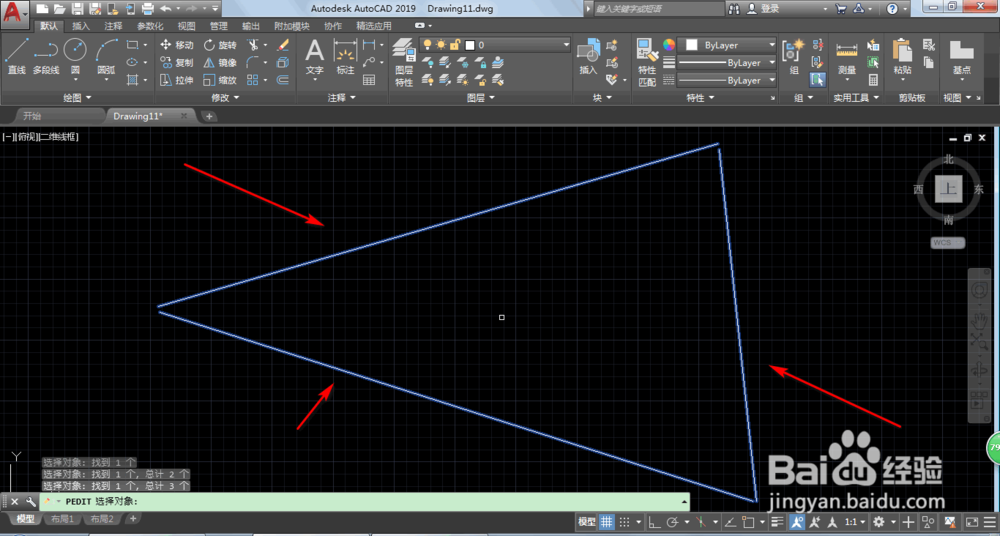
3、这个时候光标就改变过来了,我们逐个选择线段,选中后的会显示蓝色。最后点击ENTER。

4、输入Y,点击ENTER。
再输入J,点击ENTER。
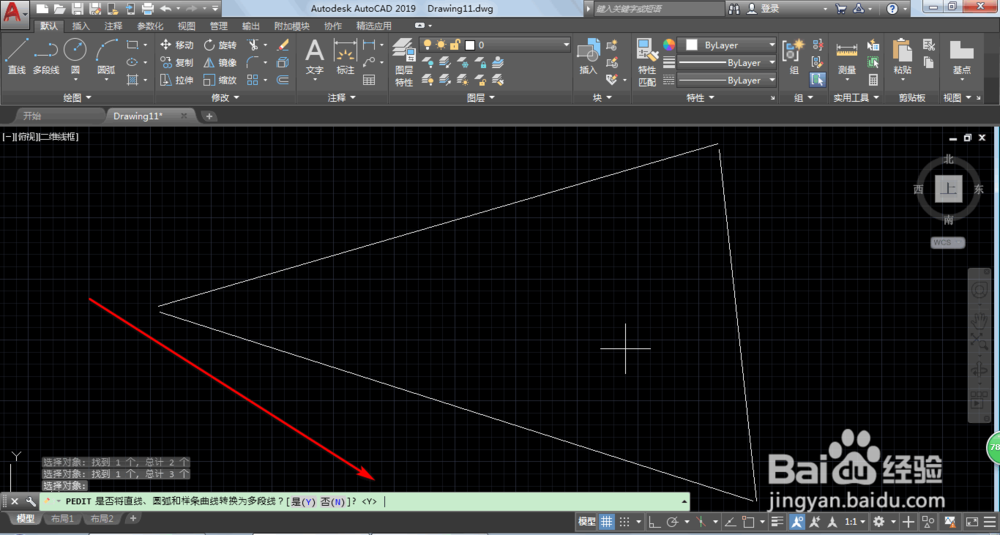
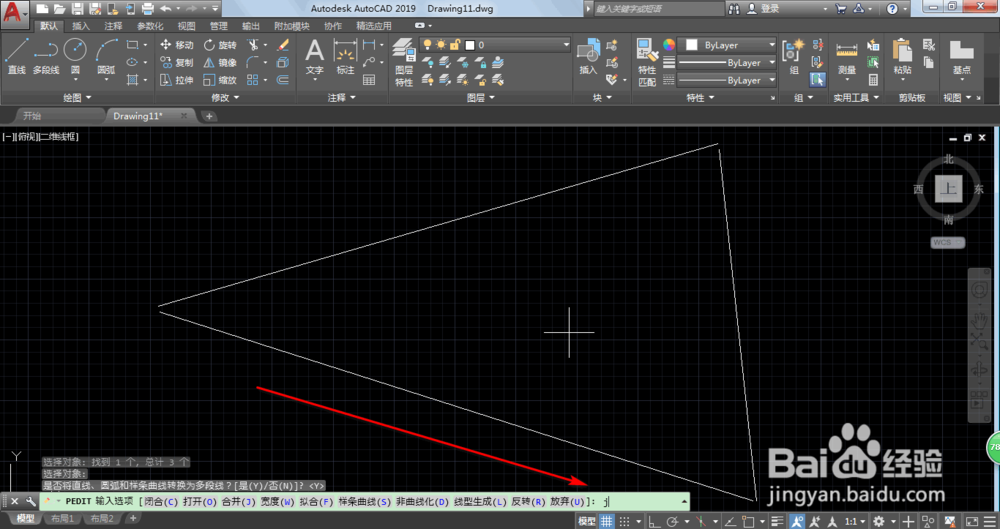
5、这个时候需要输入距离数值,比如100。
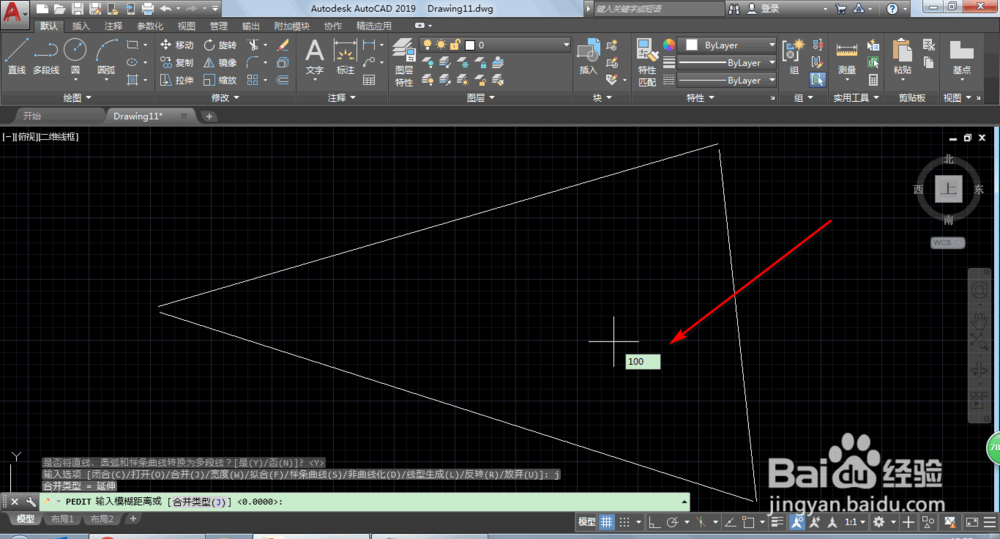
6、然后就会看到线段闭合了,这个时候就连在一起了。

时间:2026-04-22 15:41:55
1、打开软件,这里创建三条线段作为示范,他们直接都有距离,并非联合。
2、输入PEDIT,点击ENTER。
输入M,点击ENTER。
3、这个时候光标就改变过来了,我们逐个选择线段,选中后的会显示蓝色。最后点击ENTER。
4、输入Y,点击ENTER。
再输入J,点击ENTER。
5、这个时候需要输入距离数值,比如100。
6、然后就会看到线段闭合了,这个时候就连在一起了。
