1、打开word文档,然后选择打开页面布局
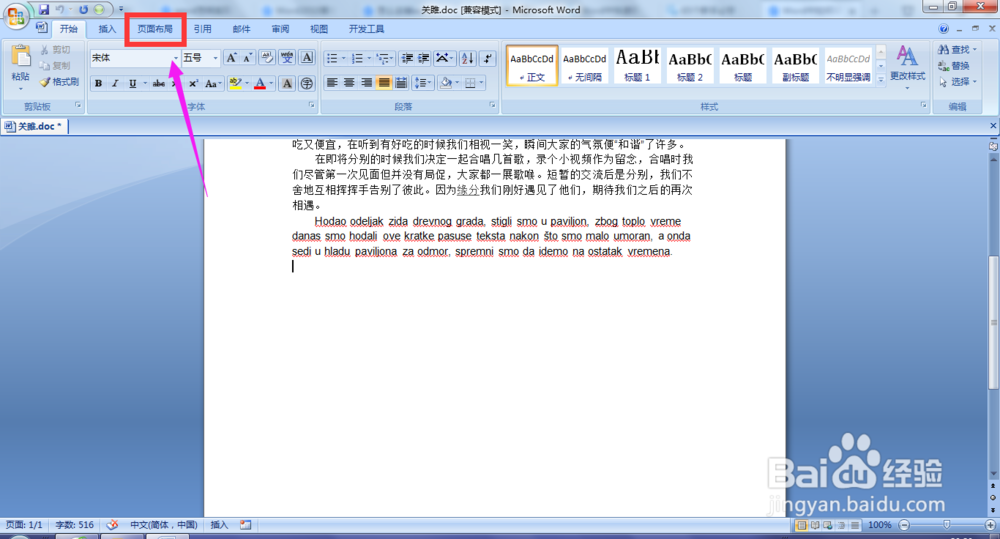
2、选择其中的页面颜色属性,选择其中的填充效果,如图所示
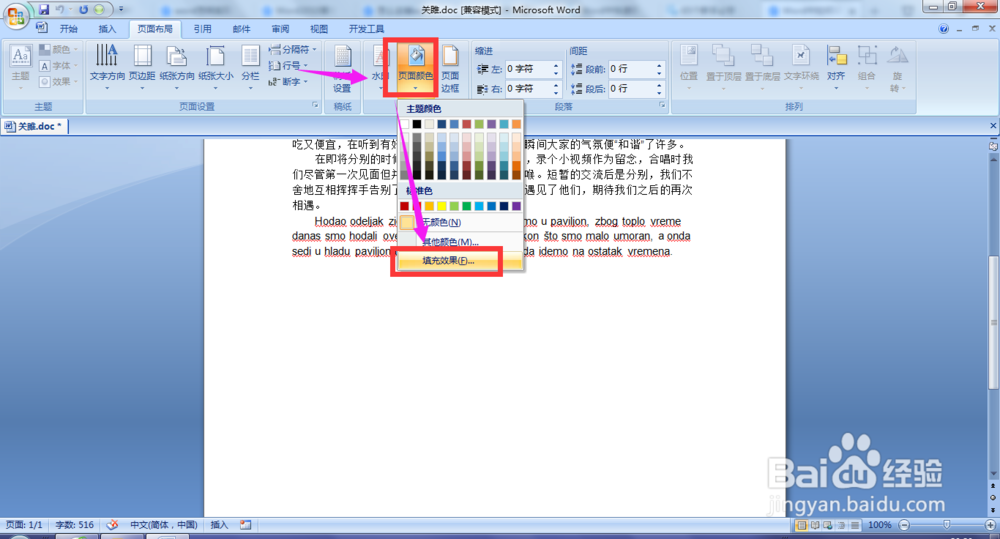
3、在填充效果中,选择其中的图片,点击打开
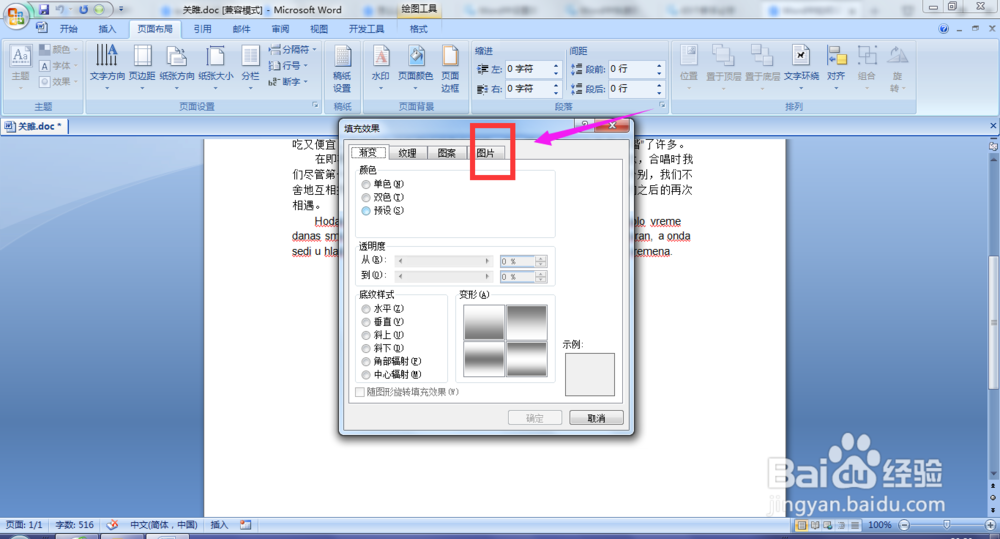
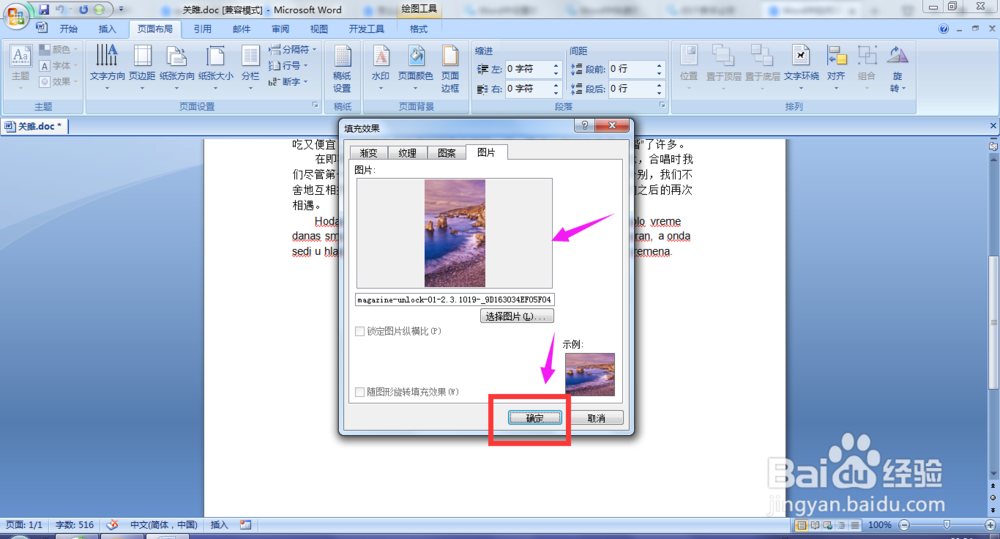
4、在图片属性栏设置中,点击选择图片,如图所示

5、然后找到准备好的图片,选中图片,点击插入
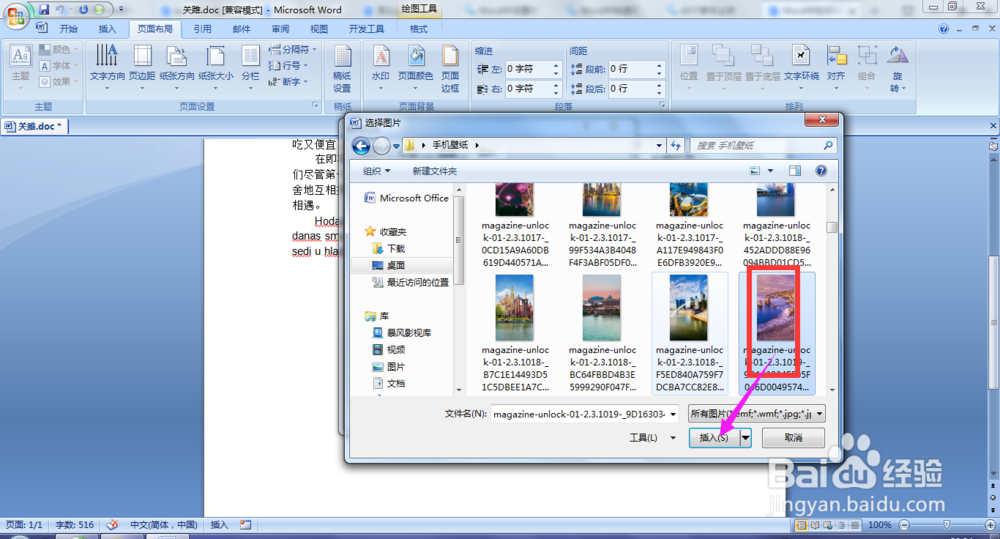
6、将图片插入到效果栏后,点击确定。
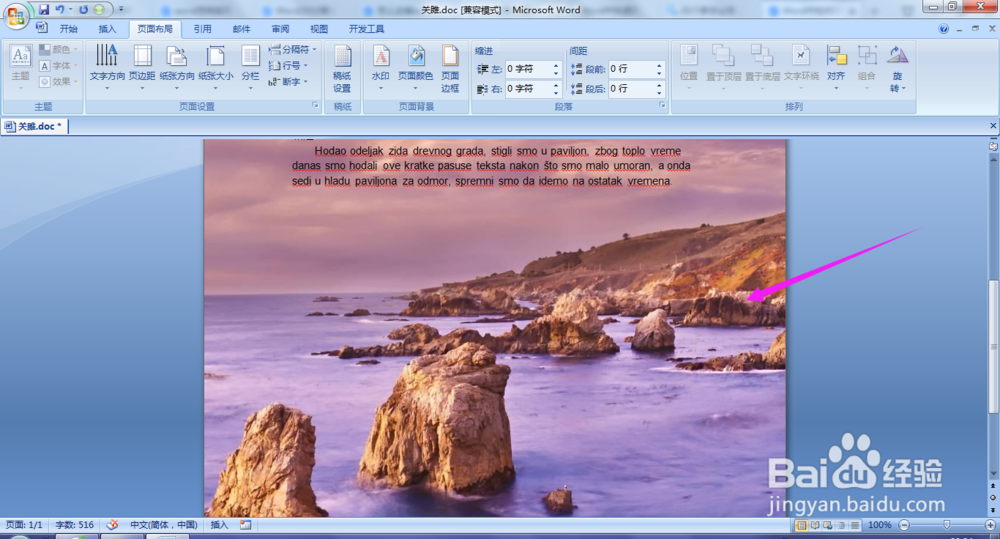
7、最后添加后的效果,如图所示。
8、如果想要去掉背景图片,直接选择其中的无颜色即可去除。

时间:2026-04-23 20:44:43
1、打开word文档,然后选择打开页面布局
2、选择其中的页面颜色属性,选择其中的填充效果,如图所示
3、在填充效果中,选择其中的图片,点击打开
4、在图片属性栏设置中,点击选择图片,如图所示
5、然后找到准备好的图片,选中图片,点击插入
6、将图片插入到效果栏后,点击确定。
7、最后添加后的效果,如图所示。
8、如果想要去掉背景图片,直接选择其中的无颜色即可去除。
