1、教程以新建的Excel电子表格为例来介绍如何实现反向显示数据技巧。

2、首先是打开Excel表格,鼠标右键单击应用图标,然后选择打开命令。

3、为了便于理解,教程以下列数据为例。

4、添加一个辅助列,以C列为例。

5、选中第一行,然后按下Ctrl+Shift+L键进入筛选模式,对A列数据进行筛选。

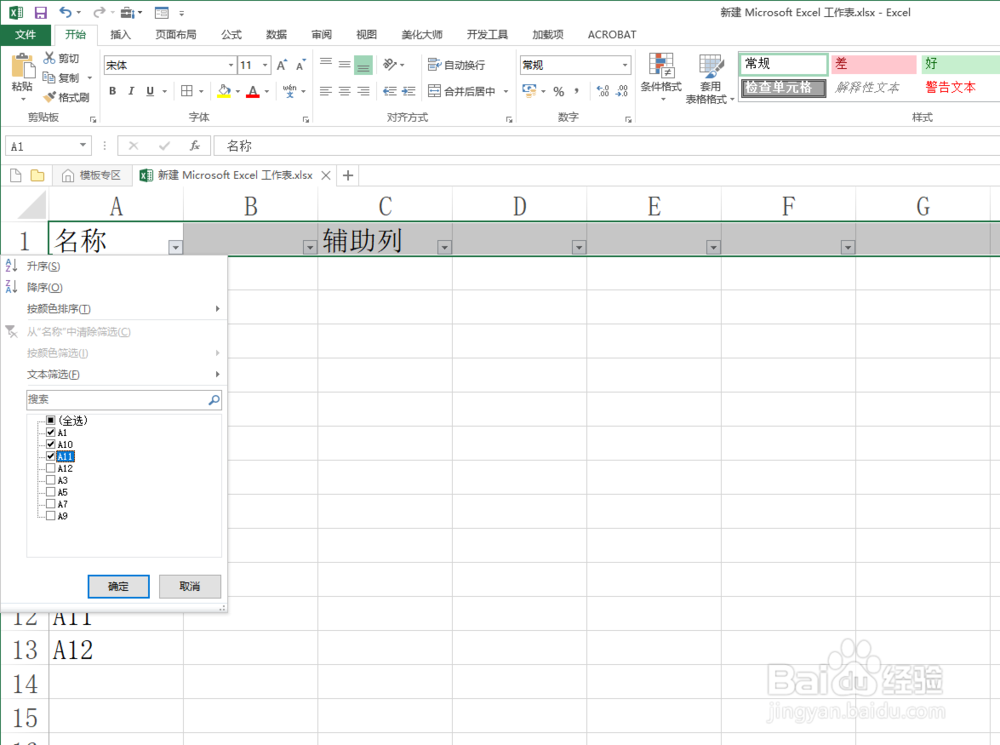
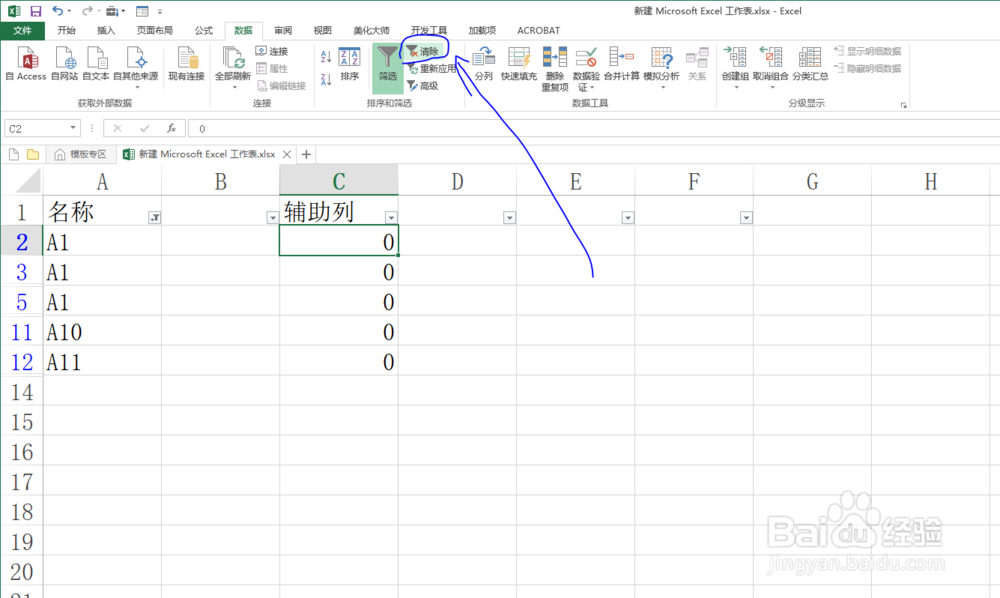
6、筛选结果出来之后,框选对应的辅助列,然后任意输入一个数字,如0,然后按下Ctrl+Enter键进行输入。


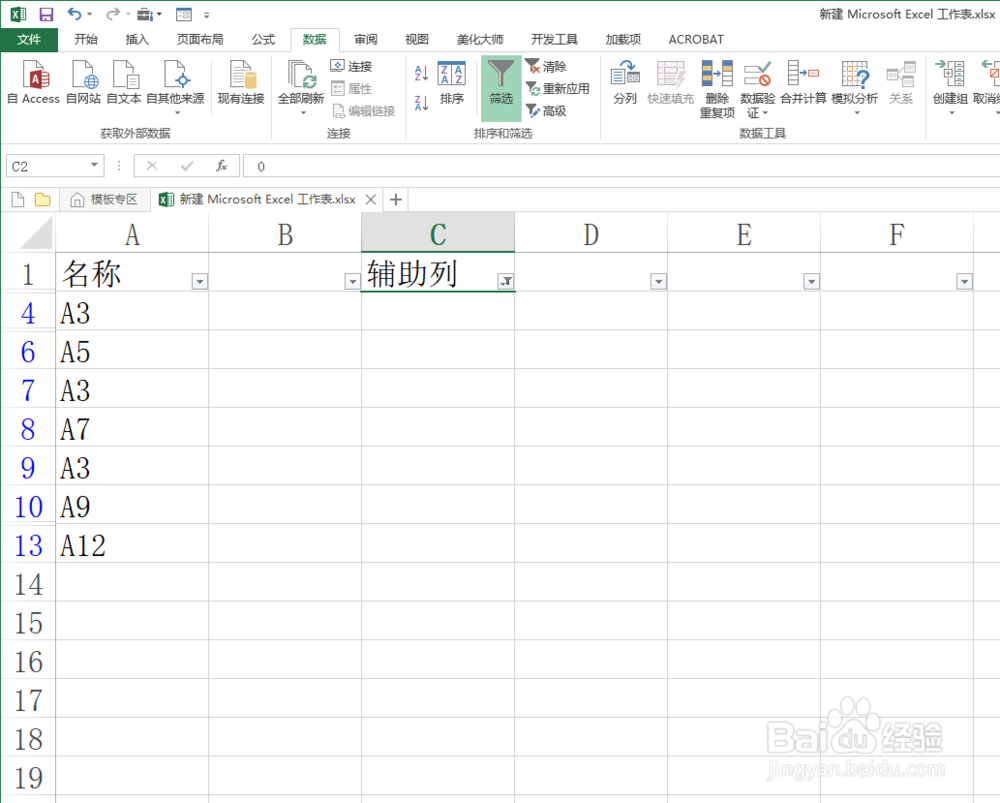
7、此时只要清除筛选,然后对辅助列筛选空白行,即可达到反向显示效果。

时间:2026-04-22 05:45:05
1、教程以新建的Excel电子表格为例来介绍如何实现反向显示数据技巧。
2、首先是打开Excel表格,鼠标右键单击应用图标,然后选择打开命令。
3、为了便于理解,教程以下列数据为例。
4、添加一个辅助列,以C列为例。
5、选中第一行,然后按下Ctrl+Shift+L键进入筛选模式,对A列数据进行筛选。
6、筛选结果出来之后,框选对应的辅助列,然后任意输入一个数字,如0,然后按下Ctrl+Enter键进行输入。
7、此时只要清除筛选,然后对辅助列筛选空白行,即可达到反向显示效果。
